

macOS和Linux系统怎么在MySQL官网下载最新版安装包

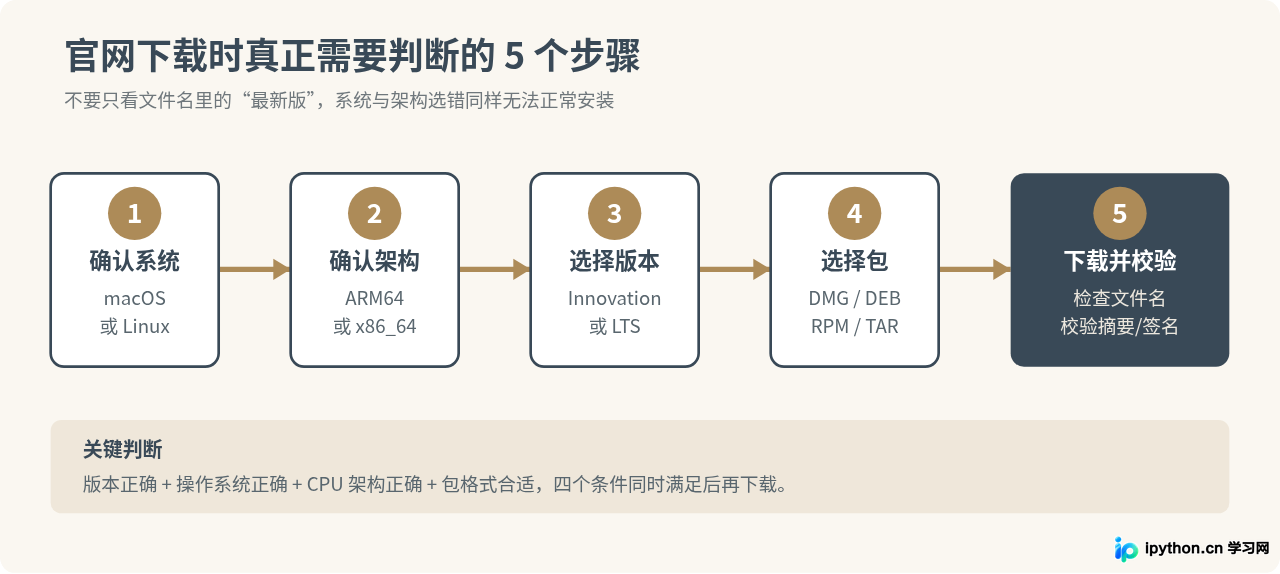
在 macOS 和 Linux 上从 MySQL 官网下载安装包,关键并不是直接点击第一个“Download”,而是先确定MySQL版本分支、操作系统、CPU架构和安装包类型。macOS 通常优先选择 DMG 安装包;Debian、Ubuntu、RHEL、Oracle Linux、Fedora 等 Linux 系统更适合使用 MySQL 官方软件仓库;只有需要手工部署或发行版没有对应软件包时,才考虑 Linux Generic 通用压缩包。
截至 2026 年 9 月 18 日,MySQL Community Server 主下载页面显示的最新 GA 包为 26.7.0。官方文档同时将 26.7 标记为当前 Innovation Release,而官方 APT、Yum 等仓库仍提供 LTS 等其他版本系列。因此,“官网最新版”和“最适合生产环境长期使用的版本”并不一定是同一个概念。下载时应先确认自己到底需要最新功能分支,还是项目要求的 LTS 分支。:contentReference[oaicite:0]{index=0}
一、进入MySQL官网下载页面后应该找什么
如果目标是安装真正的 MySQL 数据库服务器,需要进入 MySQL Developer Zone 的下载区域,并选择 MySQL Community Server。不要把 MySQL Workbench、MySQL Shell 或 MySQL Router 当成数据库服务器安装包。
几个容易混淆的名称可以这样理解:
- MySQL Community Server:数据库服务器本体,本文要下载的就是它。
- MySQL Workbench:图形化数据库管理和 SQL 开发工具,不等于 MySQL Server。
- MySQL Shell:命令行管理和开发工具。
- MySQL Router:用于连接路由、InnoDB Cluster 等场景,也不是数据库服务器本身。
进入 Community Server 页面后,通常需要处理三个选择项:版本、Operating System 和 OS Version。选择完成后,官网才会列出与当前平台匹配的 DMG、RPM、DEB、TAR 等文件。
二、下载之前先确认CPU架构
同样是 macOS 或 Linux,MySQL 官网往往还会同时提供 ARM64 和 x86_64 两种构建。如果架构选错,即使文件成功下载,也可能无法运行。
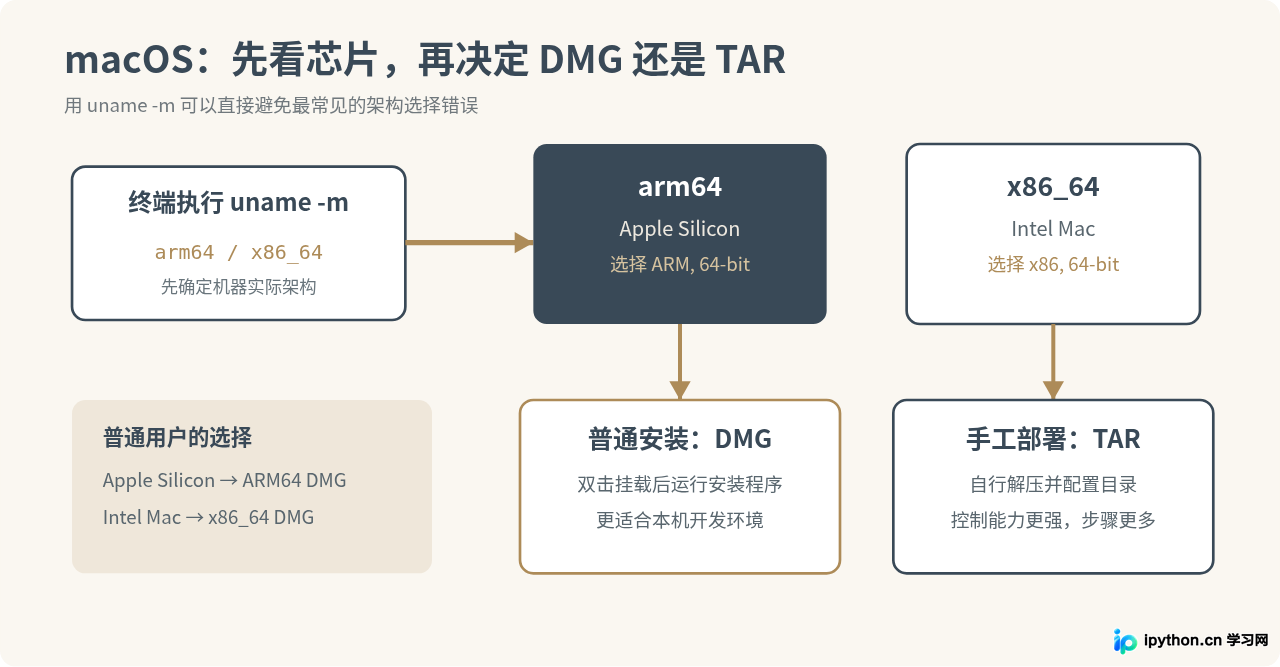
macOS查看CPU架构
打开“终端”,执行:
uname -m常见结果有两种:
arm64代表 Apple Silicon,也就是 M 系列 Mac,应选择官网标记为 ARM, 64-bit、arm64 或类似名称的安装包。
如果结果是:
x86_64则代表 Intel Mac,应下载 x86, 64-bit 或 x86_64 版本。
Linux查看CPU架构
Linux 同样可以执行:
uname -m常见结果对应关系如下:
| 命令结果 | 硬件类型 | MySQL官网通常选择 |
|---|---|---|
x86_64 |
Intel / AMD 64位服务器 | x86, 64-bit / x86_64 |
aarch64 |
ARM 64位服务器 | ARM, 64-bit / aarch64 |
如果准备下载 Linux Generic 通用二进制包,还要注意官网可能在文件名中标明 glibc 版本。例如当前官方页面提供了面向 glibc 2.28 的 x86_64 和 ARM64 通用 Linux 压缩包,因此不能只看 CPU 架构,还应确认系统运行库条件。:contentReference[oaicite:1]{index=1}
三、macOS怎么下载最新版MySQL安装包
macOS 是最容易选择的情况。对于普通本机开发环境,如果只是希望像安装普通软件一样完成 MySQL 安装,优先下载 DMG Archive。
当前 MySQL Community Server 下载页同时提供 ARM64 和 x86_64 的 macOS DMG,以及 TAR 压缩包。官方文档也明确说明,macOS 可以通过 Native Package Installer 使用 DMG 中的安装程序完成安装;压缩 TAR 包则更适合希望手工控制安装目录的用户。:contentReference[oaicite:2]{index=2}
操作步骤
- 进入 MySQL 官网的 Developer Zone。
- 打开 Downloads,进入 MySQL Community Downloads。
- 选择 MySQL Community Server。
- 确认页面顶部的版本。如果需要官网最新版本,保持最新 GA/Innovation 分支;如果项目指定 LTS,则切换到相应 LTS 版本。
- 在 Operating System 中选择 macOS。
- 根据自己的处理器选择 ARM 64-bit 或 x86 64-bit。
- 普通用户选择 DMG Archive。
- 点击对应文件右侧的 Download。
例如,当前官网的 26.7.0 页面列出了类似以下两类文件:
mysql-26.7.0-macos15-arm64.dmg
mysql-26.7.0-macos15-x86_64.dmg
前者面向 ARM64,也就是 Apple Silicon;后者面向 Intel 64 位平台。具体文件名以后会随着 MySQL 和 macOS 版本变化,所以真正需要关注的是文件名中的 arm64、x86_64 和页面给出的系统说明,而不是机械照抄文件名。:contentReference[oaicite:3]{index=3}
为什么普通用户更适合DMG
DMG 内包含 macOS 原生安装程序。下载后双击 DMG,挂载磁盘映像,再运行其中的安装包即可。官方文档说明,使用这一方式需要具备管理员权限。相比手工解压 TAR 文件,它省去了创建目录、处理软链接和初始化路径等一系列操作。:contentReference[oaicite:4]{index=4}
如果你准备把 MySQL 放到自己指定的位置、维护多个独立版本,或者是在自动化构建环境中部署,则可以考虑 Compressed TAR Archive。
四、Linux不要急着下载,先确定自己的发行版
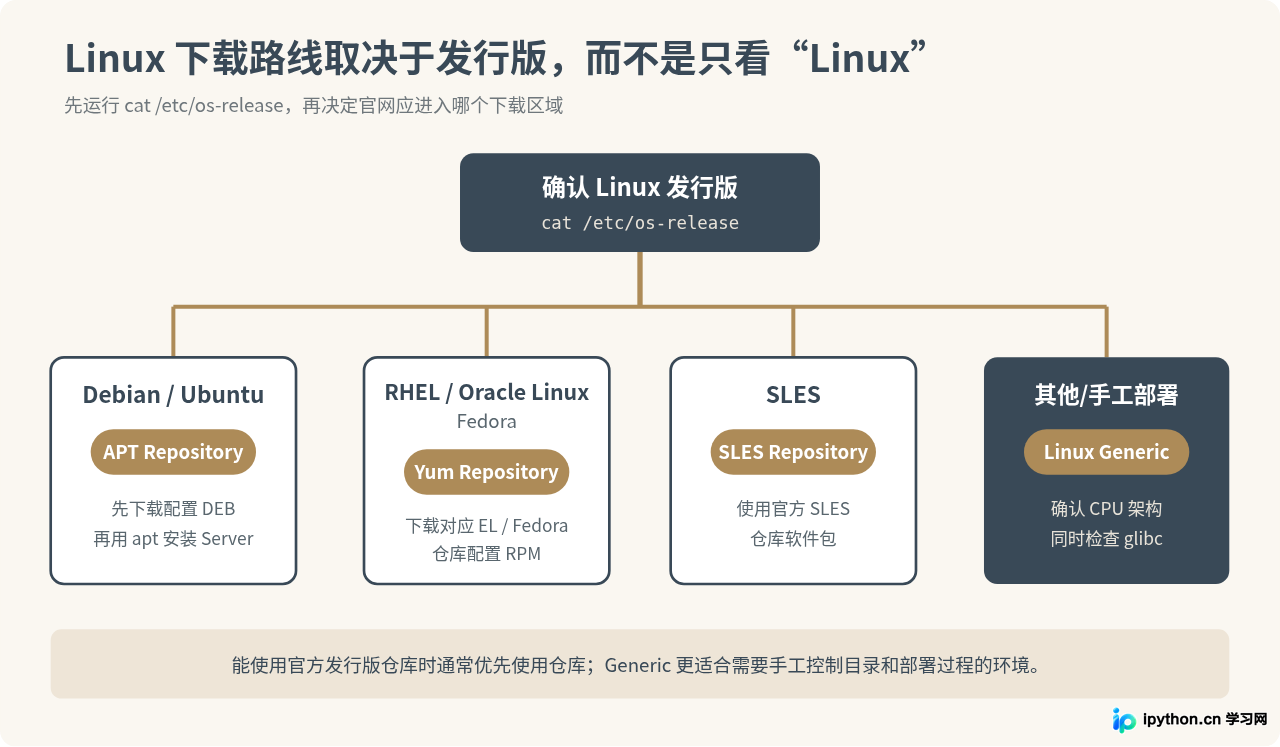
Linux 与 macOS 最大的区别,是“Linux”本身不能决定应该下载哪个文件。Ubuntu、Debian、RHEL、Oracle Linux、Fedora、SUSE 和其他发行版使用的软件包体系并不相同。
先执行:
cat /etc/os-release你会看到系统名称和版本。再执行:
uname -m确认是 x86_64 还是 aarch64。
例如,一个 Debian 系统可能出现类似下面的结果。这里是示例输出:
PRETTY_NAME="Debian GNU/Linux 12 (bookworm)"
ID=debian
VERSION_ID="12"
看到 ID=debian 后,就知道应该优先查看 MySQL APT Repository,而不是下载用于 RHEL 的 RPM。
五、Ubuntu和Debian怎么下载MySQL官方包
对于 Debian、Ubuntu,MySQL 官方推荐使用 MySQL APT Repository。这种方式下载的第一个 DEB 文件并不是完整的 MySQL Server,而是“仓库配置包”。它的作用是把 MySQL 官方软件源加入系统,然后再由 APT 获取服务器及后续更新。:contentReference[oaicite:5]{index=5}
截至本文核对时间,MySQL APT Repository 页面提供的仓库配置包为:
mysql-apt-config_0.8.40-1_all.deb它是 Architecture Independent 包,可用于官方支持的 Debian 和 Ubuntu 平台。以后版本可能改变,应始终使用下载页当前列出的文件。:contentReference[oaicite:6]{index=6}
下载后的基本操作
假设文件已经下载到当前用户的 ~/Downloads 目录,可以进入该目录:
cd ~/Downloads安装刚下载的仓库配置包:
sudo dpkg -i mysql-apt-config_0.8.40-1_all.deb安装过程中如果出现版本系列选择界面,应根据项目要求选择对应系列,而不是看到数字大就直接选择。设置完成后更新软件包索引:
sudo apt update真正安装 MySQL Server 时再执行:
sudo apt install mysql-server也就是说,流程是:
官网下载 APT 配置包 → 添加 MySQL 官方仓库 → 更新软件包索引 → 从官方仓库安装 MySQL Server。
这种方式比手工下载一组独立 DEB 包更适合需要正常升级维护的服务器。
六、RHEL、Oracle Linux和Fedora怎么下载
RHEL、Oracle Linux 和 Fedora 属于 RPM 系软件环境,MySQL 官方提供 MySQL Yum Repository。官网会根据 EL8、EL9、EL10、Fedora 等系统版本列出不同的 repository setup package。官方 Yum 仓库页面同时提供多个 MySQL 版本系列,因此下载前同样要确认系统版本与目标 MySQL 分支。:contentReference[oaicite:7]{index=7}
例如,官网文件名可能包含:
el8
el9
el10
fc43
fc44
这里的 el9 代表 Enterprise Linux 9 系列包,不能仅仅因为服务器是“Linux”就随便安装。
仓库配置 RPM 安装完成以后,再通过系统包管理器获取 MySQL Server。现代系统通常使用:
sudo dnf install mysql-community-server具体仓库启用方式和默认版本系列可能随官方仓库更新而改变,因此如果需要固定 LTS 版本,应在安装服务器之前先确认当前启用的是哪个 MySQL 子仓库。
七、什么时候选择Linux Generic通用安装包
如果不准备使用 APT、Yum 或 SLES 仓库,可以在 MySQL Community Server 下载页面把 Operating System 切换为 Linux - Generic。这种方式提供预编译的通用二进制压缩包。
截至本文核对时间,当前最新版页面中可以看到类似:
mysql-26.7.0-linux-glibc2.28-x86_64.tar.xz
mysql-26.7.0-linux-glibc2.28-aarch64.tar.xz
官网还可能提供体积较小的 Minimal Install 版本。:contentReference[oaicite:8]{index=8}
这里有三个部分必须看懂:
glibc2.28:表示该二进制包涉及的 glibc 运行环境要求。x86_64:面向 Intel/AMD 64 位。aarch64:面向 ARM64。
检查 Linux 上的 glibc 版本可以执行:
ldd --version | head -n 1Linux Generic 并不是“所有 Linux 随便下载一个都能运行”。它只是减少了对具体发行版包管理系统的依赖,CPU 架构和底层运行库仍然需要匹配。
八、最新版、Innovation和LTS应该怎么选
这是当前 MySQL 下载页面最容易产生误解的地方。
如果你的要求就是标题所说的“官网下载最新版”,应查看 MySQL Community Server 主下载页当前默认展示的 GA 版本。目前主页面显示的是 26.7.0,而官方 26.7 文档将其说明为当前 Innovation Release。:contentReference[oaicite:9]{index=9}
但服务器准备长期运行时,版本号最高并不自动意味着应该选择它。官方软件仓库同时提供 LTS 和 Innovation 等版本系列。例如当前 APT 页面列出了 MySQL 9.7 LTS、MySQL 8.4 LTS 和 MySQL Innovation 等分支。:contentReference[oaicite:10]{index=10}
| 需求 | 选择思路 |
|---|---|
| 学习新版本功能、本地测试 | 可以查看 Community Server 主下载页当前最新 GA / Innovation 版本 |
| 公司项目明确指定版本 | 严格使用项目要求的版本,不因为官网出现更新版本而自行升级 |
| 生产服务器强调长期维护 | 重点查看官方当前 LTS 分支、平台支持周期和项目兼容情况 |
| 升级已有数据库 | 先阅读对应版本的升级说明,不能把“下载新版”直接等同于“覆盖旧版” |
因此,看到官网有更大的版本号时,不要直接覆盖现有数据库。下载之前至少确认应用程序、驱动、复制环境和现有数据版本是否允许升级。
九、官网提示登录Oracle账号时怎么办
MySQL 下载流程中有时会出现 Oracle 登录或注册页面。页面布局可能随官网调整,因此不要根据旧教程死记按钮位置。通常应先观察页面是否提供无需登录、直接开始下载的入口。
如果官网当前页面要求登录才能完成特定下载,则按照页面实际提示操作即可。不要为了绕开官方下载页面而随意使用来源不明的第三方安装包,因为这样不仅难以确认版本,还增加了文件被修改的风险。
十、下载后先检查文件是否选对
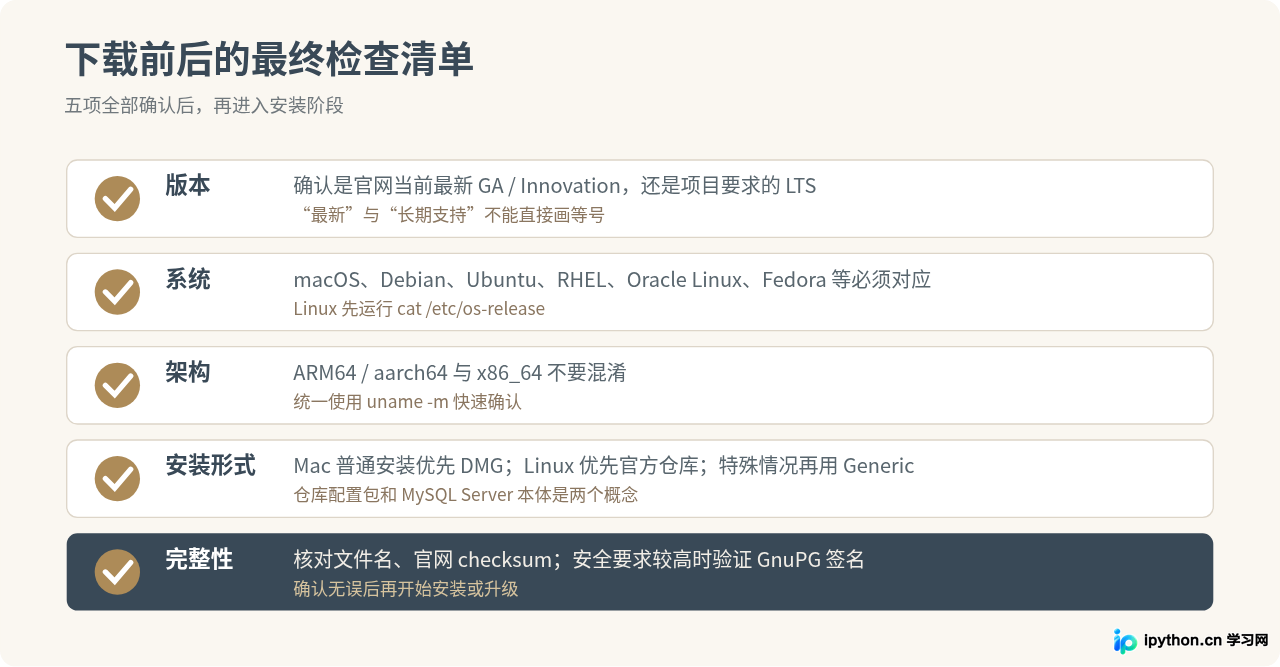
文件下载完成以后,不要马上安装。花十几秒检查文件名,往往能发现架构或发行版选错的问题。
macOS Apple Silicon 安装包应能看到类似:
arm64.dmgIntel Mac 则通常包含:
x86_64.dmgLinux RPM 包可能包含:
el8
el9
el10
aarch64
x86_64
Linux Generic 则还可能包含:
linux-glibc2.28-x86_64
linux-glibc2.28-aarch64
文件名不是装饰信息,而是在告诉你这个二进制文件为哪个平台构建。
十一、如何验证官网下载的MySQL文件
MySQL 下载页会为文件提供校验信息,并建议使用 MD5 checksum 和 GnuPG signature 检查下载文件完整性。:contentReference[oaicite:11]{index=11}
在 macOS 上,如果只是核对官网显示的 MD5,可以运行:
md5 ~/Downloads/mysql-文件名.dmg示例输出形式为:
MD5 (mysql-文件名.dmg) = xxxxxxxxxxxxxxxxxxxxxxxxxxxxxxxx将计算结果与官方下载页该文件对应的 MD5 值比较。如果不同,应删除文件并重新下载。
Linux 可以运行:
md5sum mysql-文件名.tar.xz或者:
md5sum mysql-文件名.rpm十二、下载完成后怎么确认MySQL真的安装成功
虽然本文重点是官网下载,但实际操作最好补上验证步骤,否则容易把“文件下载完成”误认为“MySQL 已经可用”。
完成安装后,在终端执行:
mysql --version正常情况下会输出客户端版本信息。这里给出一个格式示例,实际版本应以你的安装结果为准:
mysql Ver xx.x.x for macos/linux on arm64/x86_64如果终端提示:
command not found: mysql并不一定说明安装失败,也可能只是 MySQL 的 bin 目录没有加入当前 shell 的 PATH。此时应先确认实际安装目录,再配置环境变量。
Linux 使用 systemd 安装服务后,还可以根据发行版和安装方式检查服务状态,例如:
systemctl status mysqld部分 Debian/Ubuntu 安装方式服务名称可能是:
systemctl status mysql服务名称由具体安装包决定,不应在不确认环境的情况下假定所有 Linux 都相同。
十三、几个常见的下载错误
1. Apple Silicon Mac下载了x86_64包
先用 uname -m 检查。M 系列 Mac 正常情况下应优先使用 ARM64 原生构建,不要仅凭“64-bit”几个字判断。
2. Ubuntu下载了RHEL的RPM
Ubuntu 和 Debian 主要使用 DEB/APT 软件包体系,而 RHEL、Oracle Linux、Fedora 使用 RPM 体系。发现文件名中出现 el9、el10 时,应确认自己的系统是否属于对应 Enterprise Linux 系列。
3. 把APT仓库配置包装成MySQL Server本体
例如 mysql-apt-config_*.deb 只是用于加入 MySQL 官方 APT Repository。安装它以后还需要执行 apt update 和 apt install mysql-server。官方文档也将这一流程分成“添加仓库”和“安装 MySQL”两个阶段。:contentReference[oaicite:12]{index=12}
4. 为了“最新版”把生产服务器直接升级
下载最新版没有问题,但数据库升级属于另一件事。旧版本数据目录、应用驱动、认证方式、复制环境以及 SQL 行为都可能受到版本变化影响。已有数据库应按官方升级路径处理,而不是简单覆盖文件。
5. 只看CPU,不看Linux运行环境
尤其是下载 Linux Generic 时,除了 x86_64 和 aarch64,还要检查文件名中的 glibc 等运行环境信息。
十四、macOS和Linux下载MySQL时怎么快速选择
如果只是想快速判断,可以按照下面的方式处理。
| 使用环境 | 官网优先选择 | 还需要确认 |
|---|---|---|
| Apple Silicon Mac | macOS ARM 64-bit DMG | 官网是否列出当前 macOS 的支持说明 |
| Intel Mac | macOS x86 64-bit DMG | 系统版本兼容性 |
| Ubuntu / Debian | MySQL APT Repository | 发行版版本和目标 MySQL 系列 |
| RHEL / Oracle Linux | MySQL Yum Repository | EL8、EL9、EL10及CPU架构 |
| Fedora | MySQL Yum Repository | Fedora具体版本 |
| SLES | MySQL SLES Repository | SLES版本和MySQL系列 |
| 需要自定义安装目录的Linux | Linux - Generic | CPU架构和glibc要求 |
总结
在 macOS 和 Linux 上从 MySQL 官网下载最新版安装包,真正需要解决的是“哪一个文件适合当前机器”。正确顺序应该是:先进入 MySQL Community Server,确认最新版或项目要求的版本分支,再确定操作系统和 CPU 架构,最后选择合适的安装形式。
macOS 普通用户一般选择与处理器匹配的 DMG:Apple Silicon 对应 ARM64,Intel Mac 对应 x86_64。Linux 则应先通过 /etc/os-release 判断发行版;Debian、Ubuntu 优先考虑官方 APT Repository,RHEL、Oracle Linux、Fedora 优先考虑 Yum Repository,SLES 使用对应官方仓库。只有确实需要独立目录、手工管理或特殊部署时,再考虑 Linux Generic 通用二进制包。
同时需要注意,官网显示的“最新版本”不等于所有环境都应该立即升级到这个版本。新项目可以根据需求选择当前 GA、Innovation 或 LTS;已有生产数据库则应该按照项目兼容性和官方升级文档决定版本。文件下载完成后,再检查文件名中的系统、架构信息,并按官网提供的校验值或数字签名验证文件完整性,这样才能避免把“下载成功”变成后面的安装问题。
本文动态信息核对时间:2026年9月18日。MySQL Community Server、APT Repository、Yum Repository及官方安装文档会持续更新,实际下载时应以 MySQL 官网当时展示的信息为准。官方资料核对:MySQL Community Server 下载页、MySQL 26.7 Reference Manual、MySQL APT Repository、MySQL Yum Repository。:contentReference[oaicite:13]{index=13}
免责声明:本文内容仅供参考,不代表本站观点。转载或引用请注明出处。









