

Python绘图之详解matplotlib

发布时间:2026-10-14| 4人浏览过
本文详细介绍Python中matplotlib绘图库的使用方法。内容涵盖模块导入、中文显示配置(Mac与Windows系统差异)、画布与子图(axes)的定义,以及折线图、直方图、条形图、饼图和散点图等多种图表的绘制技巧,并包含标题、标签、网格及保存图像等完整流程。
一、matplotlib介绍
matplotlib是Python从Matlab继承而来的绘图库,能够满足大部分日常绘图需求,是目前最流行的底层绘图库。
二、matplotlib的使用
(一)导入模块【中文显示】
在显示中文方面,Mac和Windows系统需根据各自操作系统选择对应的配置方案。
import matplotlib.pyplot as plt
# 显示中文(mac)
from matplotlib.font_manager import FontManager
fm = FontManager()
mat_fonts = set(f.name for f in fm.ttflist)
print(mat_fonts)
plt.rcParams['font.sans-serif'] = ['Arial Unicode MS']
#显示中文(windows)
from pylab import mpl
#以黑体显示中文
mpl.rcParams['font.sans-serif']=[SimHei]
#解决保存图像是负号 显示为方块的问题
mpl.rcParams['axes.unicode_minus']=False
# 导入numpy 方便下面绘图展示
import numpy as np
(二)画布与画板,简单绘图
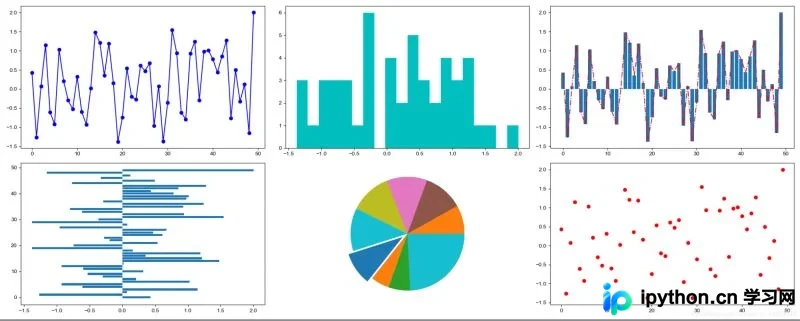
与现实世界绘图类似,在matplotlib中绘图也需要定义画布和画板,其中一个画布中可以包含多个画板。绘图时首先要指明在哪个画板上进行绘制。
# 建立一张画布 其中包括2行三列六张画板
fig,axes=plt.subplots(nrows=2,ncols=3,figsize=(20,8))
# data x为测试数据
np.random.seed(100)
data=np.random.randn(50)
x=np.arange(50)
# 在第一个子图上做折线图
axes[0,0].plot(x,data,linestyle='-',color='b',marker='o')
# 在第二个子图上做直方图
axes[0,1].hist(data,bins=20,facecolor='c')
# 在第三个子图上做垂直条形图同时加上折线
axes[0,2].bar(x,data)
axes[0,2].plot(x,data,linestyle='-.',color='r')
# 在第四个子图上做水平条形图
axes[1,0].barh(x,data)
# 在第五个子图上做饼图 explode为突出显示的部分
explode=[x*0 for x in range(50)]
explode[40]=0.1
axes[1,1].pie(data,explode=explode)
# 在第六个子图上做散点图 explode为突出显示的部分
axes[1,2].scatter(x,data,c='r',marker='o')
plt.show()
(三)添加图片信息
import matplotlib.pyplot as plt
# 显示中文【mac】
from matplotlib.font_manager import FontManager
fm = FontManager()
mat_fonts = set(f.name for f in fm.ttflist)
print(mat_fonts)
plt.rcParams['font.sans-serif'] = ['Arial Unicode MS']
#设置所需数据
age = range(11, 31)
jack = [1, 0, 1, 1, 2, 4, 3, 2, 3, 4, 4, 5, 6, 5, 4, 3, 3, 1, 1, 1]
tom = [1, 0, 3, 1, 2, 2, 3, 3, 2, 1, 2, 1, 1, 1, 1, 1, 1, 1, 1, 1]
# dpi为设置像素大小
fig = plt.figure(figsize=(20, 8), dpi=80)
# jack与tom11到30交友记录
plt.plot(age, jack, 'r', label='jack', linestyle='-', linewidth=5, marker='o')
plt.plot(age, tom, 'g', label='tom', linestyle='-.', linewidth=5, marker='*')
# 设置x轴数据刻度
plt.xticks(age)
# 设置x轴数据标签
plt.xlabel("age", fontsize=20)
# 设置y轴数据标签
plt.ylabel("numbers", fontsize=20)
# 设置图表标题
plt.title("friends made from 11 to 30", fontsize=20)
# 设置网格线
plt.grid()
# 设置图例位置
plt.legend(loc=0)
# 添加水印
plt.text(30, 2, "交友记录", fontsize=200, color='black', ha='right', va='bottom', alpha=0.1)
# 添加数据标签
plt.text(23, 6, 'max num', fontsize=20, color='b', verticalalignment='center')
#将图保存到当前目录 命名为test.png
plt.savefig('test.png')
plt.show()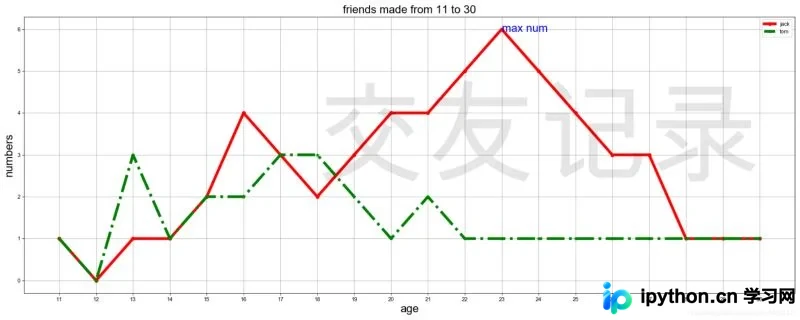
到此这篇关于Python绘图之详解matplotlib的文章就介绍到这了,更多相关python绘图之matplotlib内容请搜索本站以前的文章或继续浏览下面的相关文章希望大家以后多多支持本站!
免责声明:本文内容仅供参考,不代表本站观点。转载或引用请注明出处。









