

解决Jupyter Notebook代码不执行及常见错误排查

本文介绍Jupyter Notebook中代码突然无法执行的问题,主要原因为代码错误导致Kernel状态异常。通过观察右上角内核状态图标(空心与实心)判断执行状态,并给出重启Kernel、修正错误代码的解决方案。此外,还列举了无法读取CSV文件和快捷方式失效等常见错误及其路径检查的解决方法。
在进行机器学习项目时,可能会遇到代码执行中断的问题。例如,使用PyCharm启动Jupyter Notebook后,浏览器中的前两行代码能够正常执行,但后续代码却无法运行。此时,尝试点击工具栏上的所有按钮(包括英文界面下的各项功能键),往往无法解决问题,这通常是初学者遇到的典型困境。
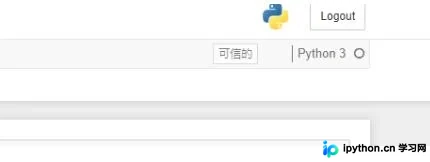
若上述操作无效,请注意观察界面右上角Python3标识旁边的状态图标。当该图标显示为空心圆圈时,通常意味着内核处于空闲或正常等待状态;而一旦该图标变为实心圆圈,则表明内核可能处于繁忙、错误或被锁定的状态。

当状态图标恢复为空心时,代码通常可以恢复正常执行。然而,如果图标持续显示为实心状态,代码将无法正常运行,这提示内核可能已陷入错误状态或死锁。
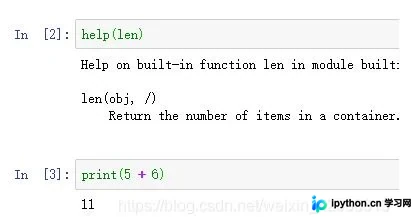
在正常执行情况下,Jupyter Notebook左侧的输入提示符应显示为具体的数字编号,如[1]、[2]等,代表代码块的执行顺序。
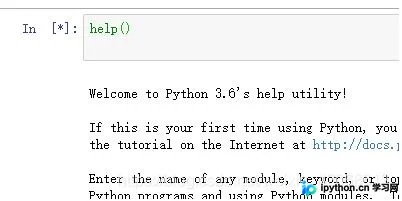
当代码无法执行时,左侧输入提示符可能显示为[*],表示该代码块正在执行中但卡住,或者因错误导致执行链断裂,无法继续推进。
此时,右上角的状态图标也会同步变为实心,进一步确认内核当前处于非空闲状态,无法接受新的代码执行指令。
这种现象的根本原因通常是代码中出现了未捕获的错误或异常,导致当前的执行会话中断。这种错误不仅影响当前代码块,还会阻断后续所有代码的执行流程,使整个Notebook处于停滞状态。
解决方法
当看到输入提示符显示为[*]且代码无法执行时,首先应检查该位置之前的代码是否存在错误。建议重启Kernel(内核),然后重新运行之前的代码块,并修正导致错误的代码部分,即可恢复正常的执行流程。
补充:使用Jupyter运行代码时,还常遇到其他几种典型错误,需特别注意。
1、无法读取CSV文件
错误原因:
通常是因为导入文件的路径发生了变更,导致程序无法定位到正确的数据文件。
解决方法:
请仔细检查代码中指定的文件路径是否与当前CSV文件的实际存储路径完全一致,确保路径字符串准确无误。
2、Jupyter Notebook创建的快捷方式无法使用
可能错误原因:
这通常是因为存放Jupyter Notebook文件的文件夹路径发生了移动或变更,导致快捷方式指向的原始位置失效。
解决方法:
需要重新配置或修改文件夹的路径设置,确保快捷方式指向当前正确的文件目录,即可恢复正常使用。
以上为个人经验分享,旨在帮助读者解决Jupyter Notebook使用中遇到的常见问题。希望能为大家提供参考,如有错误或未尽之处,欢迎指正与补充。
免责声明:本文内容仅供参考,不代表本站观点。转载或引用请注明出处。









