

Windows10更新失败无限重启?5种有效解决方法

发布时间:2026-10-15| 1人浏览过
系统更新是保障电脑安全稳定、提升运行效率的关键步骤。但在安装更新补丁时,可能会出现"持续重启却无法完成更新"的困扰,这个问题确实让不少用户感到头疼。今天就来为大家详细讲解解决这个问题的具体方法。
更新补卡循环重启的解决方案
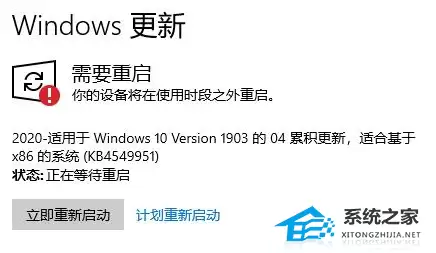
1. 当系统更新界面提示需要重启,但重启后依然显示安装失败时:
2. 右击Win10开始按钮,在弹出的快捷菜单中选择"运行"选项:

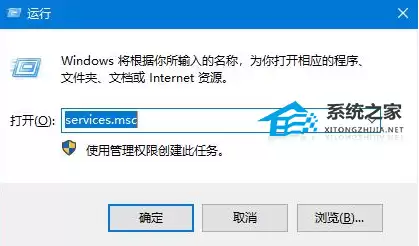
3. 在弹出的运行对话框中输入"services.msc"命令,点击确定进入服务管理器:
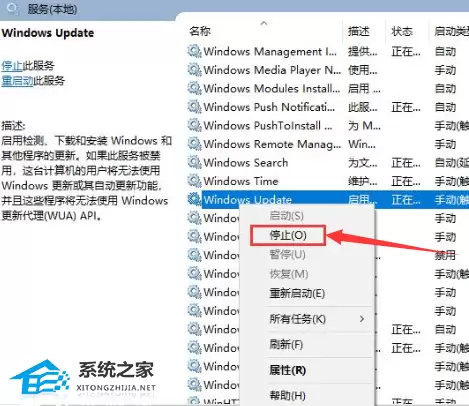
4. 在服务列表中找到"Windows Update"服务,右击选择"停止":
5. 打开文件资源管理器,导航至C:WindowsSoftwareDistribution目录:
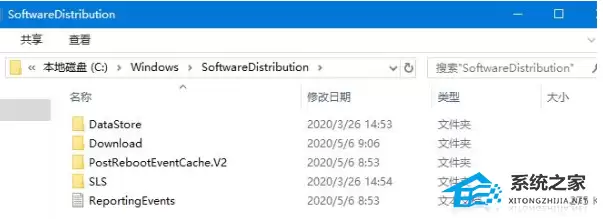
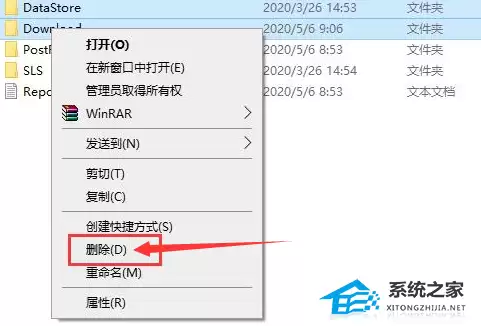
6. 选中"Datastore"和"Download"文件夹,右键删除这两个文件夹:
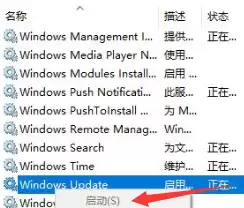
7. 返回服务窗口,重新启动"Windows Update"服务:
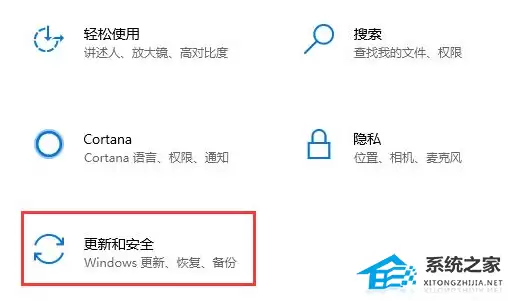
8. 进入Windows设置界面,选择"更新和安全"选项:
9. 再次尝试系统更新,此时应该可以正常下载并安装更新补丁了。
若上述方法都无效的话,建议考虑重装系统。
系统重装工具推荐
我们推荐使用"装机大师"工具进行系统重装:
1. 下载完装机大师后,关闭所有杀毒软件,运行程序并仔细阅读提示信息后点击"我知道了":

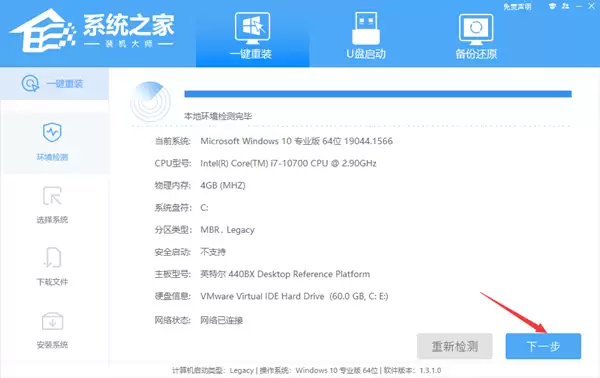
2. 工具会自动检测当前系统信息,确认后点击"下一步"继续:
3. 根据自身需求选择要安装的系统版本(灰色选项表示当前硬件不支持):
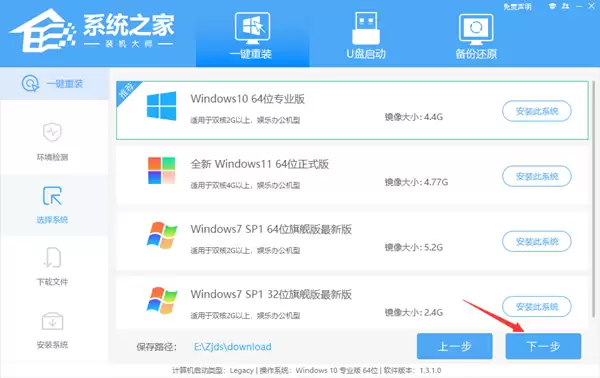
4. 进入下载阶段,耐心等待PE系统和目标系统的下载完成:
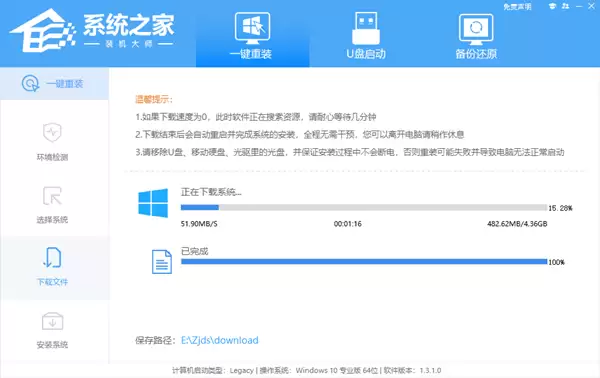
5. 下载完成后工具会自动重启电脑:

6. 电脑将自动进入PE环境并进行系统还原操作,请保持耐心等待:
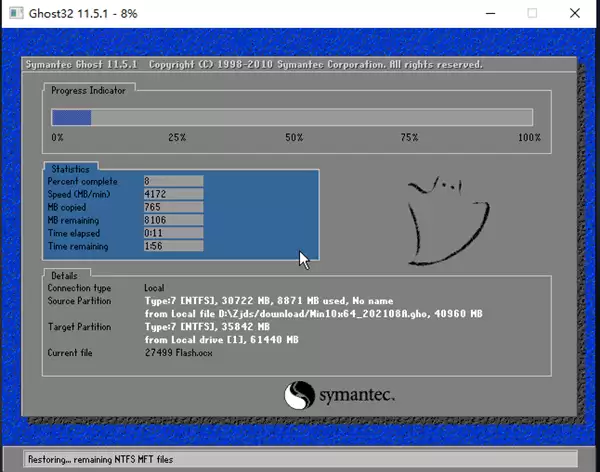
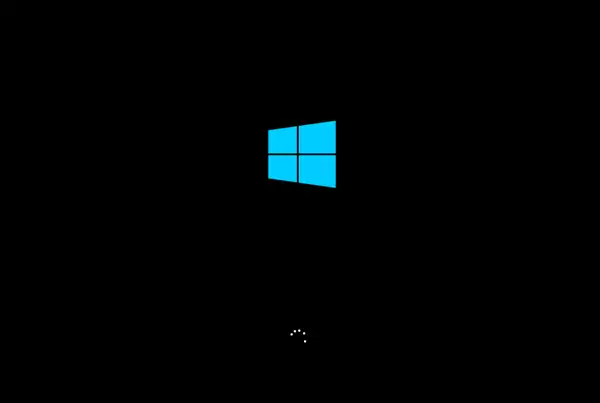
7. 还原完成后会自动安装系统,安装完毕再次重启即可进入全新系统:
免责声明:本文内容仅供参考,不代表本站观点。转载或引用请注明出处。