

PyCharm Community Edition 安装与配置指南

本文详细记录了PyCharm Community Edition的安装全过程,涵盖从下载、路径选择、环境变量配置到插件汉化及Python解释器绑定的关键步骤。针对安装中可能遇到的授权提示、环境配置等待及界面设置问题提供具体操作指引,帮助开发者快速搭建Python开发环境。
PyCharm工具
前言
高效的学习离不开合适的工具支持。本文介绍一款用于Python脚本编写与调试的集成开发环境——PyCharm Community Edition。通常可通过官网或电脑管家软件中心下载,此处提供官网下载地址:https://pycharm-community-edition.en.softonic.com/(注:安装后可能涉及授权期限提示)。国内存在较多破解版本,用户可自行选择。本文重点详述安装流程,因非全程“下一步”式傻瓜安装,建议多次尝试以确保成功。
安装过程
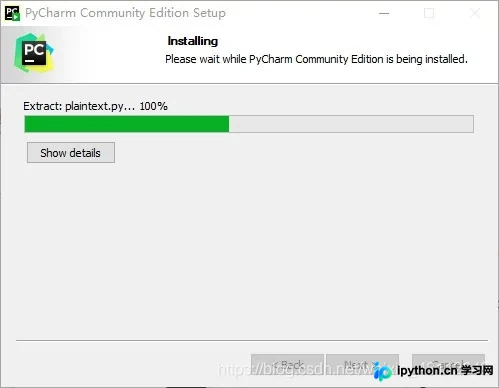
1、双击运行下载好的安装包,界面显示如下图片
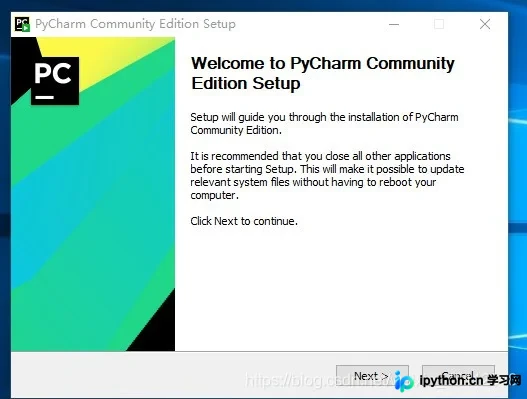
2、点击“Next”继续,可自定义安装路径,适合希望避免软件安装在C盘的用户。
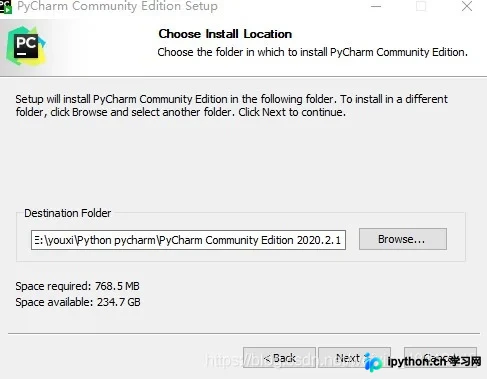
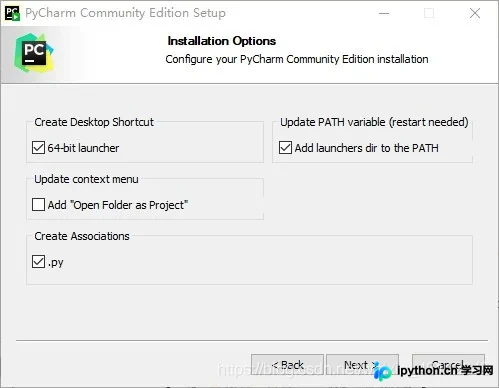
3、选择路径后继续下一步,此处需注意几个选项:首先确认系统为64位并勾选对应选项,其次
勾选“Associate .py files with PyCharm”以关联Python脚本执行,随后点击下一步。
4、此步骤无需额外选择,直接点击“Next”即可。
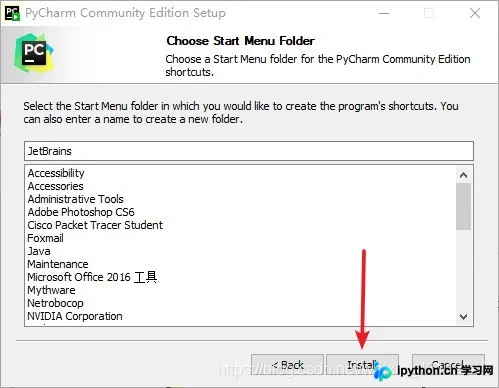
5、等待安装程序完成进度条。
6、安装完成后无需额外操作,启动界面点击左下角“Skip”以跳过默认的外观配置向导。
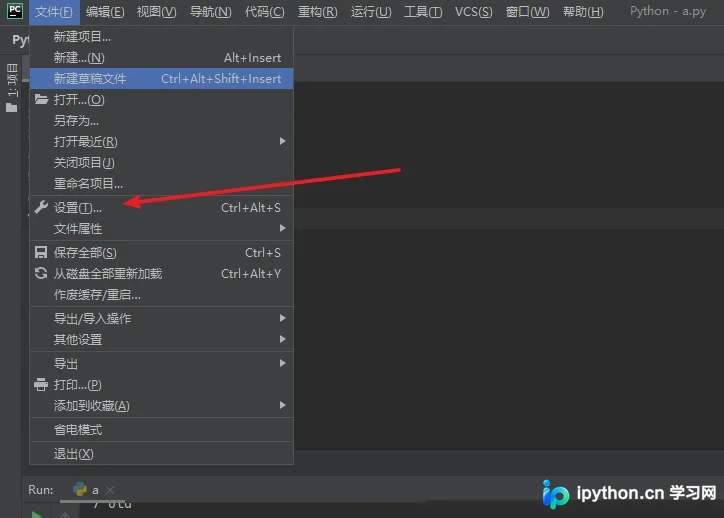
7、鉴于英文界面操作不便,建议优先进行汉化。点击左上角“File”(文件),选择“Settings”(设置)项。
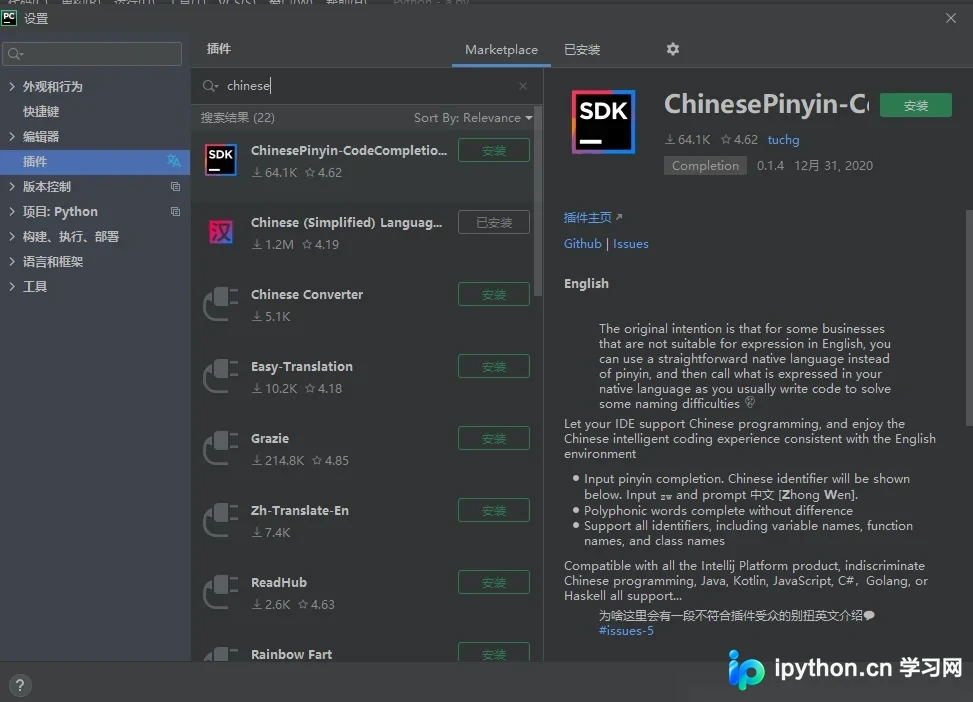
8、在插件(Plugins)选项中搜索“chinese”,下载并应用中文语言包。
9、此时界面已转为中文,需打开或新建项目并配置Python解释器。可选择新建项目或直接打开现有文件。
10、打开项目后,右上角若提示“未找到Python解释器”,点击该提示并选择“添加解释器”。列表中通常已包含默认Python解释器,直接点击“Apply”(应用)即可。
11、随后需等待一段时间,软件将自动完成环境配置。
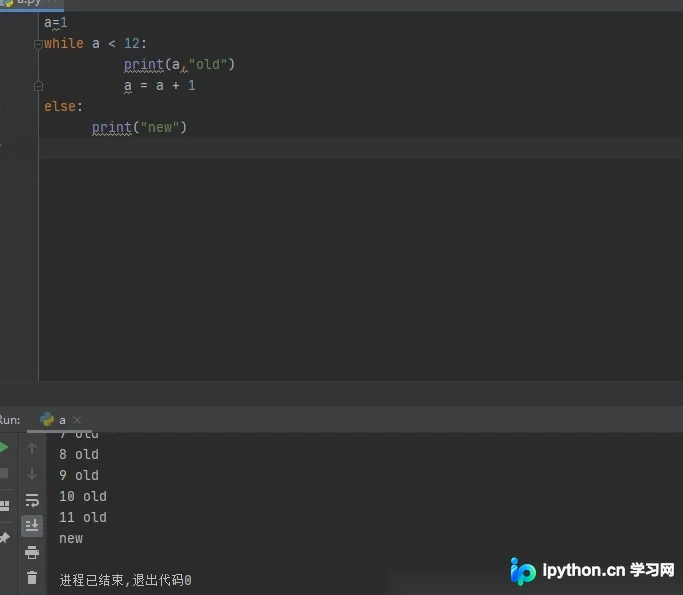
12、安装配置全部完成后,即可开始Python学习与实践,例如尝试运行以下示例代码
至此介绍完毕,后续将继续分享Python学习相关内容,欢迎继续支持!
本文关于Python脚本调试工具安装过程的介绍到此结束,更多Python相关内容请查阅本站往期文章或继续浏览后续文章,感谢支持!
免责声明:本文内容仅供参考,不代表本站观点。转载或引用请注明出处。









