

Python Tkinter Entry控件详解:单行文本输入与实战应用

本文详细介绍Python Tkinter库中Entry控件的使用方法。Entry用于接收用户输入的单行文本字符串,是构建图形界面交互的基础组件。文章涵盖Entry的创建语法、参数说明(如master和options)、网格布局技巧,并通过姓名地址输入示例及Canvas嵌入代码展示实际应用。如需多行文本,建议改用Text控件。
Python Tkinter Entry控件概述
此前我们探讨了字符串在Python中的广泛应用,但你是否了解在Python中用于接收用户输入、实现人机交互以处理字符串数据的对象是什么?答案是Tkinter库中的Entry控件。接下来我们将深入解析这一组件的具体用法。
Entry控件的核心功能是接收用户输入的单行文本字符串,它是构建简单输入界面的基础小部件。
Entry控件语法与参数说明
掌握Entry控件的标准使用语法是编写GUI程序的关键步骤。
w = Entry(master, option, ...)需要注意的是,master参数指定了该Entry控件的父容器,即放置该控件的其他UI组件。与其他Tkinter控件类似,我们可以在创建Entry实例后动态设置其属性。因此,在调用构造函数时,options参数列表可以为空,后续再通过配置方法进行调整。
Entry控件实战应用示例
通过具体应用场景来理解Entry控件的实际运作方式。
示例演示:创建一个包含标签和文本框的界面,用于收集用户的姓名和地址信息。
import tkinter
root = tkinter.Tk()
label1 = tkinter.Label(root, text="姓名 :")
label2 = tkinter.Label(root, text="住址 :")
label1.grid(row=0)
label2.grid(row=1)
entry1 = tkinter.Entry(root)
entry2 = tkinter.Entry(root)
entry1.grid(row=0, column=1)
entry2.grid(row=1, column=1)
root.mainloop()
运行上述代码后的界面输出效果。
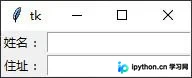
布局提示:当使用grid(row=0)进行定位且未明确指定column参数时,系统会自动将column设置为0。这一默认行为有助于简化简单的线性布局。
综上所述,Entry控件允许用户输入或显示一行文字。需要特别注意的是,如果业务需求涉及多行文本输入,应当使用Text控件而非Entry。
以下是Entry控件用法的扩展实例代码,供进一步参考。
entry1 = tk.Entry (root)
canvas1.create_window(400, 100, window=entry1)

entry2 = tk.Entry (root)
canvas1.create_window(400, 130, window=entry2)

entry3 = tk.Entry (root)
canvas1.create_window(400, 160, window=entry3)
关于Python中Entry控件的用法讲解至此结束。如需了解更多相关Python Entry使用技巧,欢迎查阅本站历史文章或继续浏览后续内容。感谢大家的支持!
免责声明:本文内容仅供参考,不代表本站观点。转载或引用请注明出处。









