

Windows 10 安装 Python 3.8.5 详细教程

本文详细介绍在 Windows 10 系统中安装 Python 3.8.5 的完整步骤。从官网下载联网安装包开始,指导用户进行自定义安装、配置环境变量及选择安装路径。最后通过命令行输出 Hello World 及 IDLE 编辑器验证安装是否成功,确保开发环境配置无误。
由于旧设备故障,需要在新电脑上重新配置 Python 开发环境。访问官网后发现最新版本已更新至 3.8.5+,更新频率较高。尽管此前有过安装经验,但细节已模糊,借此机会梳理一遍安装流程,以便未来遇到类似需求时能快速处理。
下载 Python 安装包
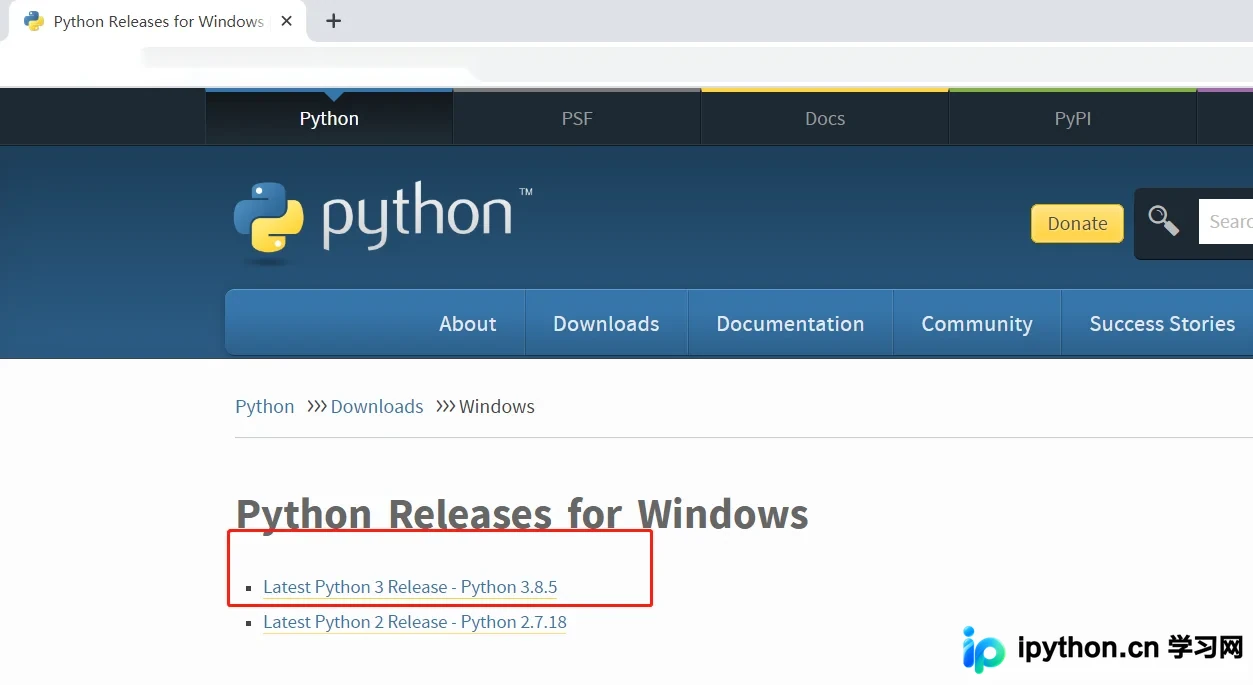
首先访问 Python 官方网站,进入 Windows 平台的下载页面:
在页面中找到并点击最新版 3.8.5 的下载链接:
跳转后的页面底部 Files 区域展示了三个不同版本的文件:
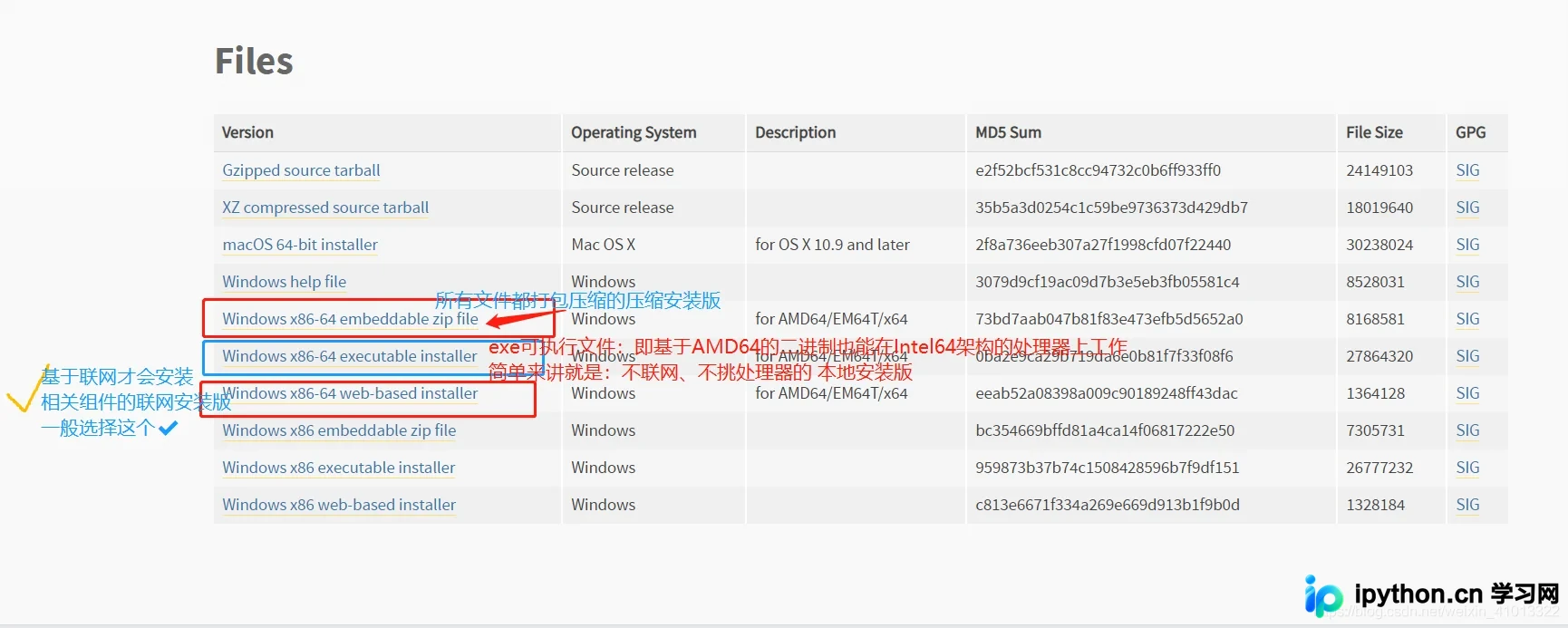
如上图所示,各版本区别已标注。通常建议选择联网安装版(即最后一个文件),因其体积较小(约 1.3M)。
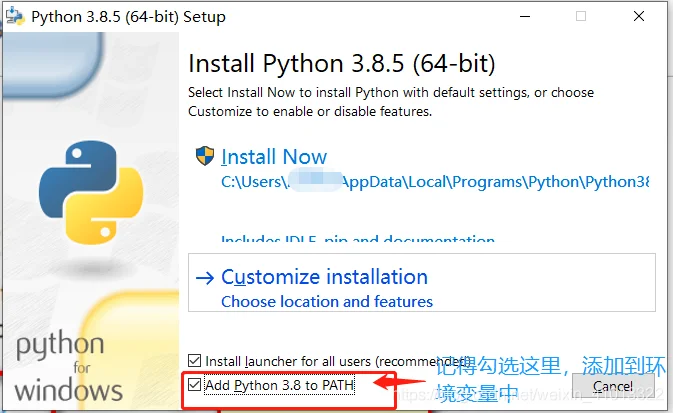
双击运行安装包,初始界面如下:
自定义安装与环境变量配置
默认安装路径为 C 盘。若希望更改安装位置,请点击“Customize installation”(自定义安装),并在最后一步勾选“Add Python 3.8 to PATH”以添加环境变量。
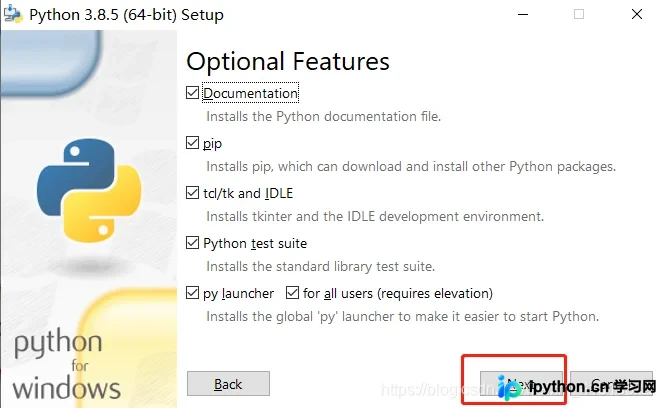
若选择自定义安装,继续操作。在“Optional Features”界面中,默认选项均已勾选,无需修改,直接点击“Next”:
随后进入“Advanced Options”界面:
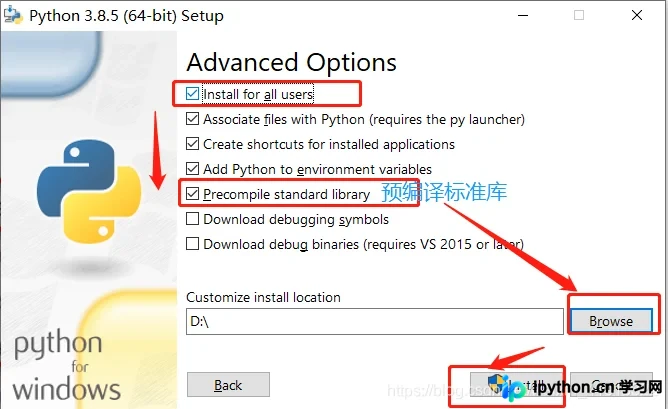
除了默认选项外,还需勾选“Install for all users”和“Precompile standard library”。点击“Browse”选择目标安装目录,最后点击“Install”开始安装。
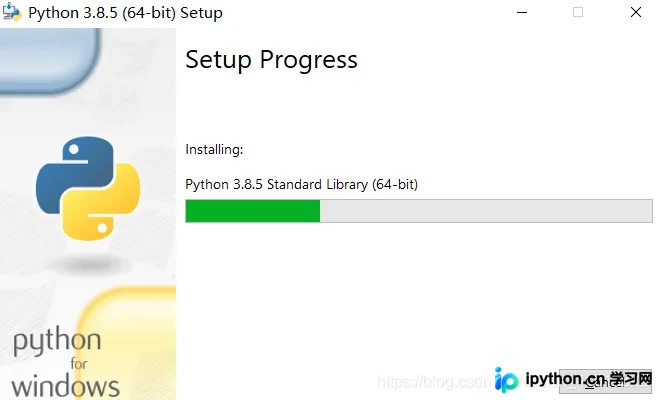
接下来是自动安装过程,预计耗时约 45 分钟:
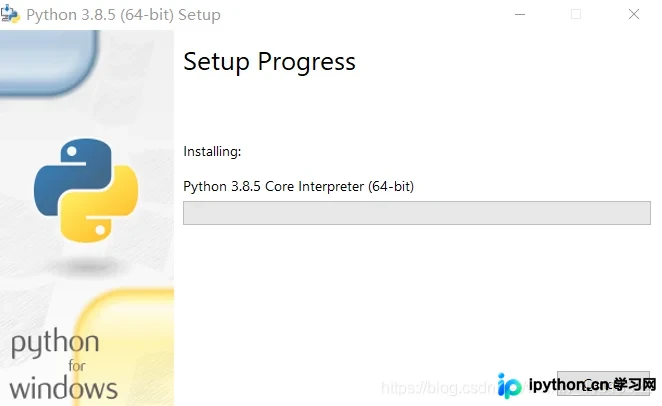
二十分钟后进度条显示不足一半。
安装完成后,界面显示如下:
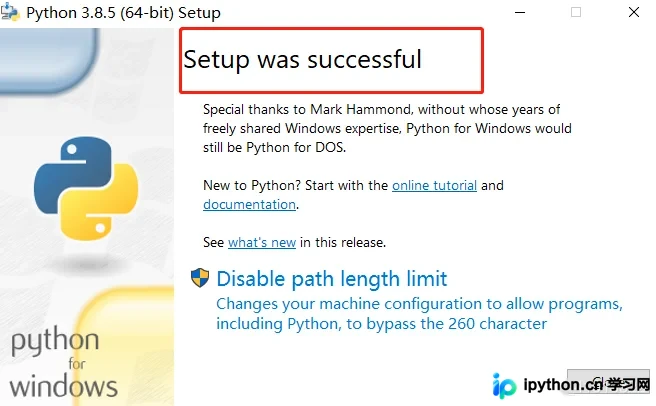
验证安装结果
验证安装是否成功,可打开开始菜单中的 Python 文件夹,查看已安装的文件列表。
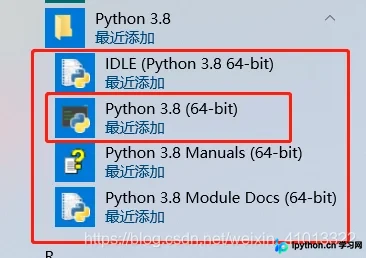
选择 Python 3.8,输入经典的 Hello World 指令:
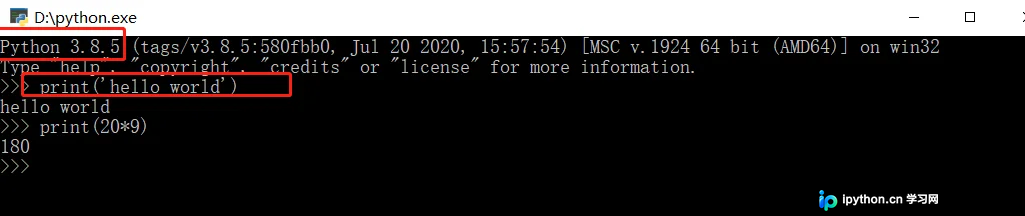
成功输出“hello world”即表示安装成功,左上角显示的即为版本号。
此外,也可选择上方的 IDLE 编辑器,打开后界面如下:
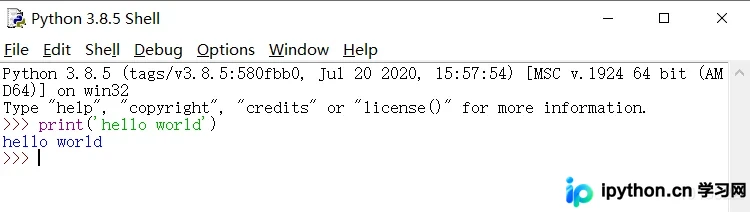
在 IDLE 中输入相同指令,可获得一致的结果。
总体而言,在 Win10 上安装 Python 过程相对简单。后续计划先安装 Docker,并在 Docker 中运行 Jupyter Notebook,待环境配置完毕后将另行撰写教程。感谢阅读。
本文介绍了最新版 Windows 10 上安装 Python 3.8.5 的详细步骤。如需了解更多 Windows 10 安装 Python 3.8.5 的相关内容,请搜索本站历史文章或继续浏览其他教程,感谢您的支持。
免责声明:本文内容仅供参考,不代表本站观点。转载或引用请注明出处。









