

MySQL Installer图形化安装详解:Custom模式组件选择与配置图解

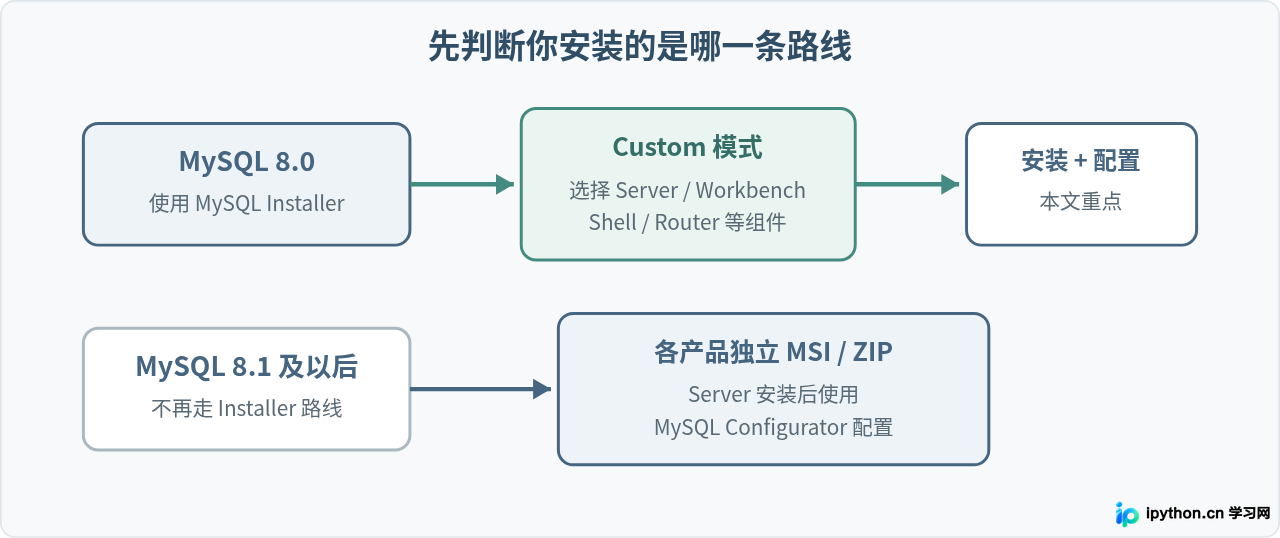
在 Windows 上使用 MySQL Installer 安装 MySQL 时,如果不想一次装入大量不需要的工具,选择 Custom 模式最容易控制安装内容。典型的本地开发环境通常只需要 MySQL Server,再根据需要加入 MySQL Workbench 或 MySQL Shell。组件选好以后,安装重点转到服务器端口、认证方式、root 密码、Windows 服务以及数据目录等配置。
一、安装前需要准备什么
MySQL Installer 是 Windows 平台上的图形化安装与管理工具。Custom 模式的价值并不是让安装变复杂,而是让你自己决定究竟装哪些产品,以及在安装 Server 时是否调整安装目录和数据目录。
开始前建议确认下面几项:
- 使用受支持的 64 位 Windows 环境安装 MySQL Server。
- 使用具有管理员权限的 Windows 账户运行安装程序,避免创建服务、写入系统目录或配置防火墙时被权限阻止。
- MySQL 8.0 Server 在 Windows 上需要 Microsoft Visual C++ 2019 Redistributable。
- MySQL Installer 本身依赖 Microsoft .NET Framework 4.5.2 或更高版本。
- 如果以前安装过 MySQL,要提前确认是否还存在旧服务、旧数据目录或被占用的 3306 端口。
MySQL Installer 通常有 Web 安装包和包含更多离线安装文件的完整安装包。Web 安装包体积较小,真正选择产品以后再联网下载;完整安装包更适合网络不稳定或准备离线安装的机器。
二、进入 Custom 模式后应该选择哪些组件
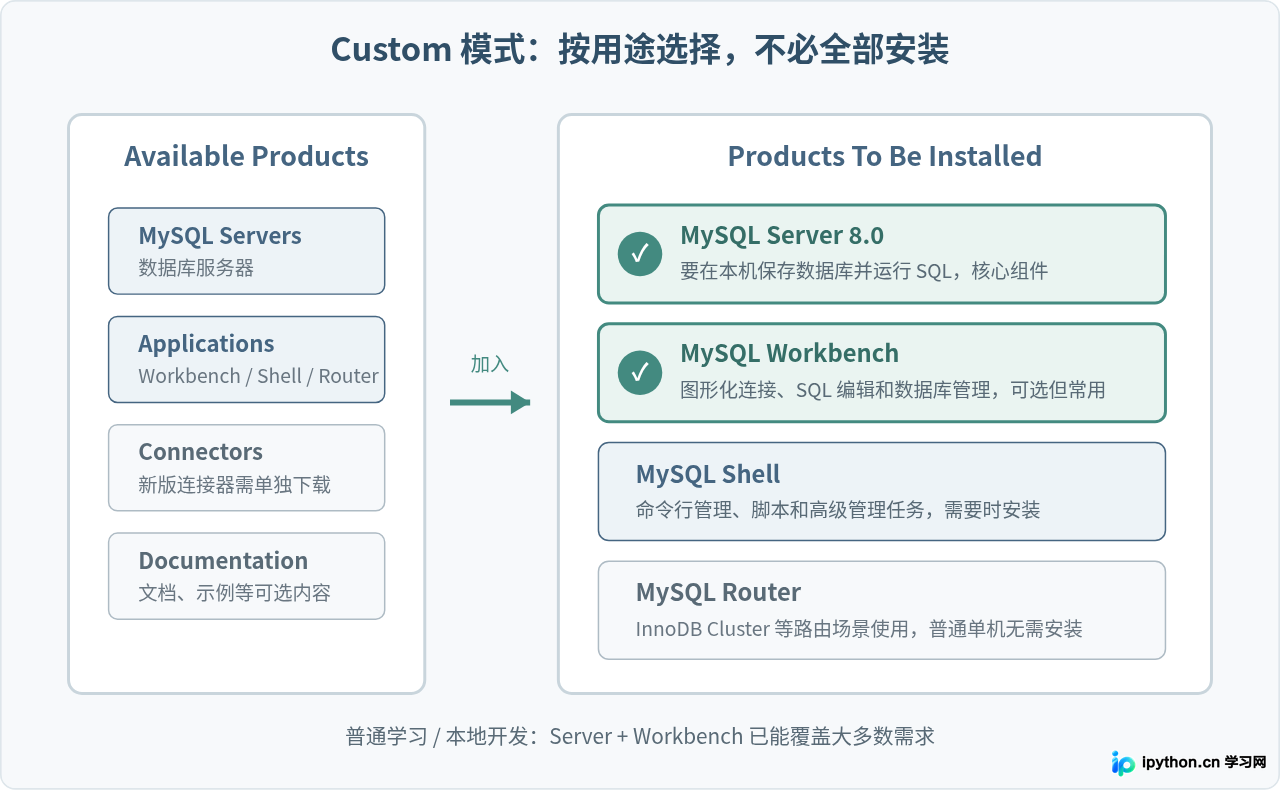
运行 MySQL Installer,进入 Setup Type 页面后选择 Custom,继续到产品选择页面。这里通常会看到左侧的 Available Products 和右侧的 Products To Be Installed。选中左侧产品后,通过箭头把它加入右侧即可。
MySQL Installer 的产品目录会随版本和 Catalog 状态变化,因此不应该照着某一张旧截图机械寻找完全相同的列表。真正需要理解的是每类组件负责什么。
MySQL Server:需要数据库服务就必须选择
MySQL Server 才是真正保存数据、执行 SQL、监听客户端连接的数据库服务器。如果这台 Windows 电脑需要独立运行 MySQL,那么它是必选项。
例如你准备在本机开发 PHP、Java 或 Python 项目,并让程序连接:
127.0.0.1:3306那么就需要安装 Server。
MySQL Workbench:图形化管理数据库
Workbench 是数据库管理客户端,可以建立连接、运行 SQL、查看表结构和管理数据库对象。对于第一次接触 MySQL 的用户,安装 Workbench 会比只使用命令行直观一些。
需要注意,Workbench 并不是 MySQL Server。只安装 Workbench,相当于安装了一个数据库客户端,本机不会因此自动拥有数据库服务。
MySQL Shell:有命令行管理需求再选
MySQL Shell 面向命令行和自动化管理场景,同时支持 MySQL 的经典协议和 X Protocol。普通 SQL 学习并不要求必须安装;如果后续要使用 InnoDB Cluster、自动化脚本或较新的管理方式,可以加入。
MySQL Router:普通单机开发通常不需要
Router 主要用于应用和 MySQL 集群之间的连接路由,例如配合 InnoDB Cluster。如果你的环境只有一台 MySQL Server,本地项目直接访问 3306 端口,就没有必要为了“安装完整”而额外加入 Router。
Connector 不要按照旧教程操作
一些较早的安装教程会要求在 MySQL Installer 中勾选 Connector/J、Connector/Python、Connector/NET、ODBC 等连接器。当前 MySQL Installer 已经不再负责下载和升级这些新版 Connector,需要时应根据自己的开发语言单独取得相应连接器。
例如 Java 项目使用 JDBC 驱动、Python 项目使用 Python 驱动,这属于应用开发环境配置,不是安装 MySQL Server 本身的必要步骤。
三、需要修改安装目录或数据目录时使用 Advanced Options
把 MySQL Server 加入右侧待安装列表以后,选中 Server 产品。如果界面提供 Advanced Options,可以在继续安装之前调整安装路径和数据路径。
这两个目录作用并不一样:
| 目录 | 保存内容 | 是否建议随意修改 |
|---|---|---|
| Installation Directory | mysqld.exe、mysql.exe、动态库等程序文件 | 没有特殊要求时保持默认即可 |
| Data Directory | 数据库文件、InnoDB 文件、日志等运行数据 | 有独立数据盘时可以提前规划 |
默认情况下,MySQL 8.0 的程序通常安装在类似:
C:\Program Files\MySQL\MySQL Server 8.0\数据则通常位于 %PROGRAMDATA%\MySQL\MySQL Server 8.0\ 下。ProgramData 默认属于隐藏目录,所以不能因为在资源管理器里没有直接看到,就认为数据目录不存在。
四、Check Requirements:不要跳过安装依赖检查
组件选择完成后,Installer 可能出现 Check Requirements 页面。它会根据所选产品检查缺少的依赖。
如果某个依赖可以由 Installer 自动处理,通常可以点击 Execute。如果状态显示为 Manual,则意味着需要自行安装或处理该依赖,然后返回页面点击 Check 重新检测。
不要看到某个产品缺少依赖后直接一路点击 Next。这样继续的结果可能是对应产品根本不会进入实际安装。
五、执行产品安装,再进入 Server 配置
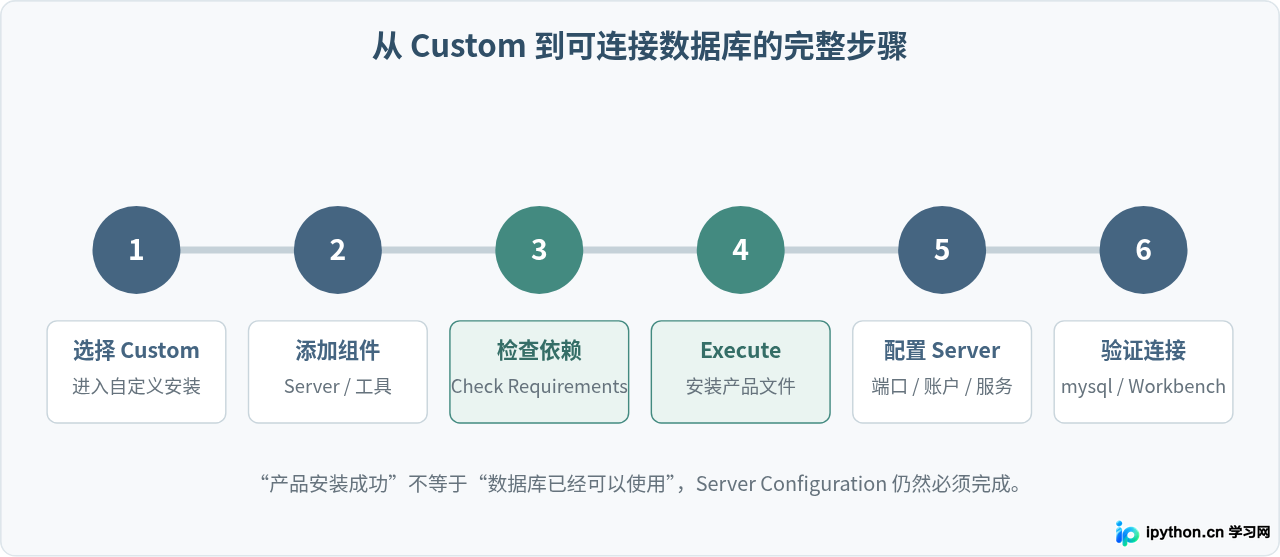
依赖检查通过后,Installer 会显示准备安装的产品。点击 Execute 开始安装,等待各个项目完成。这里完成的主要是“把程序装到 Windows”,对于 MySQL Server 来说还没有结束。
Server 文件安装成功以后,还要继续完成数据库实例配置。典型流程可以理解为:
六、Type and Networking:开发机怎么选
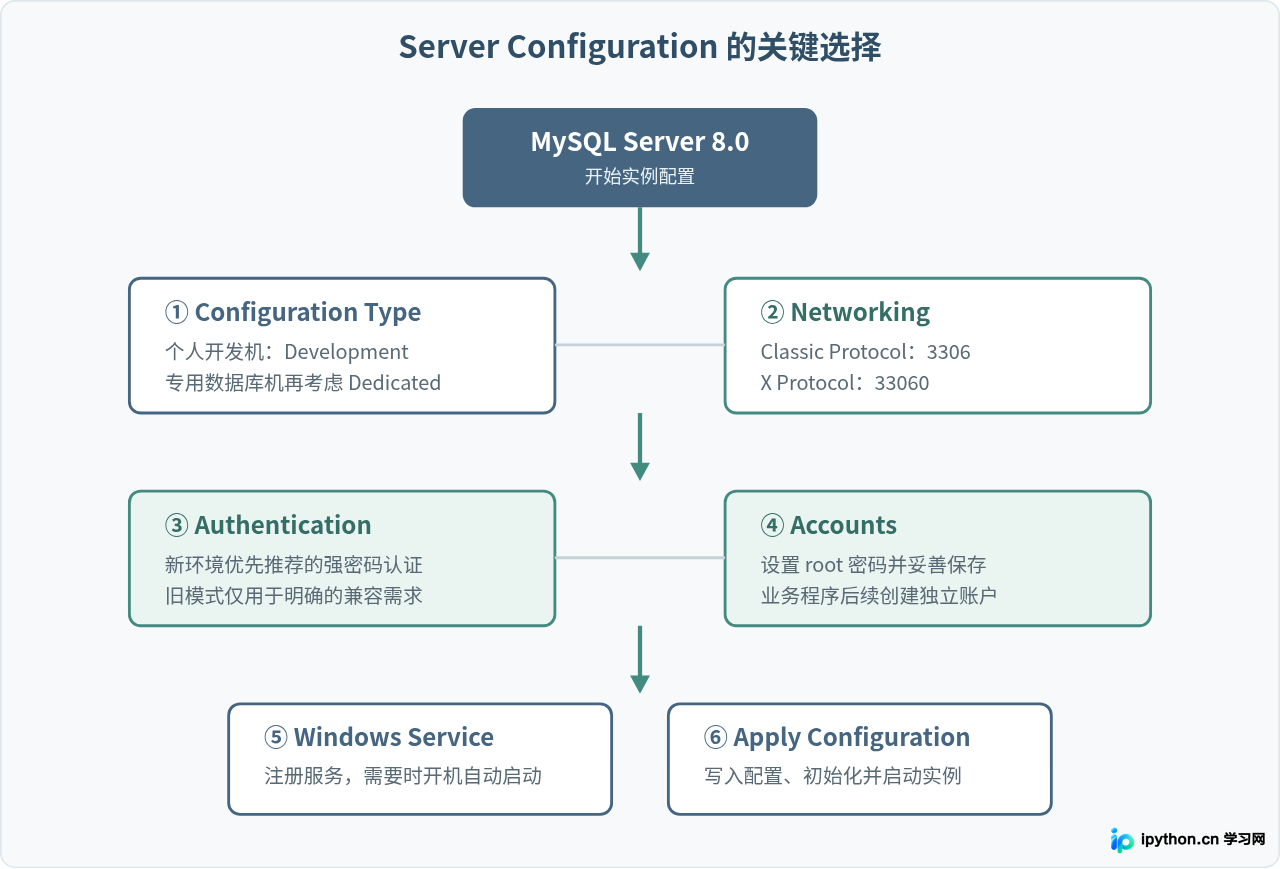
进入 Server Configuration 后,比较关键的一页是 Type and Networking。这里决定服务器资源配置和客户端怎样连接 MySQL。
Configuration Type
MySQL Installer 的配置类型用于决定服务器资源使用倾向。官方文档中的常见类型包括:
- Development:电脑同时运行 IDE、浏览器和其他开发软件,MySQL 尽量少占用内存。普通个人开发机通常适合这个方向。
- Server:机器还运行 Web Server 等服务,MySQL 使用中等程度的系统资源。
- Dedicated:机器主要用于运行 MySQL,可分配更多资源给数据库。
- Manual:不让 Installer 按上述使用场景进行资源优化,更多配置交给自己控制。
如果是在个人电脑上学习 MySQL、开发网站或调试程序,通常选择 Development 就足够,不需要因为电脑内存较大就选择 Dedicated。
TCP/IP 和 3306 端口
经典 MySQL 协议默认使用 TCP 3306。如果电脑上没有其他 MySQL 实例占用该端口,可以保持默认。
X Protocol 默认端口通常是 33060。它和传统程序最常使用的 3306 并不是同一个端口。
如果 Installer 提示 3306 已经占用,不要随便忽略。可以先在管理员命令提示符检查:
netstat -ano | findstr :3306如果有结果,再根据最后一列 PID 确认是旧 MySQL 服务还是其他程序。
对于只在本机开发的环境,即使启用 TCP/IP,也没有必要因为“可能以后会用”就把数据库直接开放给公网。Windows 防火墙端口是否需要开放,要根据是否确实存在其他机器访问这台 MySQL 的需求来决定。
七、Authentication Method:优先使用强密码认证
在 MySQL 8.0 的相关安装配置中,可能看到 Authentication Method 页面。对于新环境,应优先选择 Installer 推荐的强密码认证方式。
旧版客户端可能存在只支持旧认证方式的兼容问题,但正确处理思路通常是更新客户端驱动,而不是在没有兼容性需求的情况下主动降低认证方案。
如果你正在维护历史项目,确实依赖旧驱动,则需要先确认该驱动支持的认证插件,再决定是否使用兼容选项。不要为了照搬旧教程而直接选择 Legacy Authentication。
八、Accounts and Roles:设置 root 密码
接下来设置 MySQL 的管理账户。安装程序会要求给 root 设置密码并再次确认。
这个密码不是 Windows 登录密码,也不是 Workbench 自己的密码,而是 MySQL 数据库中的 root 账户凭据。后面执行下面这样的连接命令时就需要它:
mysql -u root -p密码不应使用 123456、root 等简单内容。如果数据库以后需要长期运行,更不要为了方便把 root 设置成空密码。
Installer 也可以创建其他 MySQL 用户并设置角色。对于刚开始学习的本地环境,可以先完成 root 配置,安装结束以后再根据项目需要创建业务账户。实际应用程序也不建议长期使用 root 连接数据库。
九、Windows Service:建议让 MySQL 作为系统服务运行
Windows 下通常把 MySQL Server 注册成 Windows Service。这样不需要每次开机后手工运行 mysqld.exe,Windows 可以自动管理服务启动和停止。
常见选项包括:
- Configure MySQL Server as a Windows Service:通常保持启用。
- Windows Service Name:保留安装程序建议的服务名即可;如果同一电脑运行多个实例,需要避免服务名重复。
- Start the MySQL Server at System Startup:希望开机自动启动就保持勾选。
- Standard System Account:普通开发和常规安装通常保持默认即可。
安装完成后,可以按 Win + R,输入:
services.msc然后在 Windows 服务列表中查找对应的 MySQL 服务,确认状态为“正在运行”。
十、Server File Permissions:没有特殊需求时保持安全默认值
MySQL Installer 可以为 Server 数据目录设置文件系统权限。官方默认方案会限制数据目录访问权限,让运行 MySQL 服务的账户以及 Administrators 等必要主体拥有相应权限。
普通开发环境没有必要为了“方便查看 Data 文件夹”而把数据目录直接开放给所有 Windows 用户。数据库文件不是普通文本文件,即使能直接进入 Data 目录,也不应该通过复制、删除单个内部文件的方式管理数据库。
十一、Apply Configuration:真正把配置写入服务器
前面的页面只是收集配置参数,进入 Apply Configuration 后才会实际执行相应操作。根据所选设置,Installer 会完成诸如生成配置文件、初始化数据库、配置 Windows 服务、调整权限以及启动 Server 等工作。
MySQL Installer 会根据安装时的选项创建 my.ini,其中包含 Server 启动时使用的配置。
执行完成时,应确认每个配置步骤成功,而不是只看到窗口能够继续就直接关闭 Installer。如果某一步出现错误,应展开对应信息检查原因。
十二、安装完成后怎么确认 MySQL 真的可用
不要把“Installer 显示 Finish”作为唯一判断标准。至少应该验证服务、端口和账户连接三个层面。
方法一:检查 Windows 服务
打开 services.msc,找到安装时创建的 MySQL 服务。如果服务正在运行,说明 mysqld 已经成功启动。
方法二:使用 mysql 客户端连接
打开命令提示符。如果 MySQL 的 bin 已加入 PATH,可以直接执行:
mysql -h 127.0.0.1 -P 3306 -u root -p输入安装时设置的 root 密码。成功后可以执行:
SELECT VERSION();
SHOW DATABASES();
SHOW VARIABLES LIKE 'port';
示例输出:
mysql> SHOW VARIABLES LIKE 'port';
+---------------+-------+
| Variable_name | Value |
+---------------+-------+
| port          | 3306  |
+---------------+-------+
版本号请以你实际安装的 Server 为准,本文不使用固定版本输出冒充实际环境。
如果提示 mysql 不是内部或外部命令
这通常并不意味着 Server 安装失败,而是 Windows 没有在 PATH 中找到 mysql.exe。可以直接进入安装目录的 bin 文件夹执行。例如默认目录可能类似:
cd "C:\Program Files\MySQL\MySQL Server 8.0\bin"
mysql -u root -p
或者把这个 bin 目录加入 Windows PATH 环境变量。
方法三:使用 Workbench 测试
如果安装了 MySQL Workbench,可以新建连接,常见本机参数如下:
| 项目 | 常见本机值 |
|---|---|
| Hostname | 127.0.0.1 或 localhost |
| Port | 3306,以实际配置为准 |
| Username | root 或自己创建的用户 |
| Password | 安装配置阶段设置的 MySQL 密码 |
点击测试连接。如果能够成功建立连接,说明 Server、端口、认证和账户基本都已经正常。
十三、Custom 安装时最容易遇到的几个问题
1. Available Products 里找不到需要的版本
Custom 页面默认展示的并不一定是产品目录里的全部版本。MySQL Installer 的 Catalog 可以包含 Current GA、Other Releases 等不同版本范围。如果需要查找其他版本,可以检查产品过滤条件以及 Catalog 是否已经更新。
但要注意,已经停止支持或已经从 Installer 中移除的产品,并不会因为调整筛选条件就一定重新出现。
2. 3306 端口被占用
最常见原因是电脑已经运行另一个 MySQL 或 MariaDB 实例。先找到占用程序,再决定停止旧实例,还是给新的 MySQL 使用另一个端口。
如果改为例如 3307,后续应用程序连接地址也必须同步改成:
127.0.0.1:3307不能安装时使用 3307,项目配置却仍然连接 3306。
3. 忘记 root 密码
重新打开 Installer 并不能直接显示原来的 root 密码,因为数据库密码不会以明文形式供你查看。安装时应记录密码。如果已经遗忘,需要按照 MySQL 的账户密码重置流程处理,而不是反复卸载 Workbench。
4. Workbench 能打开,但连接不上数据库
Workbench 能启动只说明客户端安装成功。排查时依次确认:
- Windows 中 MySQL Server 服务是否正在运行;
- Workbench 填写的 Host 和 Port 是否对应实际 Server;
- 用户名是否正确;
- 密码是否是 MySQL 用户密码;
- 如果访问远程服务器,再检查账户 Host 权限、监听设置和防火墙。
5. 安装 Server 后找不到数据库文件
默认数据目录常位于 C:\ProgramData 下,而 ProgramData 默认可能处于隐藏状态。不要因为在 Program Files 的 Server 安装目录中没有看到自己的数据库文件,就认为数据没有保存。
十四、Custom 模式怎么选最合适
如果目标只是建立一套 Windows 本地 MySQL 开发环境,可以把选择缩减成很清楚的一套方案:
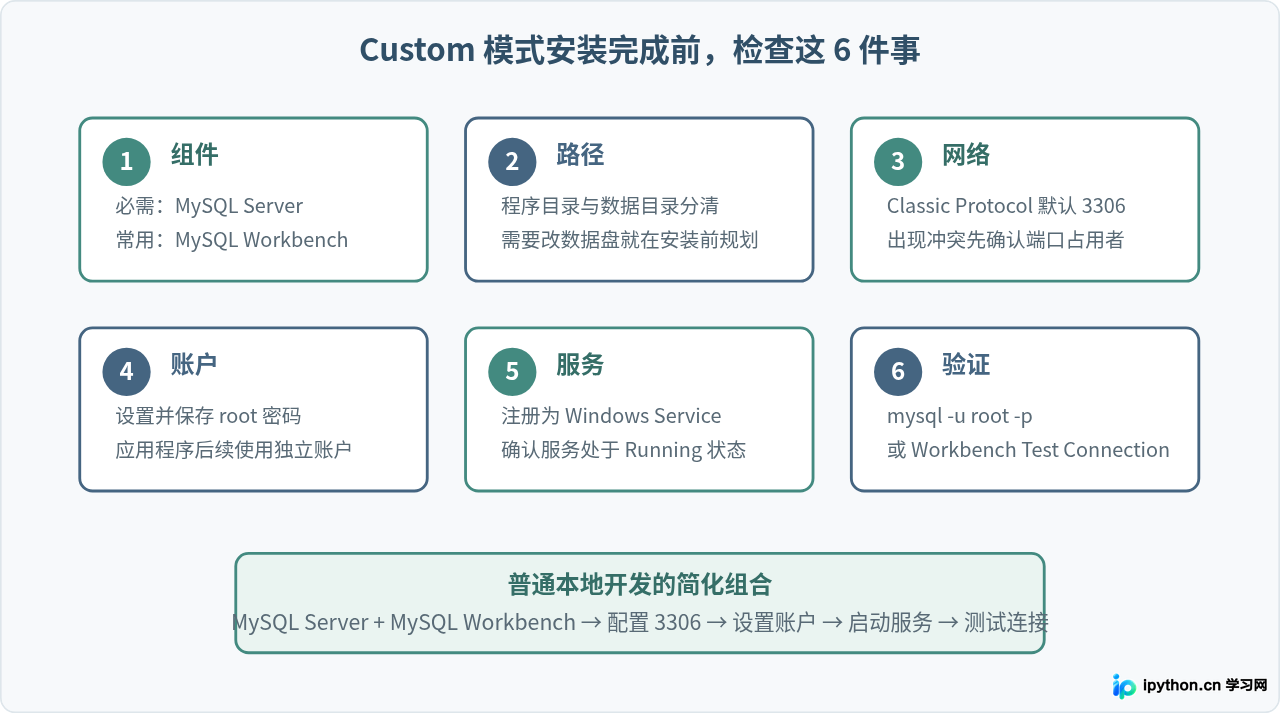
组件方面,选择 MySQL Server,图形化管理数据库时再加入 Workbench;Shell 和 Router 有明确需求再安装,不需要追求“全选”。
Server 配置方面,个人开发电脑通常使用 Development 类型,经典 MySQL 协议保持 3306 即可;如果端口冲突,先确认已有服务再决定是否更换。
账户方面,为 root 设置可靠密码,新项目后续再建立权限更受限制的业务用户。
Windows 服务方面,普通环境让 Installer 注册 MySQL 服务最省事,需要长期使用时可以设置随系统启动。
整个 Custom 安装过程真正需要理解的并不是每个 Next 按钮的位置,而是三个层次:选哪些产品、Server 用什么参数运行、安装以后如何证明数据库真的可以连接。把这三点弄清楚,即使 Installer 的产品列表或个别页面随小版本有所变化,也不会影响完成安装。
本文涉及的版本范围、Custom 模式、产品目录、服务器配置类型、Windows Service、端口及 MySQL Installer 后续版本策略,按 MySQL 官方 Installer Guide、MySQL 8.0 Reference Manual 与官方 MySQL Installer 下载页核对,时间为 2026 年 9 月。
免责声明:本文内容仅供参考,不代表本站观点。转载或引用请注明出处。









