

MySQL安装包类型怎么选:MSI、ZIP还是Installer?

在 Windows 环境下进入 MySQL 官方下载页面时,很多初学者会被罗列的不同包格式弄糊涂:既有以 .msi 结尾的独立安装文件,又有名字叫 mysql-installer-xxx.msi 的套件程序,还有体积适中的 .zip 压缩包。选择的核心依据非常明确:如果你需要一键配置开发套件(包含 Workbench、连接器与驱动),首选 MySQL Installer;如果你追求对系统无污染、多版本共存或精确掌控实例配置,首选 ZIP 归档包;而单体组件 MSI 适合只想以图形界面单独部署服务器引擎的折中场景。
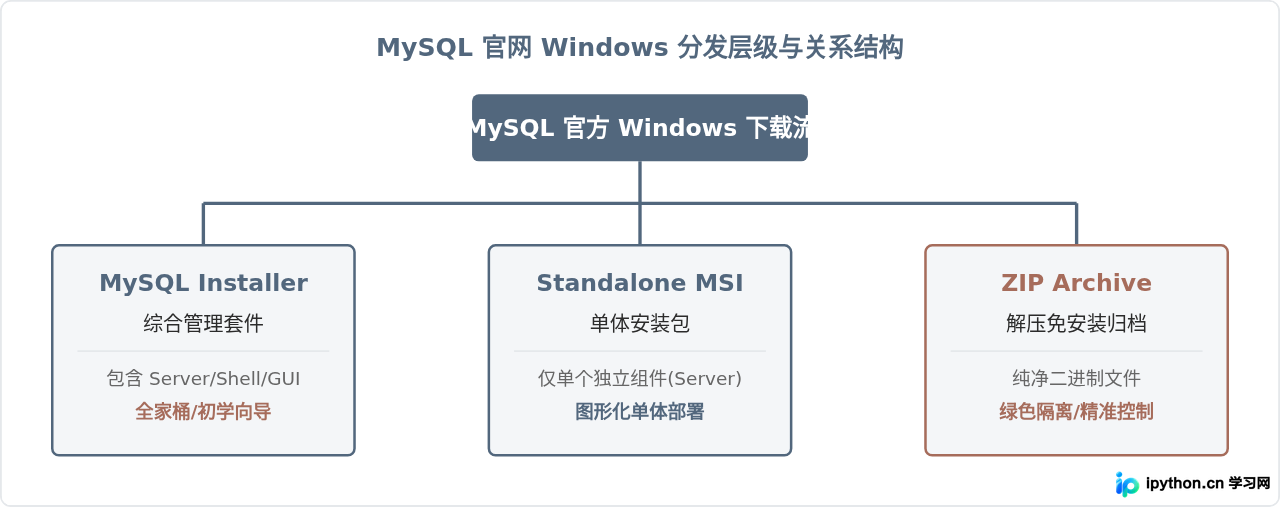
认清三种打包方式的本质机制
许多人产生困惑的原因,是经常把“MSI”与“Installer”混为一谈。从 Windows 体系的技术视角来看,它们各自的打包粒度、系统侵入度和依赖逻辑有很大差异。
1. MySQL Installer:管理级集成向导
MySQL Installer 本质上是一个产品套件管理器。文件名通常为 mysql-installer-web-community-x.x.x.msi(网络精简版,安装时联网拉取)或 mysql-installer-community-x.x.x.msi(完整离线版)。它启动后提供统一的管理控制台,不仅能装 MySQL Server,还能一站式勾选安装官方管理工具 Workbench、命令行增强工具 MySQL Shell、各语言驱动(Connector/J、ODBC、C++)以及文档和演示数据库。如果日后想升级某个组件或增删模块,再次打开它即可执行维护。
2. 独立的 MSI 安装包(Standalone MSI)
这是针对单一产品包装的标准 Windows Installer 程序。与上述的集成管理器不同,它内部通常只封装了 MySQL Server 本体或单一工具。它具备图形化安装向导,能自动创建数据目录、生成临时凭据、把数据库注册为 Windows Service(系统服务),并在控制面板的“程序和功能”中留下卸载记录。它的优势是职责清晰,不需要拉带庞大的辅助套件。
3. ZIP 归档包(Noinstall Archive)
ZIP 包是纯粹的预编译二进制压缩文件。官方解压后包含标准的 bin、lib、share 等目录,没有任何安装向导,也不会自动对操作系统写入注册表或创建后台服务。它是一张“白纸”,所有初始化步骤(生成数据目录、配置 my.ini、安装服务)都由管理员通过命令行手工触发。这种方式排他性最弱、掌控度最高,解压即可运行,删除文件夹即相当于卸载。
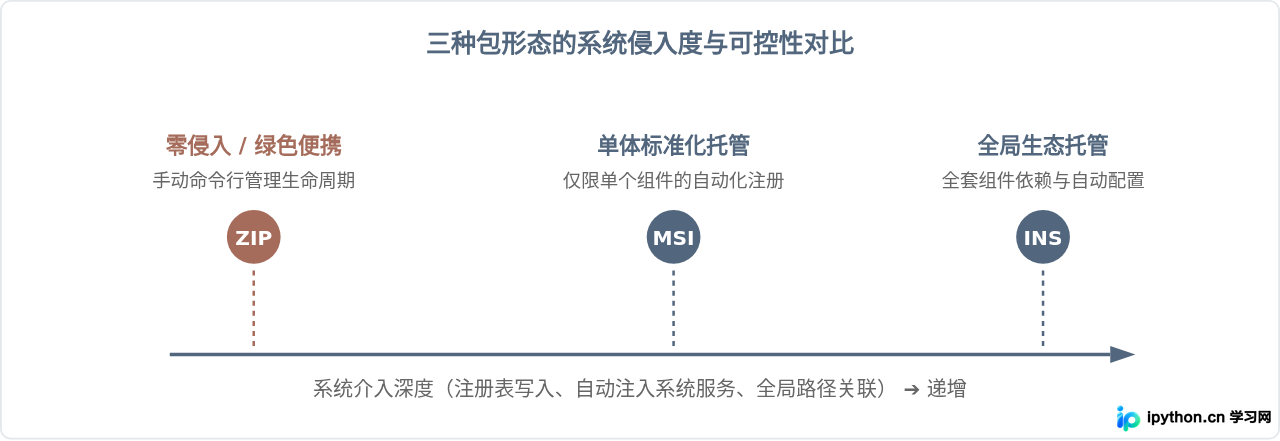
不同开发与运维场景的权衡维度
为了直观评估哪一种适合你当前的机器,可以通过下表从安装成本、维护灵活性等核心指标来对比:
| 对比维度 | MySQL Installer | 独立 MSI 包 | ZIP 压缩包 |
|---|---|---|---|
| GUI 图形引导 | 完整(支持全家桶组件勾选) | 有(单服务基础引导) | 无(纯命令行) |
| 初次上手难度 | 极低(全流程点击下一步) | 低 | 中等(需熟悉初始化与配置文件) |
| 多版本共存难度 | 高(容易引起端口与服务名冲突) | 中等 | 极低(不同目录各自独立配置) |
| 系统服务依赖 | 深度绑定(写入 Windows 注册表) | 强绑定 | 自由(可作为服务,也可临时控制台前台启动) |
| 卸载残留 | 常留有 AppData、注册表配置项 | 标准卸载,但常留数据文件 | 直接删除文件夹即可,彻底零残留 |
动手实操:ZIP 方式的配置过程与验证
ZIP 方式由于对环境无污染且容易排错,是后端开发和运维人员最推荐的安装方式。以下演示完整的手工初始化流程:
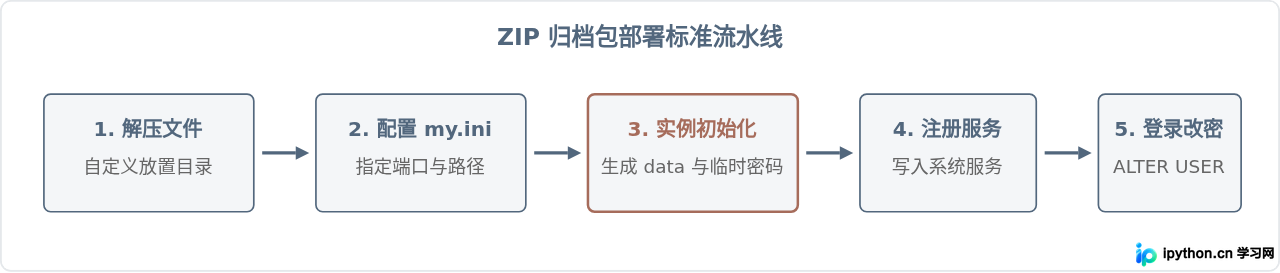
第一步:放置目录与编写 my.ini
将 ZIP 压缩包解压至目标目录,例如 D:\Develop\mysql-8.4.0-winx64。在解压后的根目录下新建文本文件并重命名为 my.ini,填入以下核心配置:
[mysqld]
# 设置 3306 端口
port=3306
# 设置 MySQL 的安装目录
basedir=D:\\Develop\\mysql-8.4.0-winx64
# 设置 MySQL 数据库的数据存放目录
datadir=D:\\Develop\\mysql-8.4.0-winx64\\data
# 允许最大连接数
max_connections=200
# 服务端使用的字符集
character-set-server=utf8mb4
# 创建新表时将使用的默认存储引擎
default-storage-engine=INNODB

[mysql]
# 设置 mysql 客户端默认字符集
default-character-set=utf8mb4
第二步:以管理员身份初始化数据库
按下 Win + X 键并选择“终端管理员”或以管理员身份运行 CMD,切换到 MySQL 的 bin 目录下执行初始化命令:
cd /d D:\Develop\mysql-8.4.0-winx64\bin
mysqld --initialize --console命令执行后会在控制台打印大量日志,其中最后一行会输出初始临时密码(例如:root@localhost: aBc!123XyZ),务必复制保存此密码。
第三步:注册并启动服务
# 注册 Windows 服务(服务名可自定,如 MySQL80)
mysqld --install MySQL80

# 启动服务
net start MySQL80
第四步:登录并修改初始密码
# 连接本地服务并输入刚保存的临时密码
mysql -u root -p

# 在交互终端中更新密码为符合安全规则的新密码
ALTER USER 'root'@'localhost' IDENTIFIED BY 'NewSecurePass@2026';
FLUSH PRIVILEGES;如果解压路径包含空格(如 C:\Program Files\),请务必在 my.ini 中使用双引号包裹路径;另外,若之前曾用 MSI 或 Installer 安装过旧版本,必须先执行 sc delete [旧服务名] 清除残留,否则 mysqld --install 会提示服务已存在。
选型决策树与最终建议
为了帮助你在下载页面前迅速敲定方案,可根据这棵决策树对照个人现状:
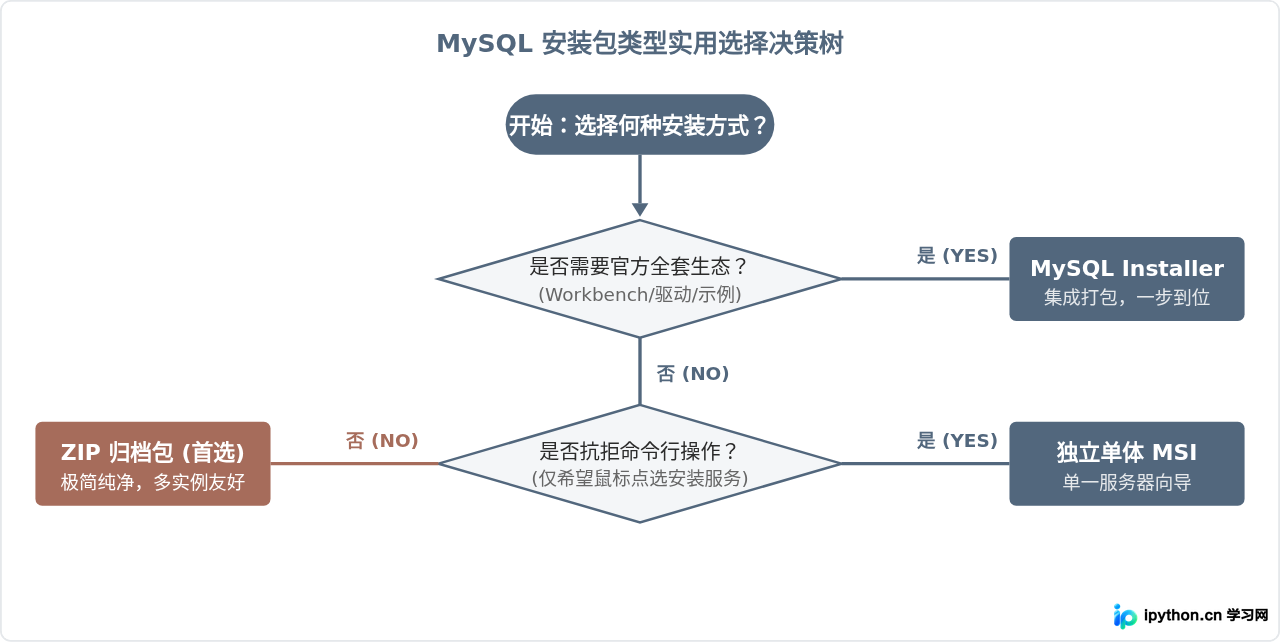
- 如果你是学生或初学者:选 MySQL Installer。在下载界面点击进入
MySQL Installer for Windows,选择几百兆的完整离线包(Full),它能省去配置环境变量、排查缺少驱动等麻烦,还附带了可以直接练习 SQL 的可视化工具 Workbench。 - 如果你是后端开发者或个人机器常驻运行:强烈推荐 ZIP 包。你可以将其放在任意固态硬盘分区,完全清楚它在系统里留下了什么文件;当需要并存 MySQL 5.7 与 MySQL 8.x 时,只需要给不同目录的
my.ini指定不同的port和datadir并注册不同服务名即可,互不打架。 - 如果是公司给标准化测试机快速配环境:可以选择单体 MSI。既有标准的 Windows 卸载记录,又不至于像 Installer 那样把无关的套件全装进系统盘。
免责声明:本文内容仅供参考,不代表本站观点。转载或引用请注明出处。









