

MySQL Server下载:Web Installer、MSI与ZIP Archive怎么选

进入 MySQL 官网下载 Windows 版本时,下载列表通常会呈现三种截然不同的格式:体积仅数兆字节的 Web Installer、数百兆字节的完整 MSI Installer,以及免安装的 ZIP Archive。结论先行:初学者及需要全套图形界面工具的环境,直接选 完整版 MSI Installer 最省心;网络条件好且希望集中管理组件更新时,选 Web Installer;若用于生产服务器、测试多版本并存,或追求不污染系统注册表的轻量部署,ZIP Archive 则是首选。
三种安装包的核心机制与技术差异
这三种安装包的核心差异并不在于包含的 MySQL 数据库内核本身,而在于依赖打包机制、自动化配置能力以及与 Windows 操作系统的集成深度。
在 Windows 平台上,MySQL 官方主要通过两种载体分发:基于 Windows Installer 技术的 MSI 体系(包含 Web 与完整版),以及原生绿色解压体系 ZIP Archive。理解它们底层的交付机制,就能明确它们在磁盘占用、网络依赖和部署复杂度上的天然分水岭。
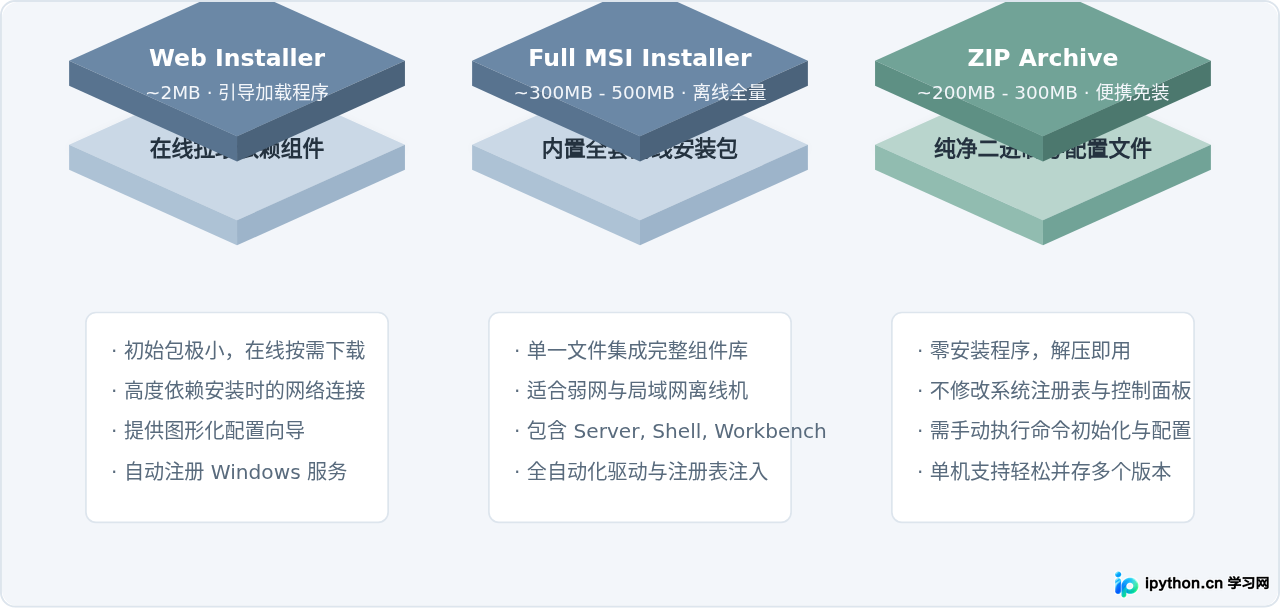
1. Web Installer(在线安装版)
文件名一般呈现为 mysql-installer-web-community-*.msi。它本身不是数据库,而是一个用于调度和管理的引导外壳(Bootstrapper)。运行后,它会连接 Oracle 的分发服务器,获取最新的产品清单(Server、Workbench、Connectors、Router 等),只下载你在界面中勾选的具体模块。如果网络通畅,它始终能下载到最新小版本,且安装程序自身占用极少下载带宽;但如果网络不稳定,容易出现下载中途超时或组件哈希校验失败的情况。
2. Full MSI Installer(离线完整安装版)
文件名呈现为 mysql-installer-community-*.msi(没有 "web" 字样)。它内置了发布时官方打包的所有常见组件与配套依赖。即使计算机没有接入外网,也能顺利完成安装、环境依赖验证、端口绑定与 Windows 服务注入。对于内网隔离开发、教学机房批量装机或网络限制严格的环境,这是最可靠的选择。
3. ZIP Archive(免安装压缩包)
文件名呈现为 mysql-*-winx64.zip。解压后即是完整的 MySQL 运行时目录结构(包括 bin、lib、share 等),不含安装向导,不写注册表卸载信息,也不捆绑任何 GUI 客户端。所有的初始化、配置文件编写、服务注册均由系统管理员在命令行完成。删除时直接停止服务并删除文件夹即可,真正做到“来去干净”。
横向参数对照表
为了直观评估哪一种适合当前环境,可以参考以下关键技术维度的比对:
| 比对维度 | Web Installer | Full MSI Installer | ZIP Archive |
|---|---|---|---|
| 下载体积 | 约 2MB - 3MB(后续动态下载) | 约 300MB - 500MB | 约 200MB - 300MB |
| 离线安装支持 | 不支持(必须实时联网) | 完全支持 | 完全支持 |
| 配套生态组件 | 可选按需拉取(Workbench等) | 已集成绝大多数主流工具 | 仅包含核心 Server 与标准客户端 |
| 自动化程度 | 高(图形向导自动配置服务与端口) | 高(图形向导自动配置服务与端口) | 低(需手动命令行初始化及写配置) |
| 多版本单机共存 | 较困难(服务名易冲突) | 较困难(全局覆盖注册) | 非常简单(独立目录与端口映射) |
| 卸载残留风险 | 可能残留服务、注册表与 AppData | 可能残留服务、注册表与 AppData | 无残留(命令行删服务,物理删文件夹) |
怎么选:基于真实使用场景的决策树
选择哪种格式,本质上取决于你面对的操作系统权限、网络状况以及后期的维护方式。根据下列决策逻辑可以快速定位目标:
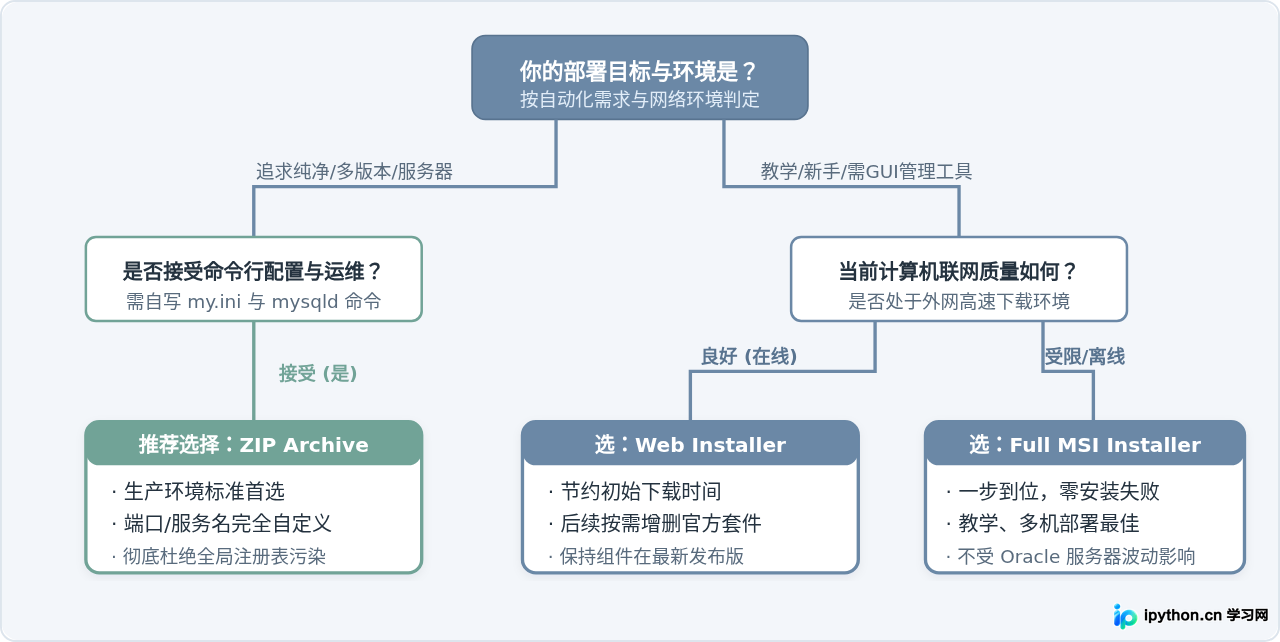
场景一:编程新手或学生入门
如果这是你第一次接触数据库,需要安装 MySQL 以及配套的可视化管理工具 MySQL Workbench,且不熟悉复杂的命令行指令,强烈建议直接下载 Full MSI Installer。虽然一次性下载体积约 400MB,但它能确保图形界面、驱动程序一次性到位,避开下载中途网络报错引发的依赖问题。
场景二:测试人员或需要并存多版本(如 5.7 与 8.x)
MSI 安装程序会自动在 Windows 注册表与服务管理器中写入全局标识,当系统已经存在一个 MSI 安装的 MySQL 时,运行另一个 MSI 很容易提示“已安装更高版本”或直接覆盖既有配置。此时必须选用 ZIP Archive。将解压后的目录分别命名为 mysql-5.7 与 mysql-8.0,在各自的配置文件中绑定不同的端口(例如 3306 与 3307),并注册不同的系统服务名(如 mysqld --install MySQL57 与 mysqld --install MySQL80),即可实现平滑共存。
场景三:生产服务器或容器化虚拟机部署
在正式运行业务的 Windows Server 环境中,通常遵循“最小化软件占用”原则。生产环境无需安装 Workbench、示例数据库、连接器等非必需组件,ZIP Archive 是最佳实践。纯目录部署不仅利于整机灾备打包迁移,也能在系统重装后直接重新拉起服务。
ZIP Archive 基础配置与落地路径
许多初学者畏惧选择 ZIP Archive,主要是因为官方解压后并不包含预置的数据库数据目录(data)和核心配置文件(my.ini)。只要按照以下四个步骤操作,便可以在 3 分钟内完成标准部署。
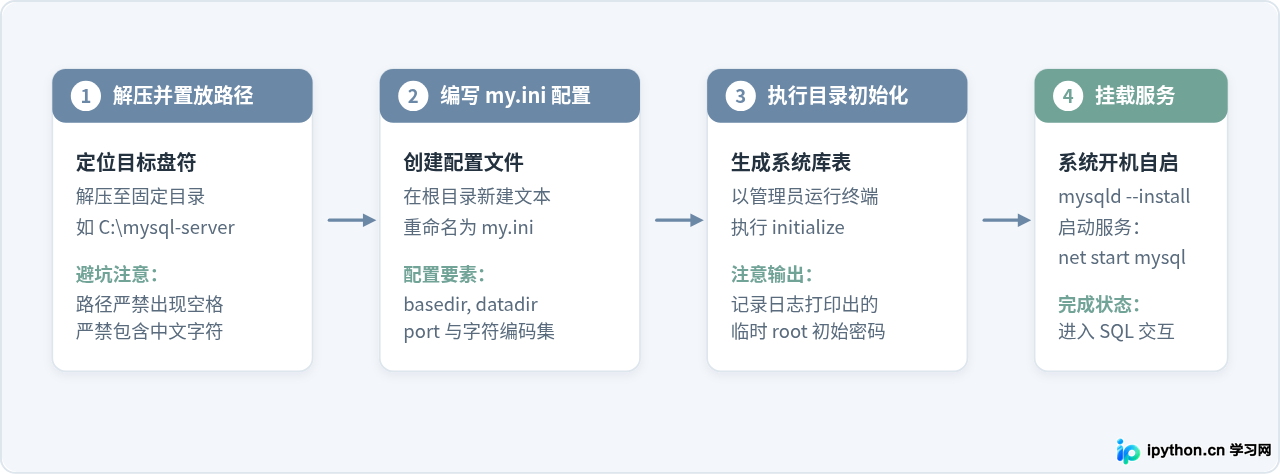
第 1 步:解压与目录准备
将下载的压缩文件解压到磁盘分区,例如解压至 D:\MySQL\mysql-8.4.0-winx64。为避免服务加载或命令调用时出现转义解析错误,解压完整路径中严禁包含中文、空格或特殊符号(如 Program Files)。
第 2 步:创建配置文件 my.ini
在解压后的根目录下(与 bin 目录平级),手动新建一个名为 my.ini 的文本文件。根据实际路径写入以下核心参数:
[mysqld]
# 设置 3306 端口
port=3306

# 设置 MySQL 的安装目录(根据实际情况替换,注意斜杠方向)
basedir=D:/MySQL/mysql-8.4.0-winx64

# 设置 MySQL 数据库的数据存放目录
datadir=D:/MySQL/mysql-8.4.0-winx64/data

# 允许最大连接数
max_connections=200

# 服务端使用的字符集默认为 UTF8MB4
character-set-server=utf8mb4

# 创建新表时将使用的默认存储引擎
default-storage-engine=INNODB

[mysql]
# 设置 MySQL 客户端默认字符集
default-character-set=utf8mb4data 文件夹!该文件夹必须由接下来的初始化命令自动创建,否则初始化程序会检测到目录非空而直接终止。
第 3 步:执行核心初始化
在 Windows 搜索框输入 cmd,右键选择“以管理员身份运行”。切换至 MySQL 的 bin 目录下执行初始化指令:
cd /d D:\MySQL\mysql-8.4.0-winx64\bin
mysqld --initialize --console
控制台会输出一系列生成系统表空间的日志,在最后两行会包含一行核心信息(示例):
[Note] [MY-010454] [Server] A temporary password is generated for root@localhost: p#W3=eR8?kLx务必完整选中并复制冒号后面的字符串(如上例中的 p#W3=eR8?kLx),这是初次登录 root 账号的临时凭证。
第 4 步:安装 Windows 服务并登录修改密码
继续在管理员权限的命令行窗口中执行服务注册与启动:
# 注册 Windows 服务(可自定义服务名,如 MySQL84)
mysqld --install MySQL

# 启动服务
net start MySQL

# 使用临时密码连接
mysql -u root -p
输入刚刚复制的临时密码进入交互环境后,必须重置密码才能解锁后续所有 SQL 查询:
ALTER USER 'root'@'localhost' IDENTIFIED BY '设置你的安全新密码';
FLUSH PRIVILEGES;
避坑指南:下载与安装过程中的高频问题
无论选择哪一种包,在 Windows 上安装 MySQL 都经常遇到以下典型报错:
1. 点击 MSI 安装程序毫无反应,或提示“缺少 Visual C++ 运行库”
MySQL 8.x 及以上版本均基于 Microsoft Visual C++ 进行编译。如果使用的是纯净版系统或部分精简版 Windows,会因为缺少 VC++ 运行时而导致 mysqld.exe 无法启动,错误代码通常为 VCRUNTIME140_1.dll was not found。解决方法是前往微软官网下载并安装 Visual C++ Redistributable (x64)。
2. 运行 net start mysql 提示“发生系统错误 5:拒绝访问”
此现象完全是因为没有使用管理员权限打开 CMD。Windows 服务控制接口必须在 Elevated Token(提权状态)下运行,普通命令提示符不具备写入系统服务状态的权限。
3. 曾经安装过 MySQL,再次安装后服务启动立即闪退(服务没有报告任何错误)
这是最普遍的冲突。通常是因为旧版本 MySQL 虽在控制面板卸载,但 C:\ProgramData\MySQL(该文件夹默认隐藏)中保留了旧版本的 my.ini 与损坏的 data 目录,导致新服务启动时读取了错误的旧路径。解决方法:彻底删除该隐藏目录,并清空注册表中 HKEY_LOCAL_MACHINE\SYSTEM\CurrentControlSet\Services\Eventlog\Application\MySQL 项。
选型速查与决策总结
总结起来,三种版本并不存在性能优劣之分,底层运行的数据库引擎完全一致。选型的本质是开发体验与环境控制权之间的权衡:
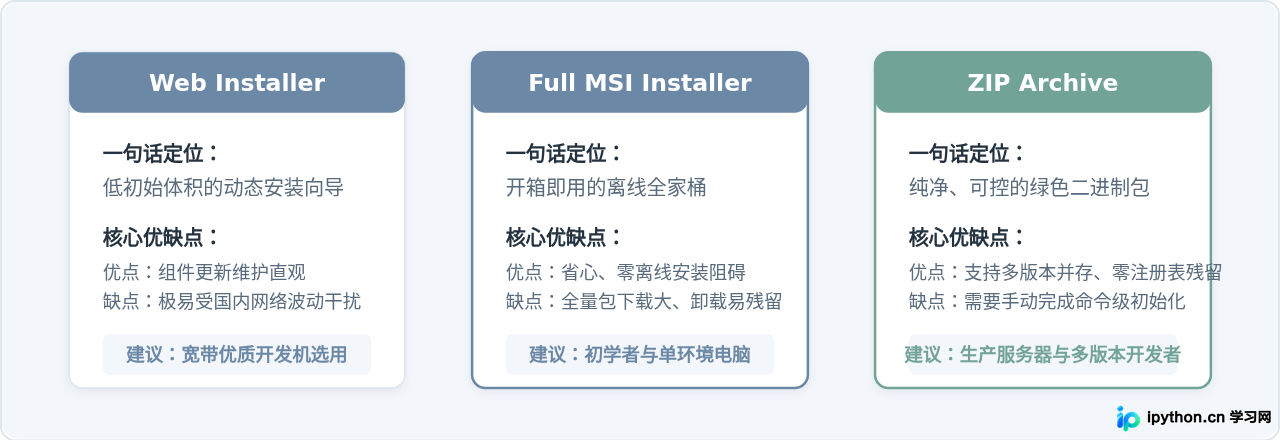
- 如果你希望以最省心的方式在本地搭建包含命令行、图形工具在内的全套学习环境:直接在官网选择 Full MSI Installer。
- 如果你是一台需要保持高度系统纯净的主机、或者需要在一台机器上同时调试两个以上不同版本的 MySQL:毫不犹豫选择 ZIP Archive。
- 如果你在规范的企业办公网环境,带宽极高且未来会频繁增加 Router、ODBC 驱动或更新小版本组件:使用 Web Installer 集中管理最具维护效率。
免责声明:本文内容仅供参考,不代表本站观点。转载或引用请注明出处。









