

Windows安装MySQL 8.0教程:Installer与Zip免安装版配置详解

在 Windows 环境中部署 MySQL 8.0,通常有两种官方分发途径:一是封装了图形向导与周边工具的 MySQL Installer(MSI安装包),二是完全解耦、便于快速迁移和多版本并存的 ZIP Archive(免安装压缩包)。本文将分别演示这两种方式的实际安装流程、参数配置及环境变量设置,帮助你在不同开发或运维场景下选择合适的安装策略并一次性完成服务调试。
一、两种安装方式的差异与选型依据
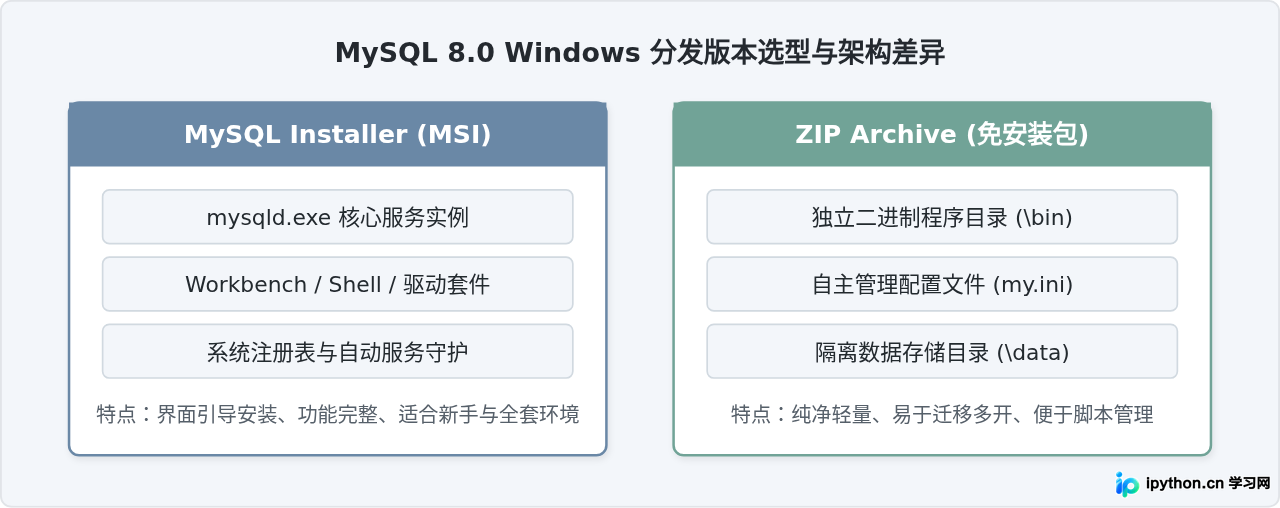
选择安装介质之前,需要根据实际使用目的明确两者的核心区别。Installer 适合需要一次性部署 MySQL Workbench、连接驱动(Connector/J、ODBC)或习惯通过 Windows 界面化管理服务的场景;而 ZIP 免安装版不向注册表写入过多冗余信息,文件目录结构清晰,便于通过脚本自动化分发与版本随时迁移。
在官网下载页面(dev.mysql.com)中,建议直接下载离线安装包(例如 mysql-installer-community-8.0.x.msi,体积一般在 400MB 以上),避免在线安装器在配置过程中因网络波动导致依赖组件下载失败。
二、使用 MySQL Installer 图形向导安装
Installer 提供了端到端的交互界面,负责自动检查环境依赖、释放文件、写入系统服务和完成初次初始化校验。
操作步骤与关键选项
-
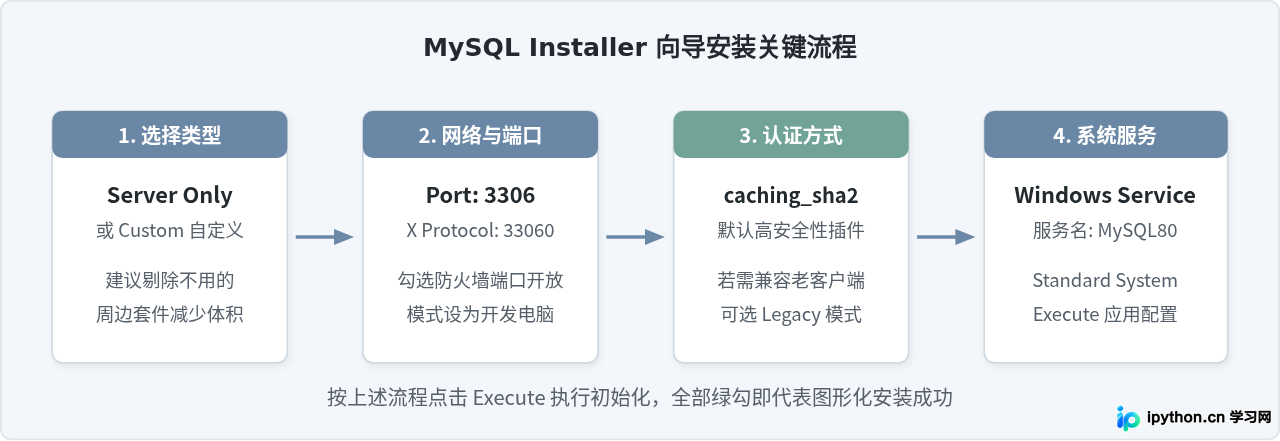
选择安装类型(Choosing a Setup Type):进入向导后,界面提供 Developer Default、Server only、Client only、Full、Custom 等选项。一般开发及测试只需选择 Server only(仅安装服务端核心)即可;若需要官方数据库建模管理工具,可选择 Custom 并在右侧树状图中勾选
MySQL Server 8.0.x和MySQL Workbench 8.0.x。 - 环境依赖检测(Check Requirements):如果在自定义中勾选了某些客户端工具,向导可能会提示缺少 Microsoft Visual C++ 2019/2022 Redistributable。如遇提示,需先安装对应的 VC++ 运行库后点击 Check,全部通过后点击 Next。
-
网络与类型配置(Type and Networking):
- Config Type:保持默认的
Development Computer,该模式占用的内存相对适中。 - Connectivity:确保勾选
TCP/IP,默认端口为3306,默认 X Protocol 端口为33060。勾选Open Windows Firewall ports for network access允许向导自动配置防火墙放行规则。
- Config Type:保持默认的
-
身份验证方法(Authentication Method):
MySQL 8.0 默认推荐使用
Use Strong Password Encryption for Authentication (RECOMMENDED),即基于caching_sha2_password的加密验证。此插件安全性高,但某些年份较早的第三方数据库连接工具(如旧版 Navicat 11/12 或旧版本 JDBC 驱动)可能提示认证协议不兼容。如果需对接老旧系统,可选用下方的Use Legacy Authentication Method;若使用现代客户端,建议遵循默认的强密码模式。 -
设置账户密码(Accounts and Roles):输入 MySQL 根管理员
root的密码。务必牢记该密码。可以在此界面点击Add User创建普通权限账号,也可以安装完成后再通过 SQL 语句管理。 -
配置 Windows 系统服务(Windows Service):
- 勾选
Configure MySQL Server as a Windows Service。 - Windows Service Name:建议保持默认的
MySQL80(若宿主机上存在老版本,可另命名为MySQL80_New等以示区分)。 - Run Windows Service as...:保持
Standard System Account即可。
- 勾选
-
应用配置(Apply Configuration):点击
Execute。安装程序会依次写入配置文件、初始化数据库字典、更新防火墙规则、注册并启动系统服务。所有步骤前出现绿色勾选即表示安装成功,依次点击Finish退出向导。
三、使用 ZIP 免安装版配置安装
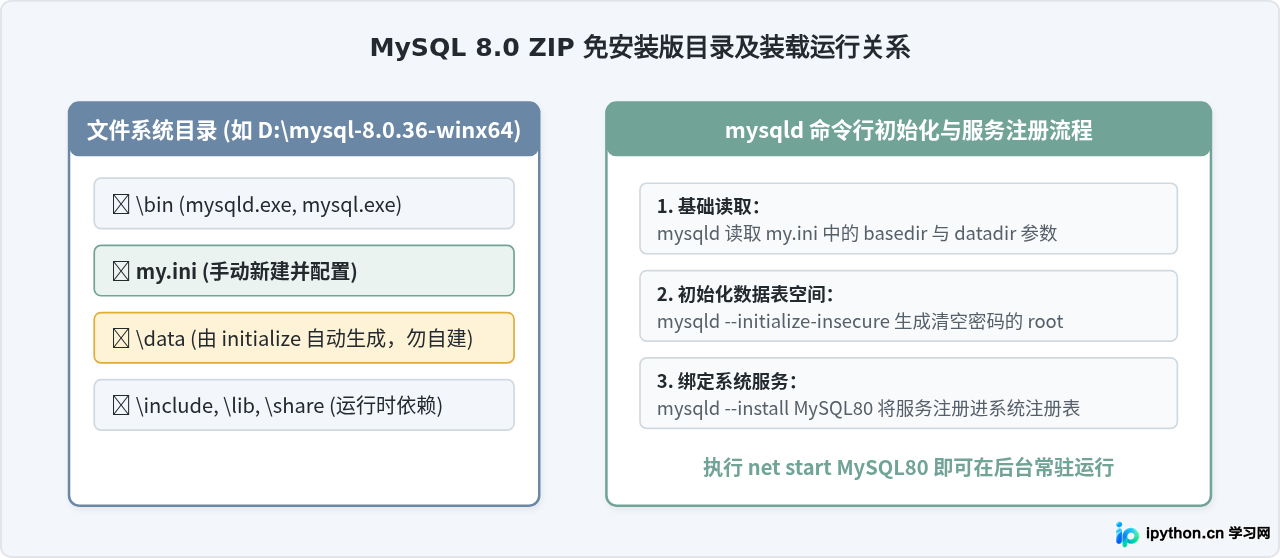
免安装版通过解压纯二进制文件进行部署,不依赖系统安装向导。这种方式对系统改动最小,常用于构建便携式开发环境或绿色运行平台。全流程包括:解压目录定位、手动编写配置文件、执行数据字典无密码或随机密码初始化、注册系统后台服务。
步骤 1:解压归档并规划目录
将下载的 mysql-8.0.x-winx64.zip 解压到没有中文、没有空格的英文路径下,例如:D:\software\mysql-8.0.36-winx64。此路径即为 MySQL 的基准安装目录(basedir)。
注意:解压后的根目录下切勿手动创建一个空的 data 文件夹。MySQL 8.0 在初始化时要求数据目录必须不存在或完全为空,手动预建空目录可能导致初始化逻辑中断或报错。
步骤 2:创建并编写 my.ini 配置文件
解压后的根目录默认不带 my.ini。需要在该目录下新建一个名为 my.ini 的文本文件,并将文本编码保存为 ANSI 或 UTF-8(无 BOM) 格式。配置文件内容如下,路径请修改为您实际的物理路径:
[mysqld]
# 设置 3306 端口
port=3306

# 设置 MySQL 的安装目录(根据实际路径修改,注意斜杠方向)
basedir=D:/software/mysql-8.0.36-winx64

# 设置 MySQL 数据库的数据存放目录
datadir=D:/software/mysql-8.0.36-winx64/data

# 允许最大连接数
max_connections=200

# 允许连接失败的重试次数
max_connect_errors=10

# 服务端使用的字符集默认为 UTF8MB4
character-set-server=utf8mb4

# 创建新表时将使用的默认存储引擎
default-storage-engine=INNODB

# 默认使用 caching_sha2_password 认证插件
default_authentication_plugin=caching_sha2_password

[mysql]
# 设置 MySQL 客户端默认字符集
default-character-set=utf8mb4

[client]
# 设置客户端连接服务端时默认使用的端口与字符集
port=3306
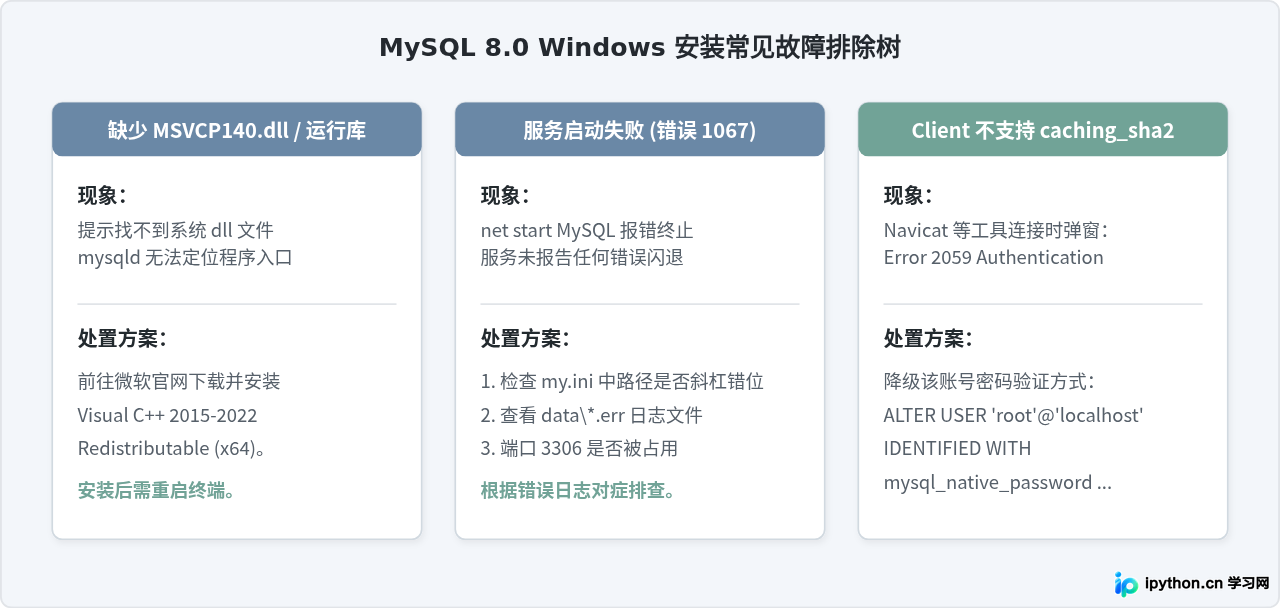
default-character-set=utf8mb4路径格式提醒:在 Windows 环境下的 my.ini 中填写路径时,推荐使用正斜杠(/),或者使用双反斜杠(\\)进行转义(例如 D:\\software\\mysql-8.0.36-winx64)。若直接使用单反斜杠,某些特定字母可能会被解析为转义符从而导致服务端无法启动。
步骤 3:以管理员身份初始化数据库
在 Windows 搜索框中输入 cmd,右键选择“以管理员身份运行”打开命令提示符。进入 MySQL 的 bin 目录:
cd /d D:\software\mysql-8.0.36-winx64\bin执行初始化命令。这里有两种参数模式供选择:
-
模式 A(无初始密码,推荐用于本地开发):
mysqld --initialize-insecure --console控制台会输出初始化日志,并在执行完毕后自动生成
data目录,初始化完成的root@localhost账号默认密码为空。 -
模式 B(生成随机临时密码,安全性更高):
mysqld --initialize --console执行后控制台输出的信息末尾会包含一行类似于
root@localhost: rA9>kL,p=qWe的记录,冒号后面的字符串即为初始临时密码,需要完整复制并留存备用。
步骤 4:安装并启动 Windows 服务
在依然具备管理员权限的控制台中,执行以下命令将 MySQL 注册为系统服务:
mysqld --install MySQL80若系统提示 Service successfully installed.,说明服务已成功注册至 Windows 服务管理器中。随后启动服务:
net start MySQL80控制台输出 MySQL80 服务正在启动 . MySQL80 服务已经启动成功。 即代表后端实例已正常工作。
四、Windows 环境变量配置
无论是使用 Installer 还是 Zip 解压版,为了在任意终端直接运行 mysql、mysqldump 等客户端工具,都需要将 MySQL 的可执行文件目录登记至系统的 PATH 环境变量中。
- 按下快捷键 Win + R 打开“运行”窗口,输入
sysdm.cpl并回车,打开“系统属性”。 - 切换至“高级”选项卡,点击底部的“环境变量”按钮。
- 在下方的“系统变量”区域中,点击“新建”:
- 变量名:
MYSQL_HOME - 变量值:MySQL 安装根目录,例如
D:\software\mysql-8.0.36-winx64(Installer 默认路径通常为C:\Program Files\MySQL\MySQL Server 8.0)
- 变量名:
- 在“系统变量”中找到并双击
Path项,在弹出的窗口中点击“新建”,添加:%MYSQL_HOME%\bin。 - 依次点击“确定”保存所有修改。配置完成后,关闭并重新打开一个新的 CMD 或 PowerShell 窗口以刷新环境变量上下文。
五、登录验证与密码安全配置
服务启动并配置环境变量后,需要通过命令行登录数据库并对 root 账户的凭证进行重置与强化。
1. 在普通命令提示符下输入登录命令:
mysql -u root -p如果此前使用的是 --initialize-insecure,直接回车即可登入;如果是 --initialize,粘贴控制台生成的随机密码后回车。
2. 修改 root 账户登录密码(以设置新密码为 Root_123456 为例):
ALTER USER 'root'@'localhost' IDENTIFIED WITH caching_sha2_password BY 'Root_123456';
FLUSH PRIVILEGES;
3. 验证数据库状态,确认版本及运行字符集:
STATUS;终端返回内容中若包含 Server version: 8.0.xx MySQL Community Server - GPL 以及 Server characterset: utf8mb4,即说明整体环境已就绪。
六、全流程运维与常见故障排查
重点问题处置说明
1. 端口占用冲突(3306 端口无法绑定)
若本机曾安装过其他版本的 MySQL,或者运行了集成环境(如 XAMPP、phpStudy),可能导致 3306 端口被预先占用。可以在管理员权限终端执行下列命令定位占用进程:
netstat -ano | findstr :3306若发现该端口处于 LISTENING 状态,可根据最后一列输出的 PID 在任务管理器中结束对应进程;或者在 my.ini 中直接将 port 调整为 3307,随后重新初始化或启动服务。
2. 服务彻底卸载与重置
若初始化步骤操作错误(如初始配置写错导致 data 目录损坏),需要彻底清理并重新开始,步骤如下:
# 1. 停止当前服务
net stop MySQL80

# 2. 移除 Windows 服务项
mysqld --remove MySQL80

# 3. 手动删除整个 data 文件夹及历史日志
# 4. 重新执行初始化命令 (mysqld --initialize-insecure)
# 5. 重新安装服务 (mysqld --install MySQL80)
无论是使用自动化程度高的 Installer 还是高度可控的 Zip 免安装版,核心都在于确保运行库完备、数据目录与配置参数匹配,以及系统服务与网络端口正常建立。根据本文的操作规范配置,即可在 Windows 平台上稳定运行 MySQL 8.0 数据库实例。
免责声明:本文内容仅供参考,不代表本站观点。转载或引用请注明出处。









