

PyCharm 添加解释器的完整操作指南:Anaconda 与原生 Python

发布时间:2026-10-14| 5人浏览过
本文详细介绍在 PyCharm 中配置 Python 解释器的具体步骤。内容涵盖如何打开设置界面、定位 Python.exe 文件,以及分别添加 Anaconda 版本和原生 Python 解释器的操作流程。通过清晰的图文指引,帮助用户解决环境配置问题,确保开发环境正常运行。
PyCharm 添加解释器概述
在 PyCharm 中配置开发环境,首要任务是正确选择并添加 Python 解释器。
进入设置与加载配置
启动配置流程,需进入软件设置界面。
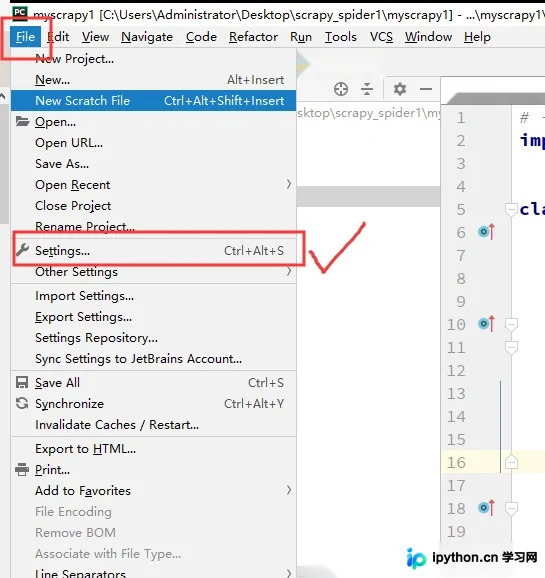
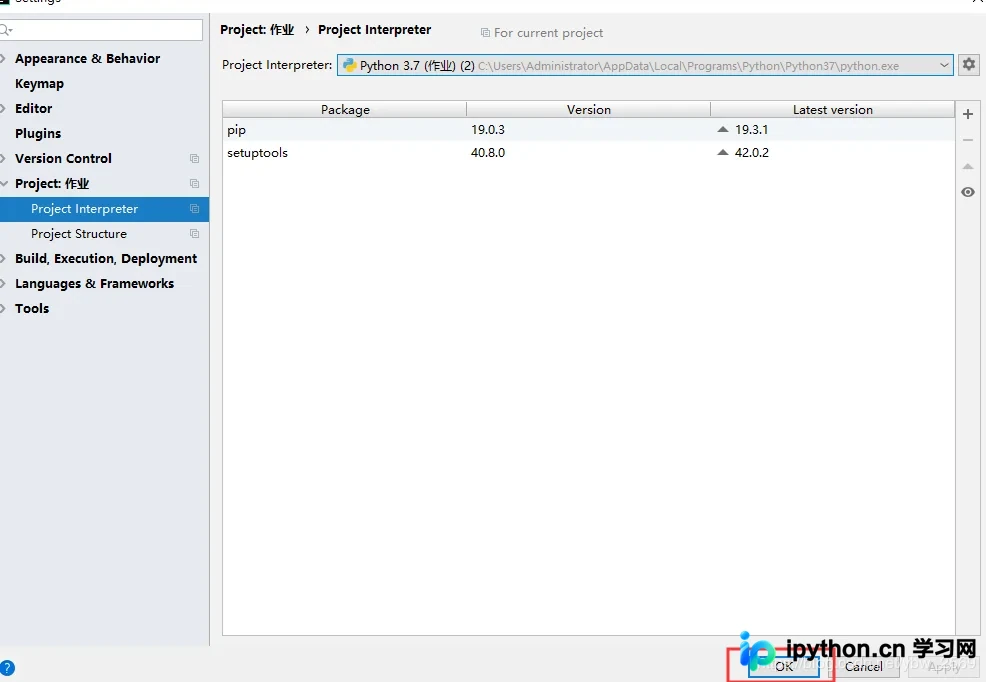
在设置菜单中找到解释器配置选项。
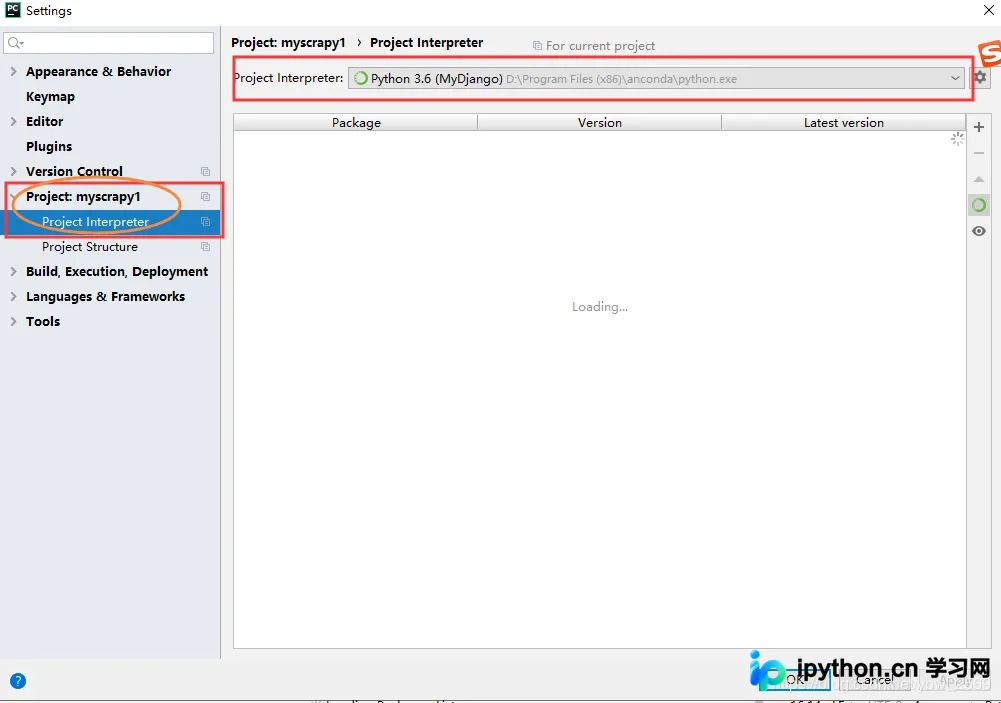
等待系统加载配置信息,确认无误后点击确定按钮。
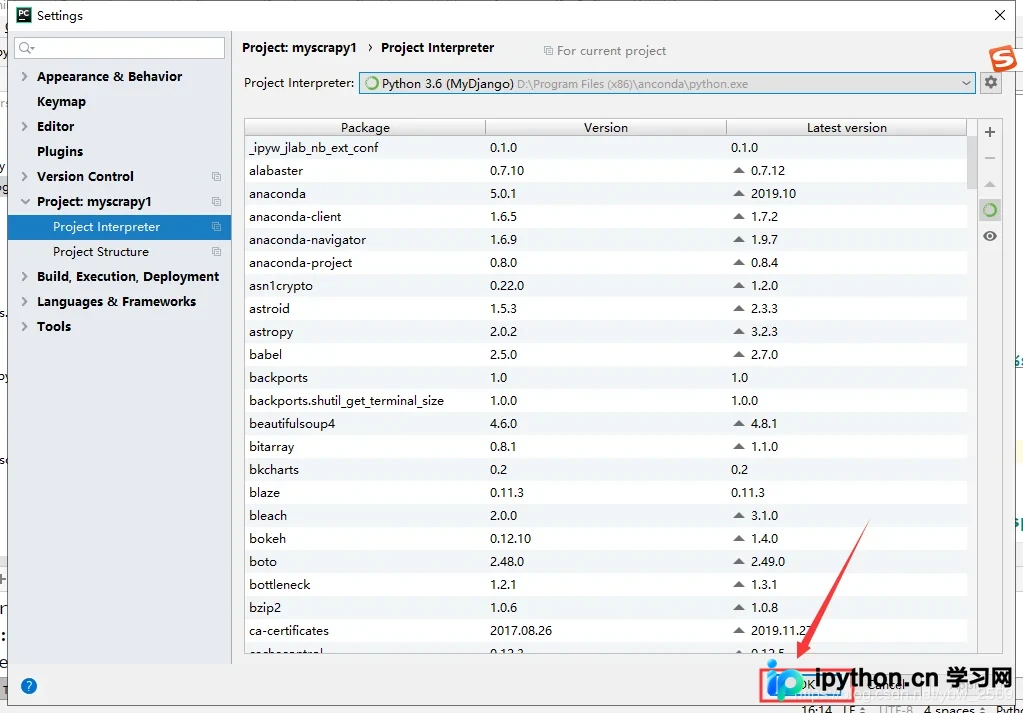
添加 Anaconda 版本解释器
若需使用 Anaconda 版本的 Python,请选择添加解释器并指定 Anaconda 路径。
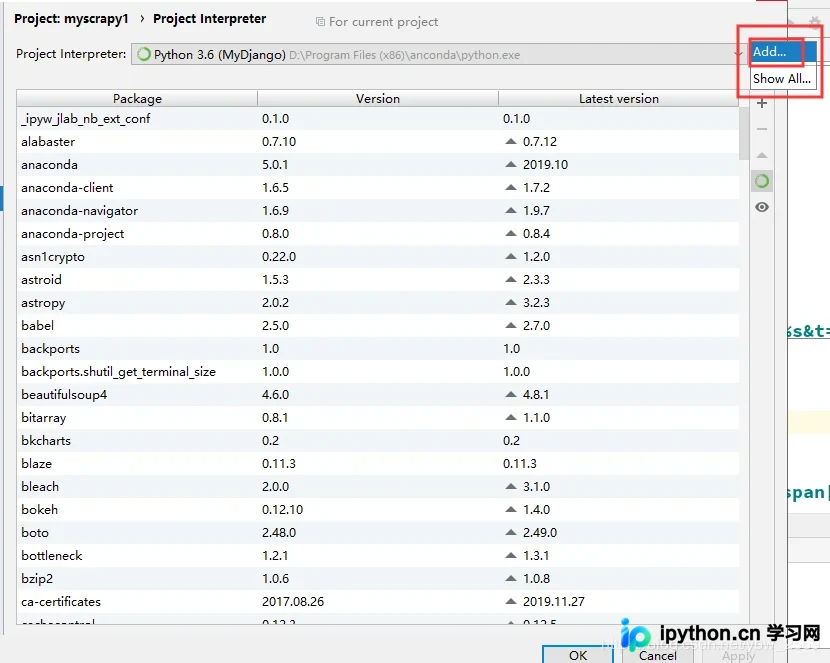
关键在于准确定位 Python.exe 文件所在的目录,并据此添加解释器。
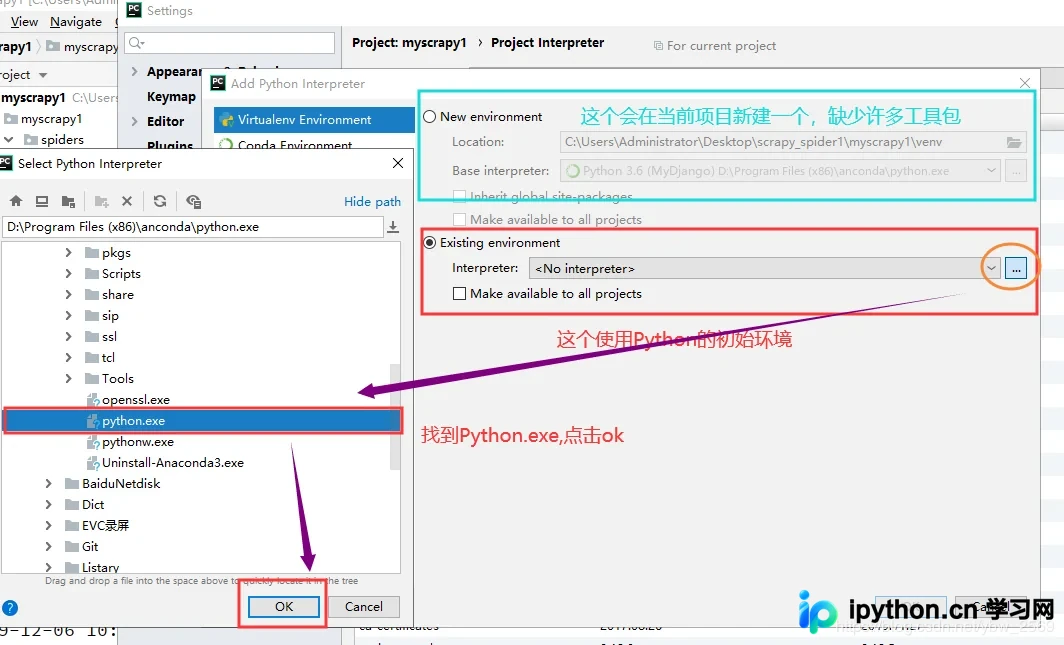
确认路径设置无误后,点击确定保存配置。
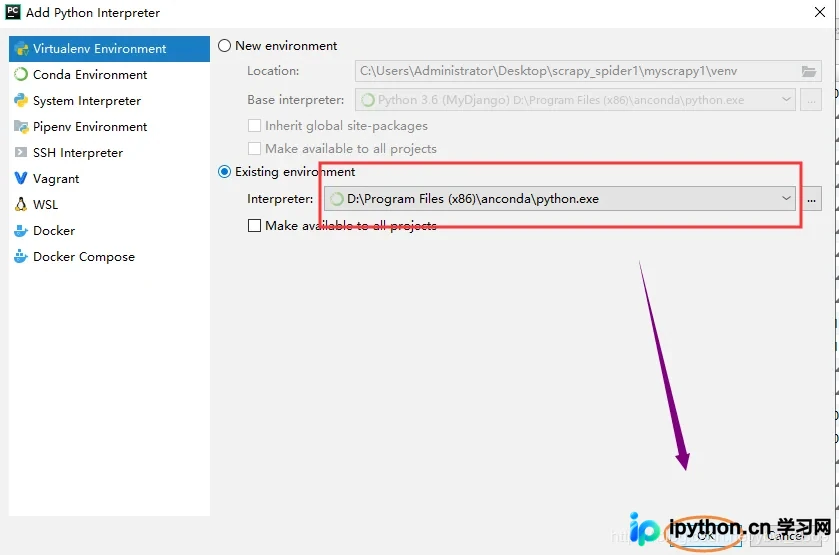
系统完成加载后,再次点击确定以应用更改。
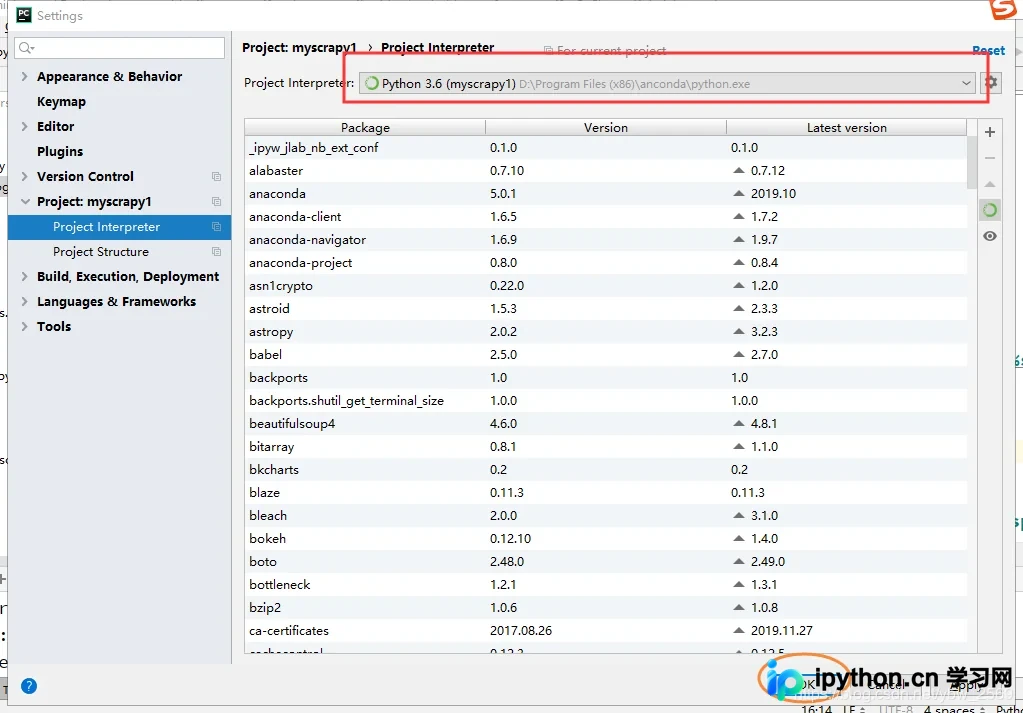
配置原生 Python 解释器
对于原生安装的 Python,同样需要执行添加解释器的操作。
首先需明确原生 Python 的安装位置。
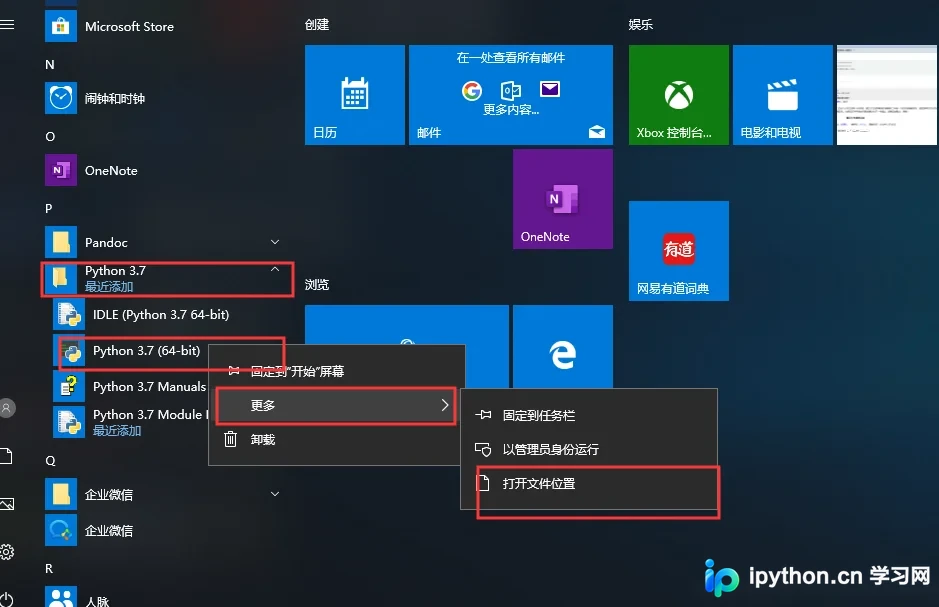
注意区分界面显示的快捷键提示与实际文件路径,核心目标是找到 Python.exe 文件。
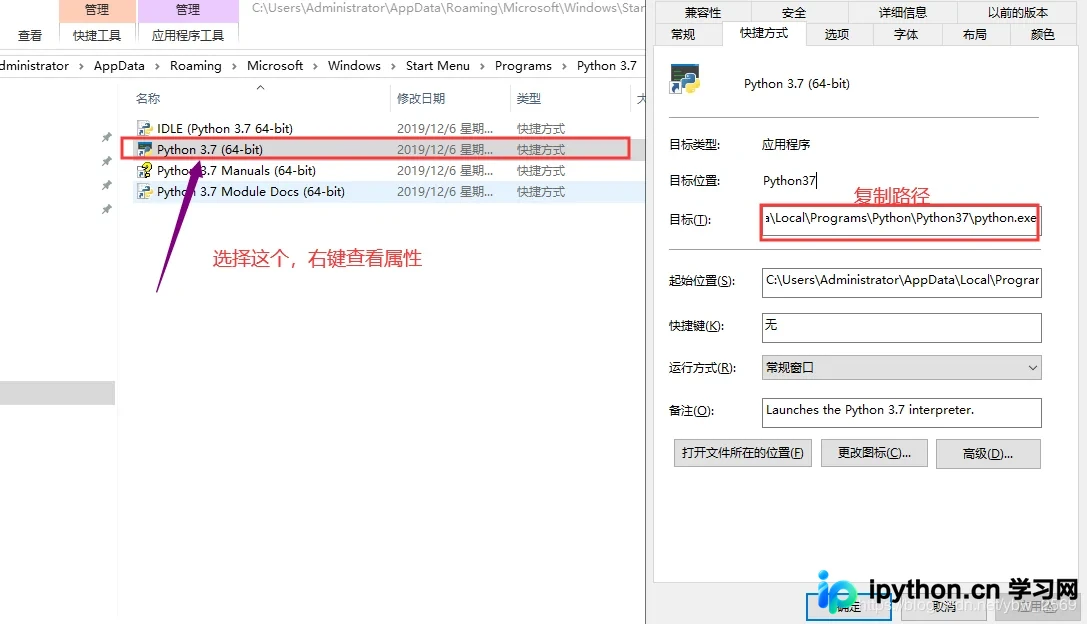
按照上述步骤进入 PyCharm 的解释器添加界面。
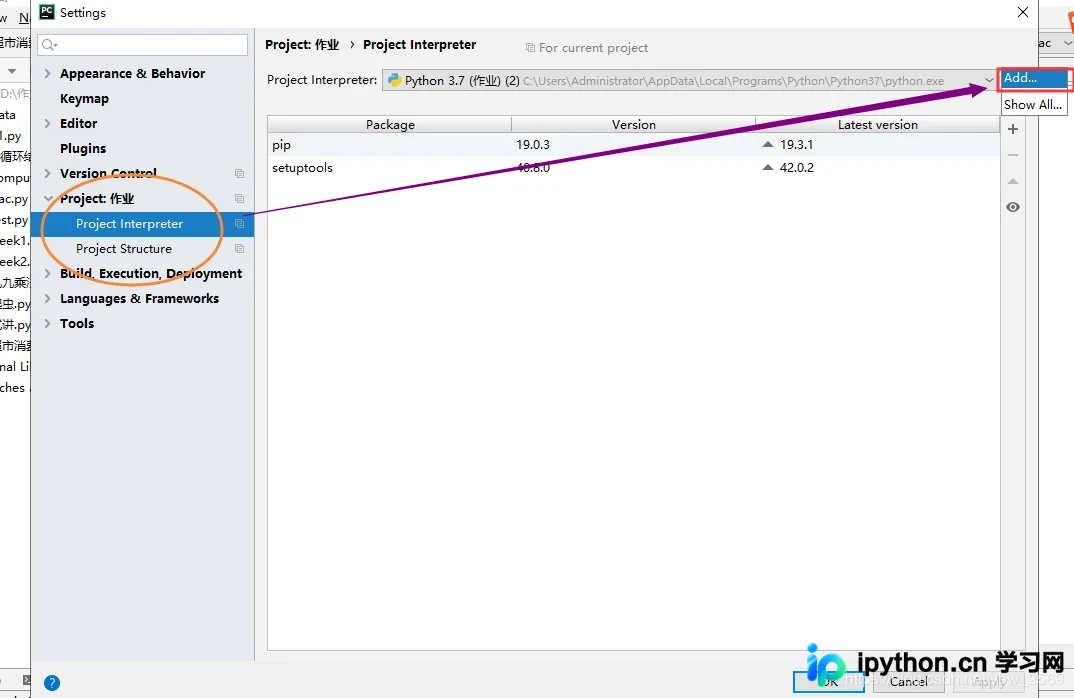
执行添加解释器的具体操作。
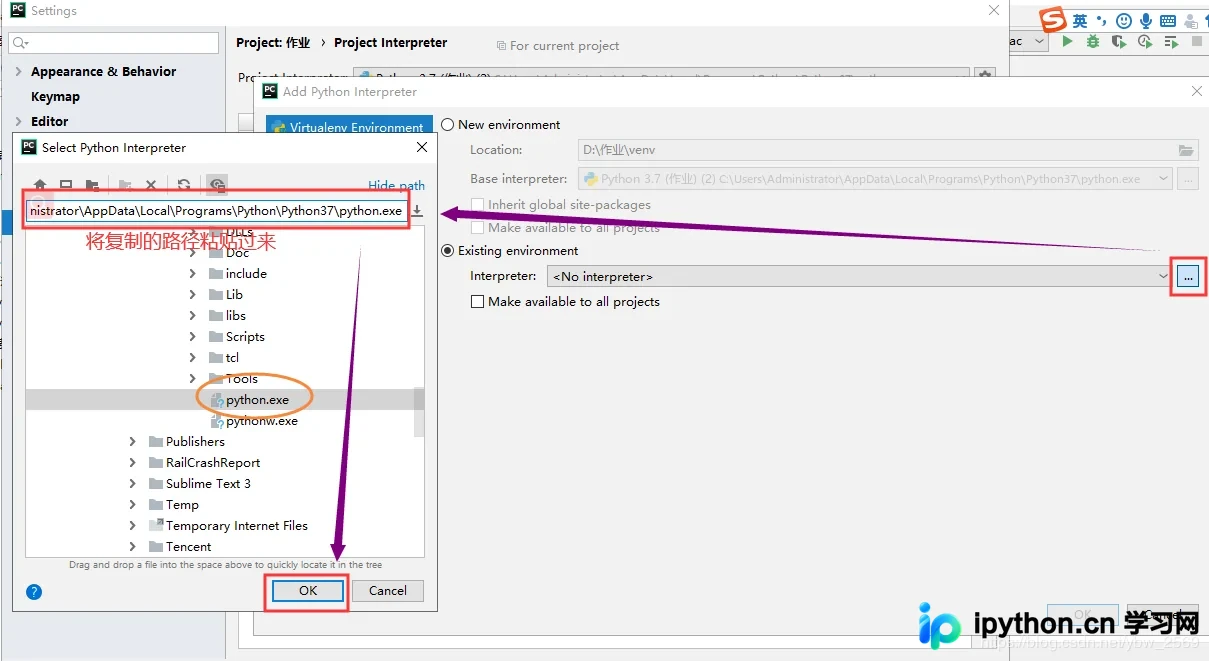
最后点击确定完成所有设置。
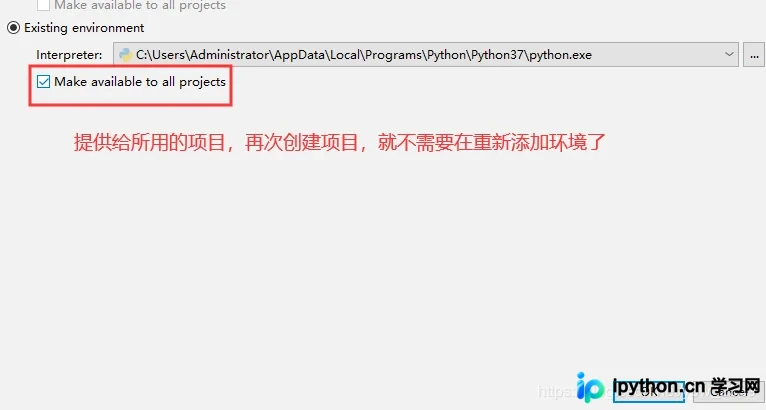
至此,PyCharm 添加解释器的教程介绍完毕。如需了解更多相关内容,建议查阅本站过往文章或继续浏览后续章节,感谢支持。
免责声明:本文内容仅供参考,不代表本站观点。转载或引用请注明出处。









