

iPhone怎么在设置里开启或关闭JavaScript

在 iPhone 上管理 JavaScript 并不需要借助第三方调试工具,控制开关直接内置于系统的“设置”应用中。只要进入“设置 > Safari 浏览器 > 高级”,即可找到并切换“JavaScript”开关。开启后网页能够完整展示动态交互与内容,关闭后则可以屏蔽绝大多数弹窗脚本与追踪代码。
操作路径与具体开关步骤
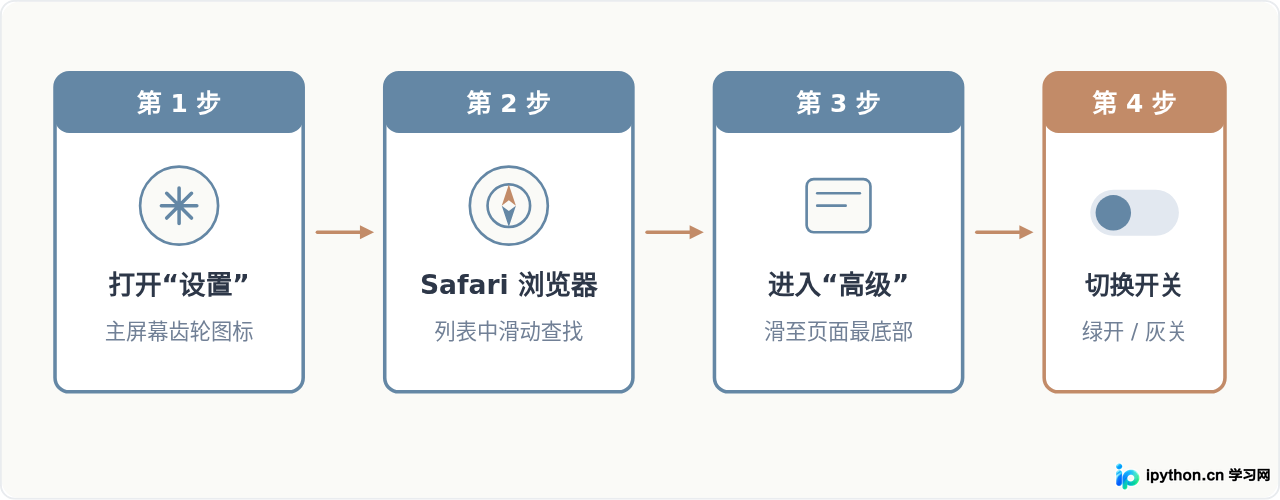
在 iOS 系统中,JavaScript 的控制项属于 Safari 浏览器的底层高级参数。按照以下四个步骤即可直接完成调整:
- 打开系统“设置”:在 iPhone 主屏幕或 App 资源库中找到齿轮图标的“设置”应用并点击进入。
- 定位到“Safari 浏览器”:在设置列表向下滑动,在系统自带应用区域中找到并轻点“Safari 浏览器”(在部分 iOS 版本中可能位于“App”聚合分类下)。
- 进入“高级”设置:滑至 Safari 浏览器设置页面的最底部,轻点最后一项“高级”。
- 切换“JavaScript”状态:在高级页面中,找到“JavaScript”选项。将右侧的开关拨动至绿色状态即为开启,拨动至灰色状态即为关闭。
如何验证修改已经生效
修改设置后,Safari 浏览器不会自动刷新已经打开的页面。必须回到 Safari 中手动轻点地址栏右侧的刷新按钮,或者彻底退出 Safari 后重新打开,新的 JavaScript 执行策略才会生效。
验证生效与否的最直接方法,是观察带有动态交互机制的网页:
- 关闭状态下的表现:包含下拉菜单切换、点击展开全文、表单实时输入校验或轮播图自动播放的网站,其交互通常会彻底静止或失效。部分依赖 JavaScript 动态渲染内容的单页 Web 应用(SPA)甚至会出现白屏。
- 开启状态下的表现:上述交互恢复响应,富文本编辑器、弹窗提示框及媒体播放控件均可正常运行。
为什么需要在 iPhone 上调整此开关
在默认情况下,iOS 会将 JavaScript 保持在开启状态,因为现代移动互联网绝大多数网站都需要它来处理页面逻辑。然而在一些特定场景下,主动关闭它会产生立竿见影的效果。
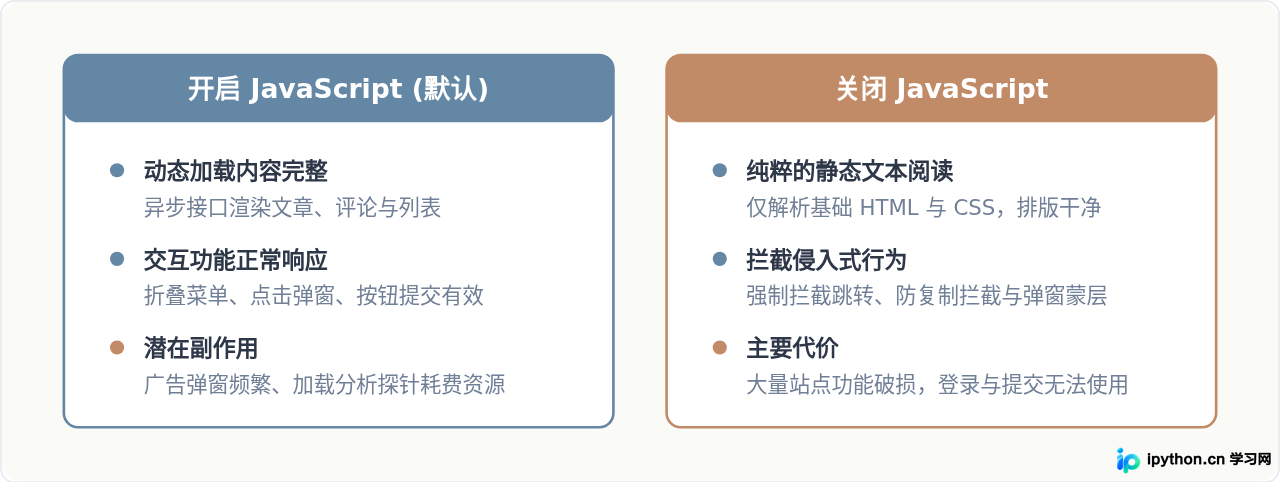
| 考量维度 | 开启 JavaScript(默认) | 关闭 JavaScript |
|---|---|---|
| 网页完整度 | 100%,所有现代网站功能均能正常呈现。 | 较低,仅服务端直出 HTML 的传统页面能正常排版。 |
| 弹窗与广告 | 容易触发脚本注入弹窗、浮动悬浮广告。 | 大部分脚本广告、强制跳转、全屏蒙层直接失效。 |
| 加载速度与流量 | 需下载并执行巨量 .js 脚本库,消耗较多资源。 | 仅下载基础文本与图片,请求极简,加载显著加快。 |
| 隐私与防追踪 | 脚本可读取屏幕尺寸、设备信息及用户交互事件。 | 无法执行基于客户端事件的精细追踪代码。 |
应用场景与决策建议
是否关闭该开关,取决于访问特定网页时的具体诉求。日常使用中建议维持开启,但在遇到特定障碍时,临时关闭是极为有效的排查手段。

关键注意事项与限制条件
作用域限制:该设置项是系统内置 Safari 浏览器的专用选项。如果在 iPhone 上使用 Chrome、Edge 或微信内置浏览器,该开关对其内核的影响并不完全一致。对于应用内嵌入的 WebKit 视图(如各种 App 的内置网页展示),部分会继承 Safari 的高级设置,部分则拥有自己的配置上下文。
此外,如果长期关闭 JavaScript,在访问主流平台(如各类银行网银、社交媒体网页版、协同办公文档)时,最常遇到的现象是“提交表单无响应”或“验证码加载失败”。一旦发现网站的核心功能无法触发,请务必第一时间返回“设置 > Safari 浏览器 > 高级”,确认 JavaScript 是否被意外关闭。
核心操作要点总结
在 iPhone 上管理 JavaScript 的逻辑十分清晰:它位于系统设置中,操作层级固定,开关即时可调。

免责声明:本文内容仅供参考,不代表本站观点。转载或引用请注明出处。









