

PyCharm 2020.1.1 配置远程服务器连接与代码同步指南

本文详细介绍如何在 PyCharm 2020.1.1 专业版中配置远程服务器连接。通过设置 SFTP 连接、映射本地与远程路径、配置自动同步策略以及添加远程 Python 解释器,实现本地代码与服务器环境的无缝同步与调试。
配置说明
本教程基于 PyCharm 2020.1.1 专业版进行操作。需要注意的是,远程连接功能通常仅对专业版开放。若用户使用的是社区版,可尝试使用校园邮箱注册获取免费的专业版授权。
具体操作步骤如下:
配置连接信息(Connection)
1. 配置连接信息(Connection)
打开 PyCharm,依次点击菜单栏中的 Tools -> Deployment -> Configuration 进入配置界面。
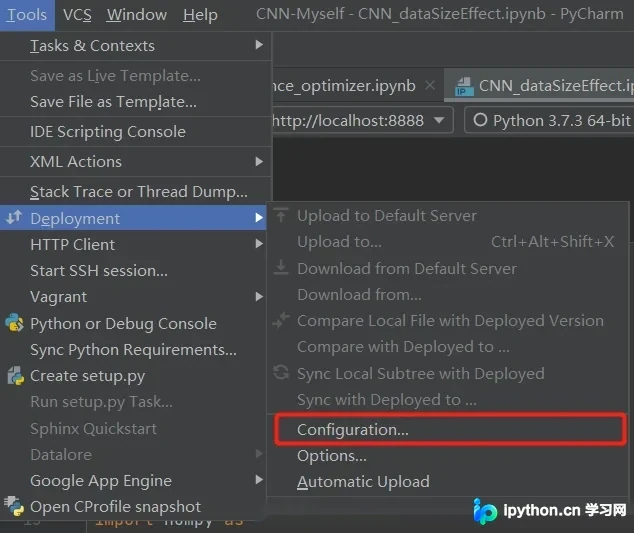
进入配置界面后,你将看到相应的设置窗口。
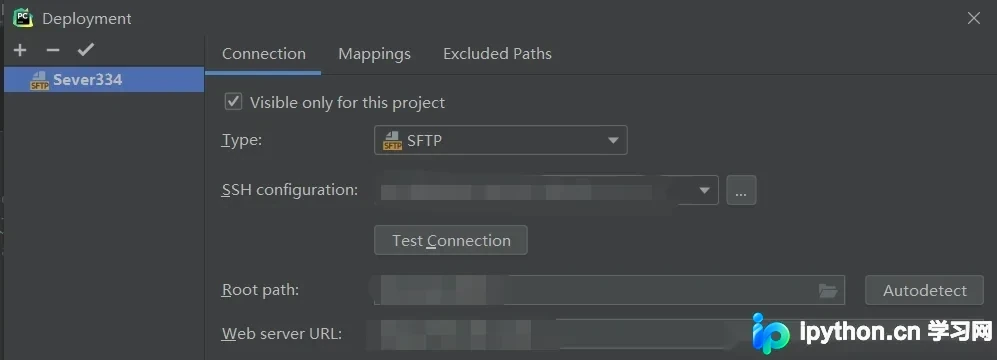
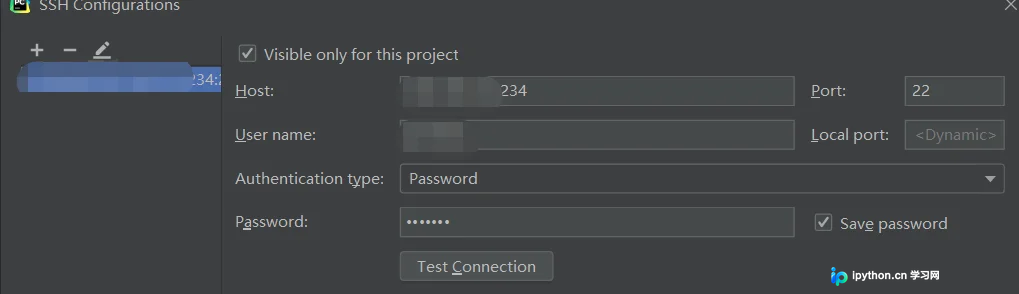
如果是首次进行远程连接配置,请点击左上角的“+”号添加新的配置项。在类型下拉菜单中选择“SFTP”。随后,需填写 SSH configuration 信息,具体包括:Host(服务器 IP 地址)、User name(登录账号)、Password(密码)以及 Port(端口号,默认为 22)。填写完毕后,点击“Test Connection”按钮以测试连接是否成功。
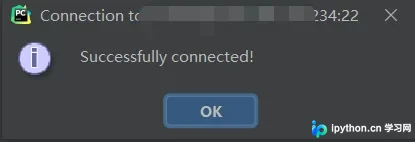
若提示“Successfully connected”,则表明连接测试通过。
确认连接成功后,点击“Apply”和“Ok”保存设置并返回服务器配置主界面。此时还需补充 Root path 和 Web server URL 两项信息。Root path 建议设置为“Autodetect”,让 PyCharm 自动检测路径以简化操作;Web server URL 则需填写服务器的 IP 地址,内容应与之前 Host 中填写的一致。
配置路径映射(Mappings)
2. 配置路径映射(Mappings)
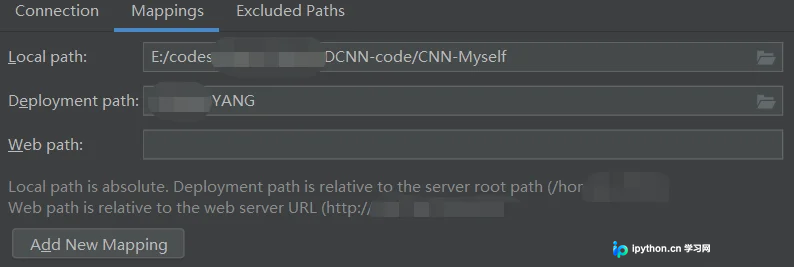
连接配置完成后,接下来配置 Mappings。在 Local path 字段中输入本地项目文件所在的目录路径;在 Deployment path 字段中输入服务器上存放该项目的目标目录。配置无误后,点击“Apply”和“Ok”保存即可。
设置同步策略(Synchronization Options)
3. 设置同步策略(Synchronization Options)
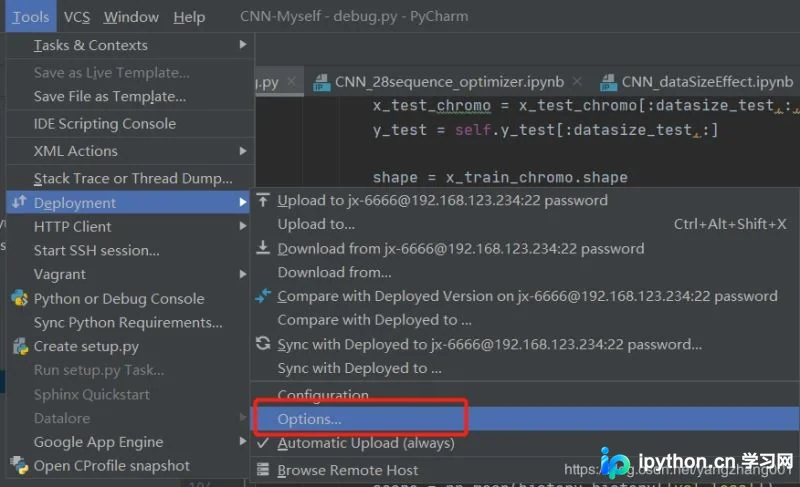
依次点击 Tools -> Deployment -> Options 进入同步选项设置。
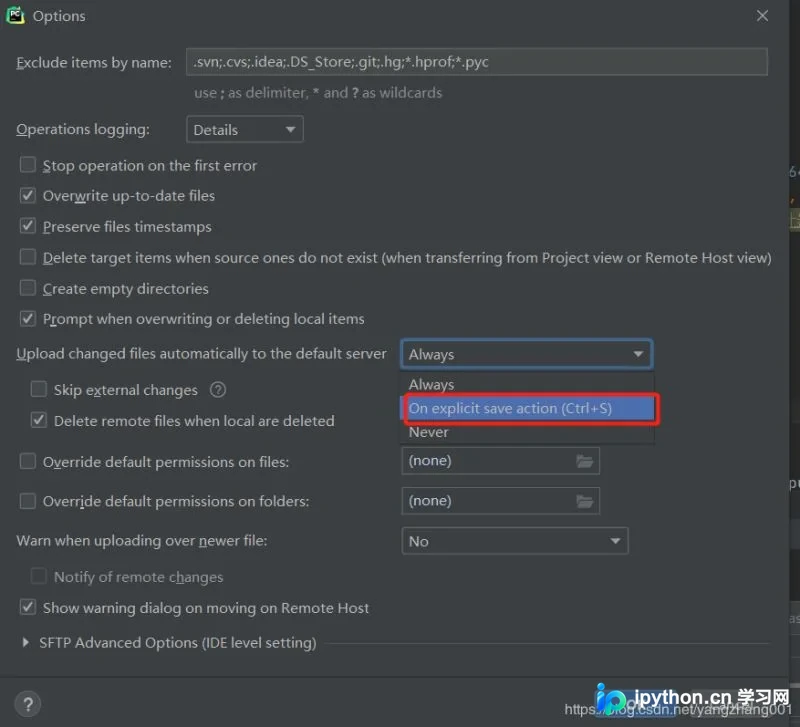
找到“Upload changes”相关选项,将其设置为“On explicit save action (Ctrl + S)”。这意味着每次按下 Ctrl + S 保存文件时,PyCharm 会自动将变更上传至服务器。用户也可根据需求选择“Always”以启用实时同步。
至此,基础的文件同步配置已完成。
配置远程 Python 解释器(Python Interpreter)
4. 配置远程 Python 解释器(Python Interpreter)
为确保远程调试功能正常,还需配置 Python 解释器。在 Settings 中找到 Project Interpreter 选项。
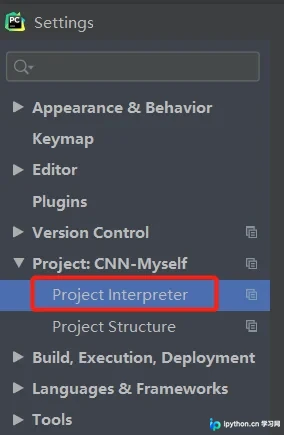

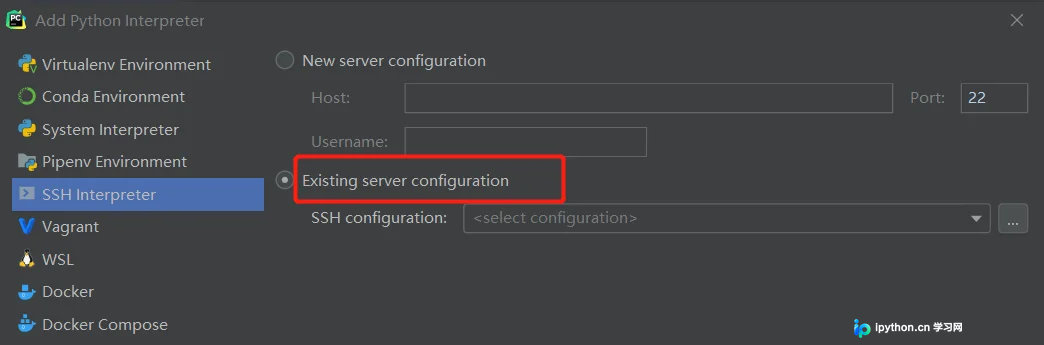
点击“Add”以添加新的解释器,选择第二个选项(SSH Interpreter),并关联之前步骤中已配置好的 SSH 连接信息。依次点击“Next”和“Finish”完成添加。
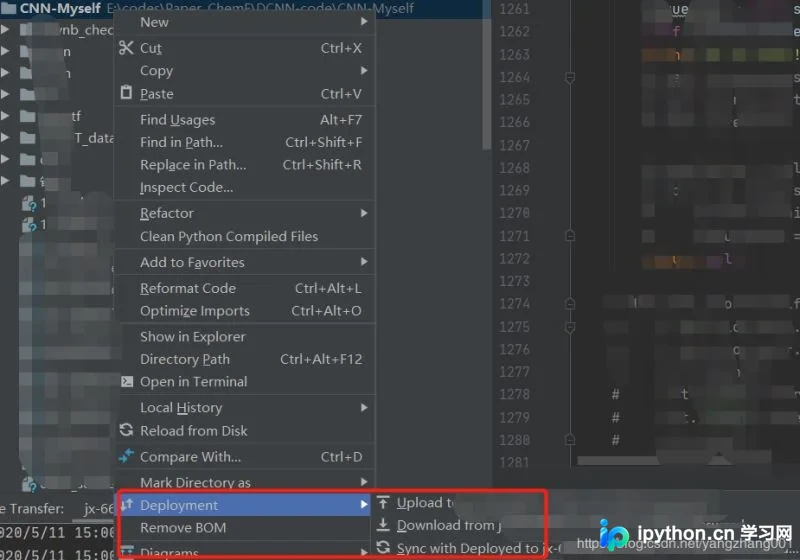
完成上述所有步骤后,远程连接配置即告结束。如需手动将本地文件上传至服务器,只需点击“Sync”按钮即可。
参考文章
PyCharm远程连接服务器并实现代码同步上传更新功能
本文介绍了 PyCharm 2020.1.1 配置远程连接的详细步骤。如需了解更多关于 PyCharm 远程连接的内容,建议查阅本站相关文章或继续浏览后续内容,感谢支持。
免责声明:本文内容仅供参考,不代表本站观点。转载或引用请注明出处。









