

Windows下PyCharm安装第三方库失败的通用解决方案

本文针对Windows环境下PyCharm安装第三方库频繁报错的问题,提供三种通用解决方案。首先介绍利用PyCharm内置Virtualenv创建独立运行环境以隔离依赖;其次探讨使用Anaconda作为底层pip源的优势与切换成本;最后详解通过命令行手动创建Virtualenv并激活环境进行精准安装的方法,包括处理特定库(如Twisted)的whl文件安装技巧,帮助用户彻底解决依赖冲突与安装失败难题。
虚拟环境的作用与PyCharm集成
学习Python时大家都会了解到,其拥有海量的第三方库。若将所有库都安装在本机环境中,新建项目时会自动加载这些无需使用的库,从而拖慢运行速度。目前PyCharm因其强大、好用且便捷而成为主流开发工具,但在Windows系统中使用PyCharm安装第三方库时,常会遇到失败的情况。
Python提供了一个名为virtualenv的工具,用于管理虚拟运行环境。通过为每个项目创建独立的运行环境,可以有效分离不必要的库,避免它们对当前项目性能造成干扰。
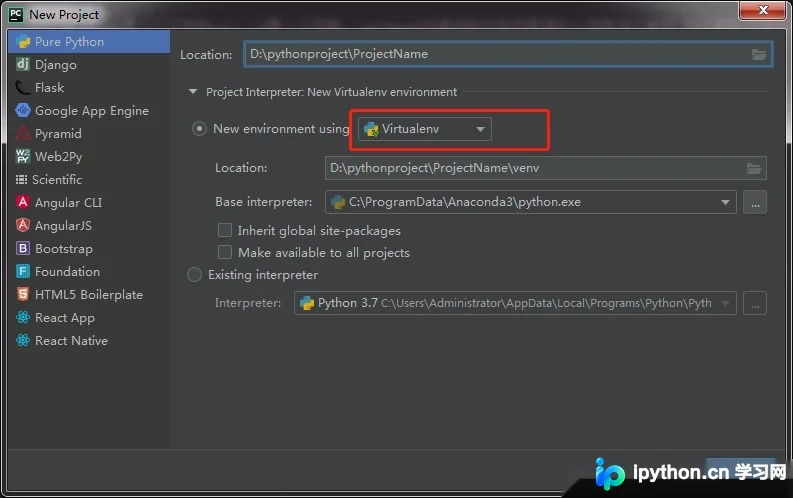
PyCharm的强大之处之一在于,在创建Project(项目)时,用户可以直接选择配置virtualenv。
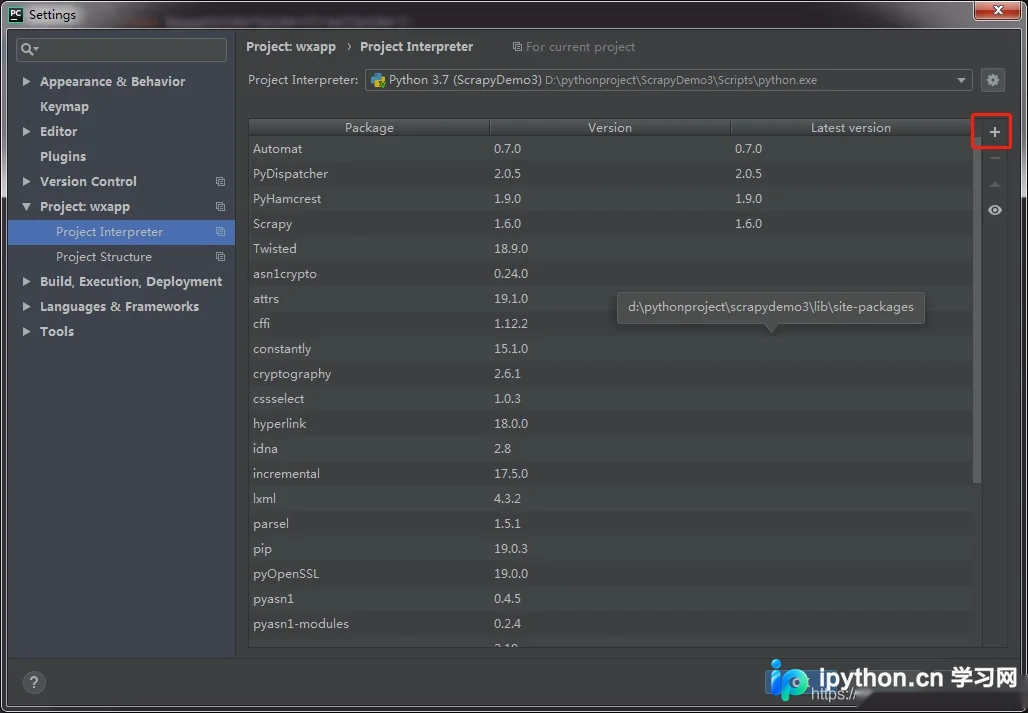
如图中所示,PyCharm允许用户直接创建一个独立的Virtualenv运行环境,操作十分便捷。随后,只需按下Ctrl+Alt+S进入设置界面,即可开始安装所需的第三方库。
解决方案一:使用Anaconda
然而,在Windows环境下,无论尝试多少次安装,总会遇到各种报错,导致部分库无法成功安装。网络上虽有许多解决办法,但往往无效。
解决方法一:在创建项目时选择使用conda。通常接触Python的用户都知道Anaconda这一强大的工具。
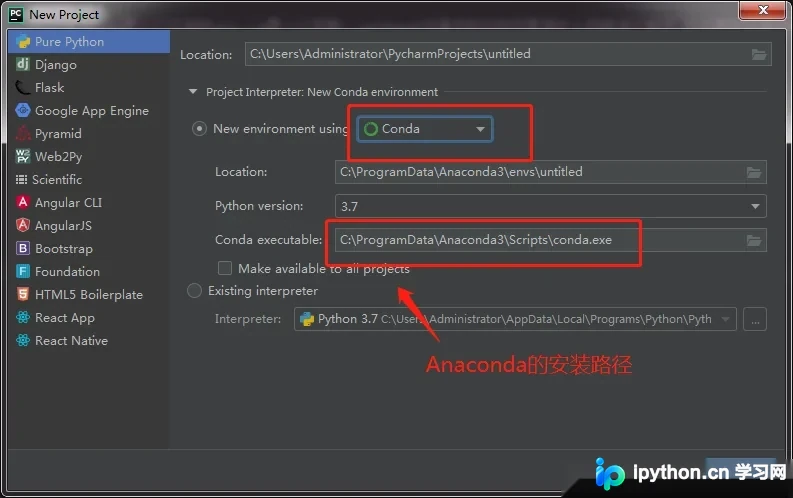
这种方式实际上是让PyCharm通过Anaconda来进行pip安装。但其缺点在于,当用户切换到其他项目后再切回该项目时,往往难以快速找到之前创建的conda运行环境,尽管查找过程并非完全不可能,但确实较为繁琐。
解决方案二:命令行手动配置Virtualenv
解决方法二(推荐方案):通过命令行手动管理虚拟环境。
首先,在cmd命令提示符中进入项目所在路径,使用mkdir命令创建项目文件夹。
- 接着,执行virtualenv命令,指定完整的项目路径(包括虚拟环境的名称)来创建环境。
- 然后,使用cd命令进入完整的项目路径下的Scripts目录,并执行activate脚本以激活环境(使用deactivate命令可退出env环境)。
- 成功进入虚拟环境后,即可通过pip安装所需的第三方库。
如果在pip过程中仍遇到错误,可以尝试访问https://www.lfd.uci.edu/~gohlke/pythonlibs/网站,下载与Python版本对应的库文件。例如,若使用Python 3.6,则应下载cp36版本的Twisted库。随后执行pip install Twisted‑18.9.0‑cp36‑cp36m‑win_amd64.whl命令,建议填写该whl文件的完整路径。通常,一个虚拟环境可服务于多个项目,例如Scrapy库,所有爬虫项目均可指向此虚拟环境。
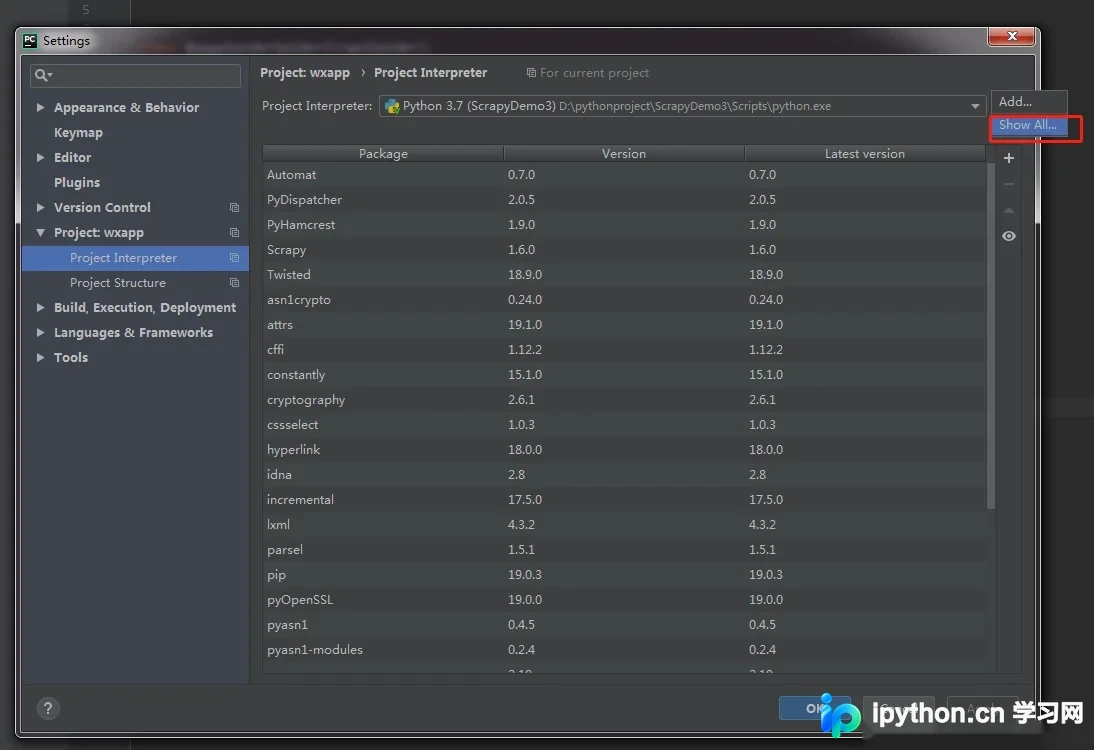
在PyCharm中,可以选择项目的运行环境,其路径应指向你所创建的虚拟环境Scripts目录下的python.exe文件。
此外,也可以为每个项目创建独立的环境,命令与上述相同。只需在项目目录下创建Virtualenv即可。例如,若在D盘创建了名为MyDemo的项目,并在其中运行命令生成名为demo的虚拟环境,则目录结构为D:\MyDemo\demo\Scripts。只要在MyDemo目录下创建具体项目,并用PyCharm打开,即可直接使用该虚拟环境。
至此,关于Windows下PyCharm安装第三方库失败的通用解决方案介绍完毕。如需了解更多相关内容,请搜索本站历史文章或继续浏览后续文章,感谢大家的支持!
免责声明:本文内容仅供参考,不代表本站观点。转载或引用请注明出处。









