

macOS 搭建 Python 环境完整指南:Anaconda 与 PyCharm 配置

发布时间:2026-10-13| 6人浏览过
本文介绍在macOS系统下搭建Python开发环境的步骤。通过下载并安装64位Anaconda(如Python 3.6),配置PATH环境变量,验证Python命令可用性。随后安装PyCharm编辑器,通过Project Interpreter关联已安装的Python环境,即可开始编码。文章还提及PyCharm可自动管理依赖包,适合初学者快速上手。
macOS Python环境搭建概述
初次接触Python时,参考的网络教程往往因年代久远而不再适用。目前,在macOS上配置Python环境已变得更为便捷。以下内容供新手参考,欢迎指正。
安装Anaconda与配置环境变量
第一步是访问Python官网下载Anaconda安装包,建议选择64位版本,例如Python 3.6。
下载完成后,直接运行安装程序进行安装即可。
安装过程结束后,需要进行后续配置。
将anaconda的bin目录加入PATH
echo 'export PATH="/Users/work/anaconda/bin/:$PATH"' >> ~/.bashrc
更新bashrc以立即生效
source ~/.bashrc
接下来,在终端命令行中输入相关命令以配置环境变量。
python如果执行命令后出现类似如下的输出信息,
MacBook-Pro:~ mic-zhouc$ python
Python 3.6.1 |Anaconda 4.4.0 (x86_64)| (default, May 11 2017, 13:04:09)
[GCC 4.2.1 Compatible Apple LLVM 6.0 (clang-600.0.57)] on darwin
Type "help", "copyright", "credits" or "license" for more information.
>>>
则说明配置成功。
配置PyCharm与开始开发
随后下载并安装代码编辑器,推荐选择PyCharm。访问官网下载安装包后,
进入软件设置界面,点击Preferences选项。
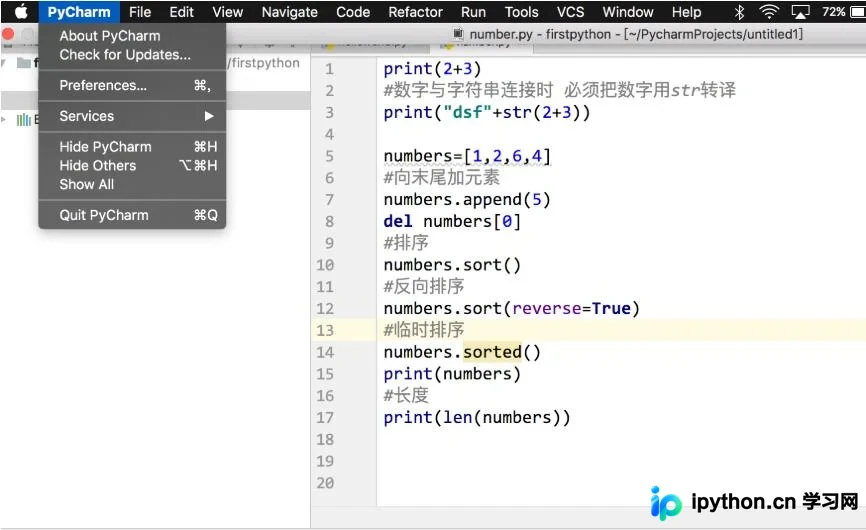
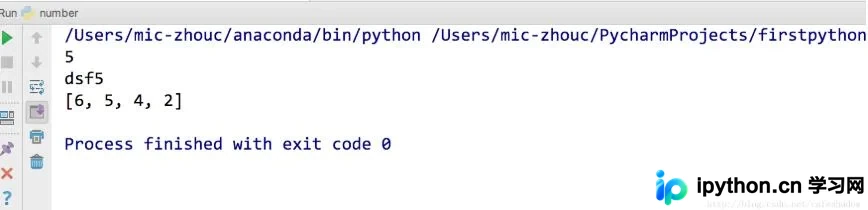
在Project Interpreter中,选择之前安装好的Python环境路径。
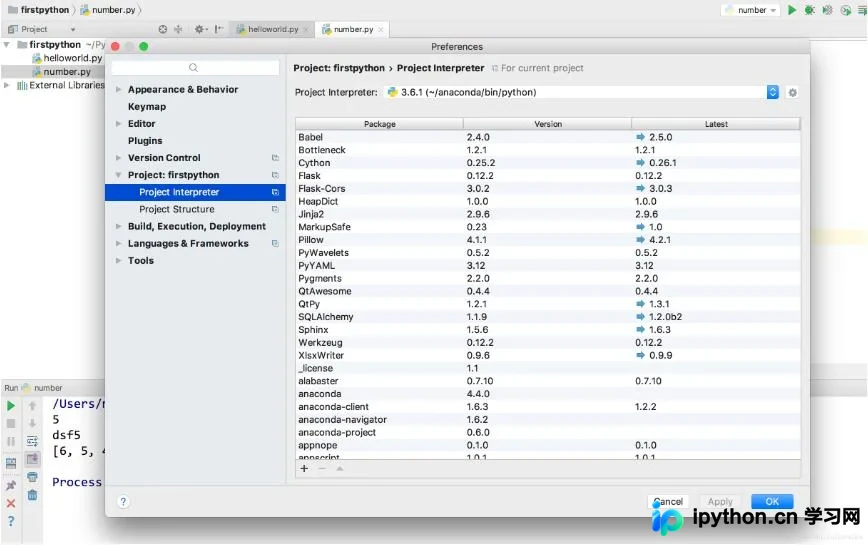
完成上述配置后,即可开始编写代码。
此外,也可以直接安装PyCharm,利用其内置功能自动下载和管理所需的Python包,从而简化使用流程。
以上即为在macOS上搭建Python环境的完整步骤,希望能为读者提供有价值的参考,欢迎支持。
免责声明:本文内容仅供参考,不代表本站观点。转载或引用请注明出处。









