

PyCharm 配置 Anaconda 环境完整指南

本文详细介绍如何在 PyCharm 中配置 Anaconda 环境,解决 Spyder 编辑器不兼容或提示功能不足的问题。通过设置系统环境变量及在 PyCharm 中指定 python.exe 路径,实现库的无缝调用,帮助开发者高效管理 Python 项目依赖。
PyCharm 与 Anaconda 环境概述
PyCharm 是一款广受欢迎的 Python 集成开发环境。Anaconda 则是专注于数据科学领域的 Python 发行版,内置了 Conda 包管理器、Python 解释器以及 190 多个科学计算包及其依赖项。通过统一管理包、开发环境和 Python 版本,Anaconda 显著简化了数据分析和科学计算的工作流程。
Anaconda 不仅支持便捷地安装、更新和卸载工具包,还能在安装时自动处理依赖关系,并允许创建不同的虚拟环境以隔离不同项目的需求。虽然 Anaconda 自带 Spyder 集成开发环境,但部分用户可能偏好 PyCharm 的操作风格。
相比之下,Spyder 的代码提示和智能补全功能往往不如 PyCharm 强大。因此,将 PyCharm 与 Anaconda 环境结合使用,能够兼顾强大的编辑功能与丰富的数据科学库,是许多开发者的理想选择。以下将分享具体的配置经验。
Anaconda 和 PyCharm 的安装过程相对简单,网络上已有大量教程可供参考。本文基于 PyCharm 2017.3.2 社区版进行说明,其他版本操作逻辑类似。
配置系统环境变量
完成上述两款软件的安装后,请按以下步骤进行配置:
首先,配置 Anaconda 的系统环境变量。需要在系统 Path 变量中添加 Anaconda 的安装根目录,以及其下的 Scripts 和 Library/bin 子文件夹。例如,若安装路径为 G 盘,则需添加如下路径:"G:\Anaconda3;G:\Anaconda3\Scripts;G:\Anaconda3\Library\bin"。
PyCharm 解释器设置详解
其次,在 PyCharm 中指定 Anaconda 环境。启动 PyCharm,依次点击菜单栏的 File -> Default Settings -> Project Interpreter。

在解释器设置界面,点击齿轮图标,选择 Add Local 选项。
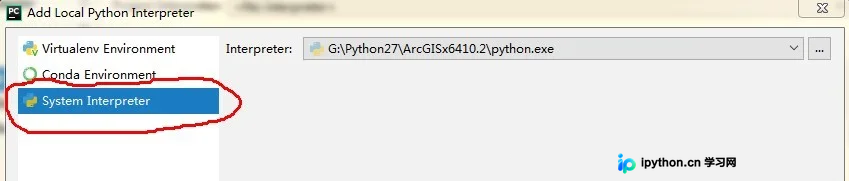
在弹出的对话框中,建议选择第三个选项卡(通常对应 Conda Environment 或 Existing Environment)。此前有用户误选第二个选项导致配置失败。请将该路径指向 Anaconda 安装目录下的 python.exe 文件,点击确定即可完成配置。
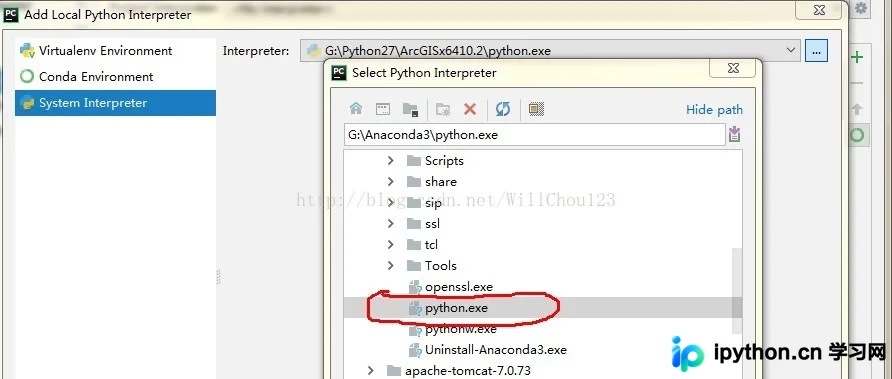
配置成功后,在该环境下创建的新项目即可直接调用 Anaconda 中已安装的各类库,无需额外安装依赖。
总结
至此,PyCharm 配置 Anaconda 环境的步骤已全部介绍完毕。如需了解更多相关内容,建议查阅本站过往文章或继续关注后续更新,感谢支持。
免责声明:本文内容仅供参考,不代表本站观点。转载或引用请注明出处。









