

PyCharm 结合 Vagrant 构建可复用的 Python 开发环境

本文介绍如何利用 Vagrant 和 PyCharm 解决 Python 开发环境配置耗时且难以复用的问题。通过打包 Vagrant 镜像、Vagrantfile 及项目代码,团队成员可快速获得一致的运行环境。文章详细讲解了从安装 Vagrant、初始化项目到在 PyCharm 中配置远程解释器的完整步骤,实现本地编辑与虚拟机执行的无缝同步。
本文内容已收录于最新版《PyCharm 中文指南》,更多 PyCharm 使用技巧可访问在线文档:《PyCharm 中文指南》2.0。
开发者常面临这样的困境:花费大量时间配置开发环境,导致实际编码时间被严重压缩。
此外,个人电脑上精心搭建的环境往往难以直接分享给同事,造成团队内部资源浪费和协作效率低下。
本文将介绍一种解决方案,将你本地搭建好的 Python 项目运行环境打包,供团队成员直接使用,从而共享你的配置成果。
1. 下载安装 Vagrant
Vagrant 的官方下载地址为:https://www.vagrantup.com/downloads
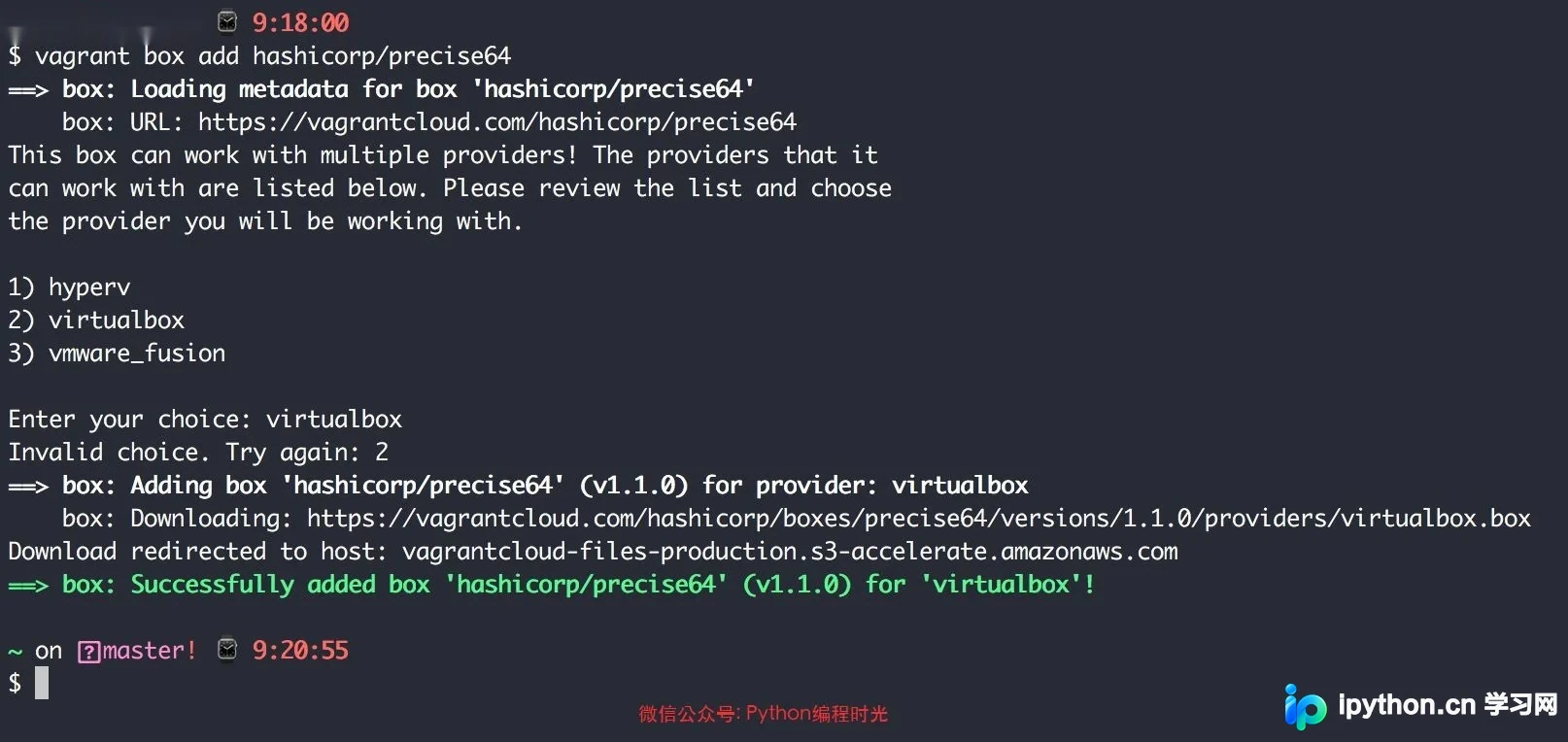
安装完成后,运行 vagrant box add hashicorp/precise64 命令,系统将从网络下载一个基础镜像。该镜像仅用于演示,如有需要,你可以替换为定制过的对应系统镜像。
下载过程中会提示选择虚拟化软件,建议选择 VirtualBox(请确保已提前安装),因其免费且轻量。
2. 初始化项目
进入新建的项目目录 ~/Code/Python/Vagrant-Project,执行 vagrant init hashicorp/precise64 命令进行初始化。
随后,直接使用命令 vagrant up 启动虚拟机。
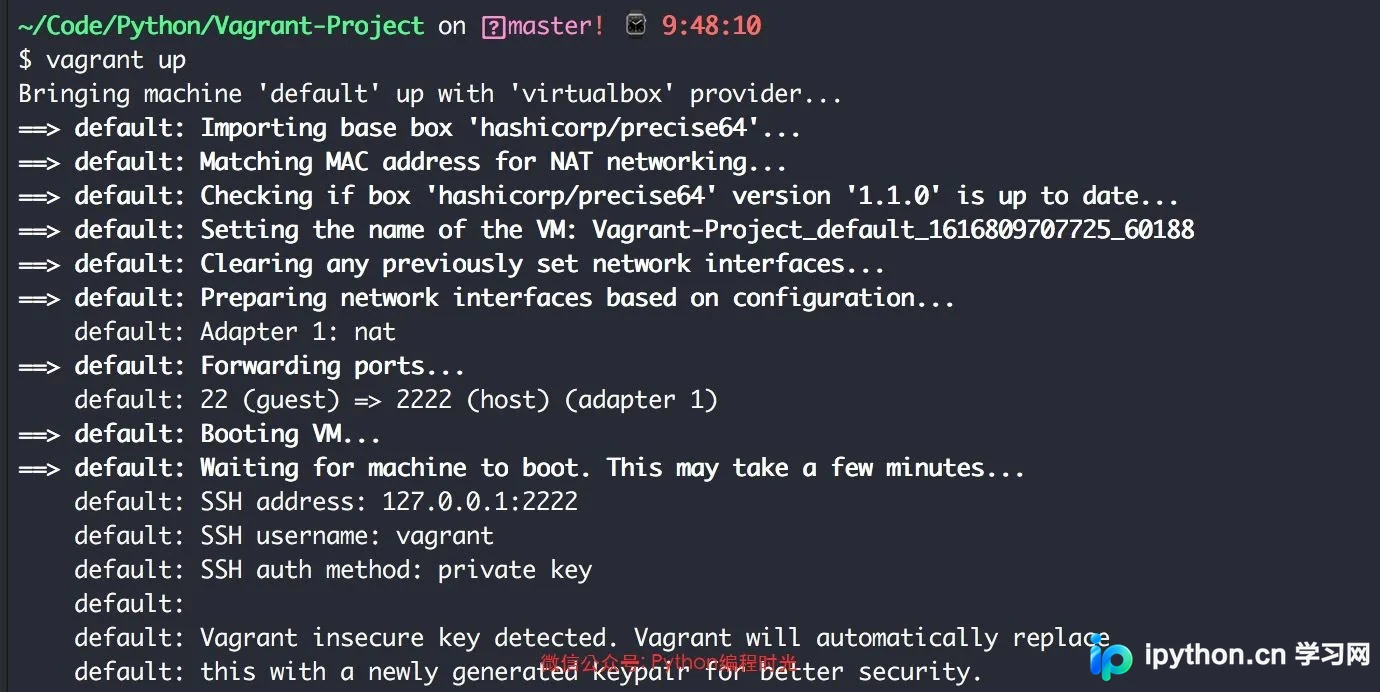
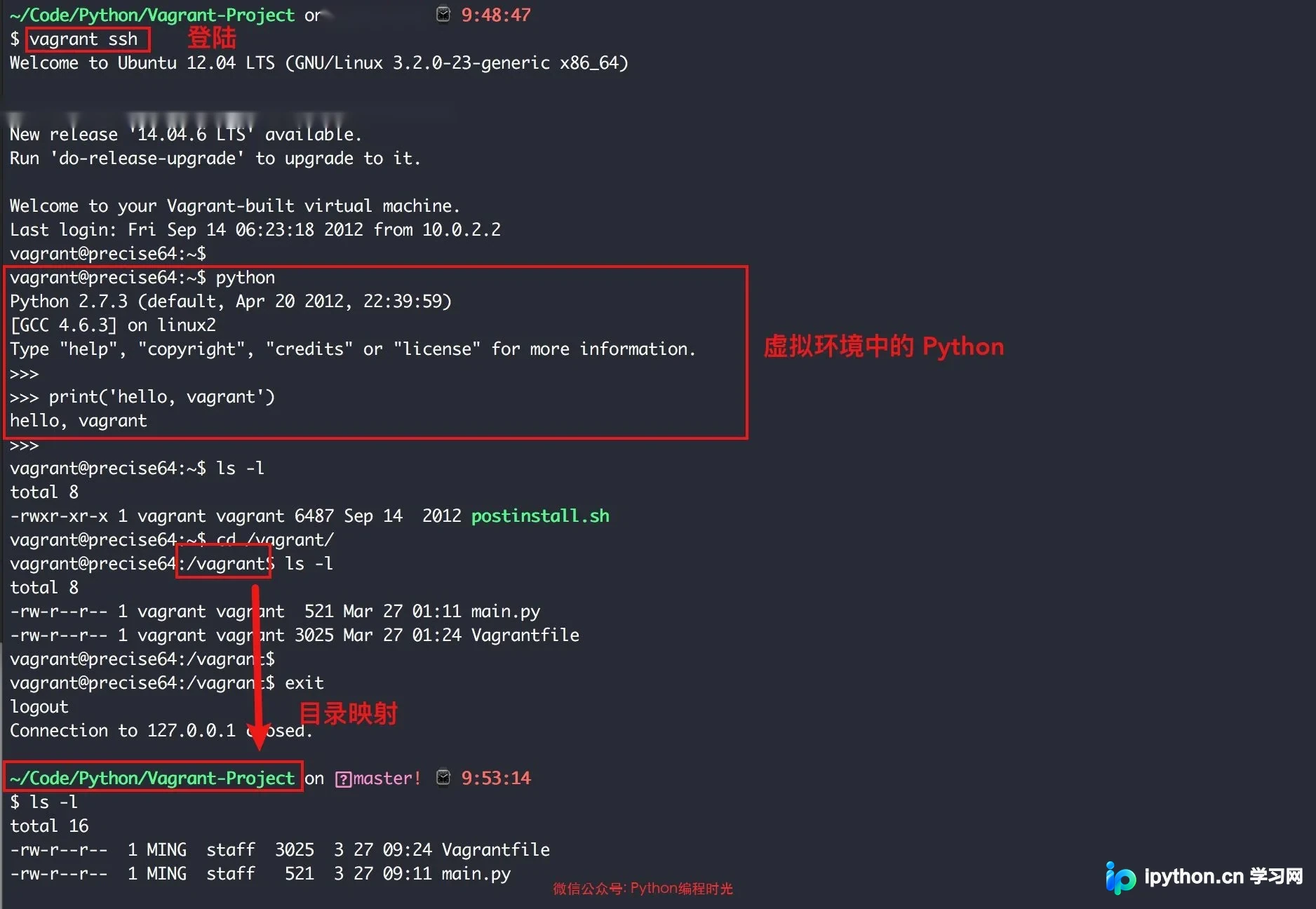
虚拟机启动后,可通过 vagrant ssh 命令直接 SSH 进入虚拟机(注:Windows 用户需使用远程登录软件如 Xshell 连接 127.0.0.1:2222,或使用 PyCharm 的 Tools -> Start SSH Session 功能)。
该镜像内置了 Python 2.7.3,鉴于仅用于演示,此版本已足够使用。
虚拟机内的 /vagrant/ 目录对应宿主机上的项目根目录,实现文件同步。
若需添加更多文件夹映射,可编辑 Vagrantfile 文件,在 end 前添加如下配置:
config.vm.synced_folder "/Users/MING/src", "/srv/website"添加配置后,再次执行 vagrant reload 使更改生效。
3. 配置 PyCharm
PyCharm 作为专业的 Python IDE,对 Vagrant 提供了良好的支持,但使用前需进行相应配置。
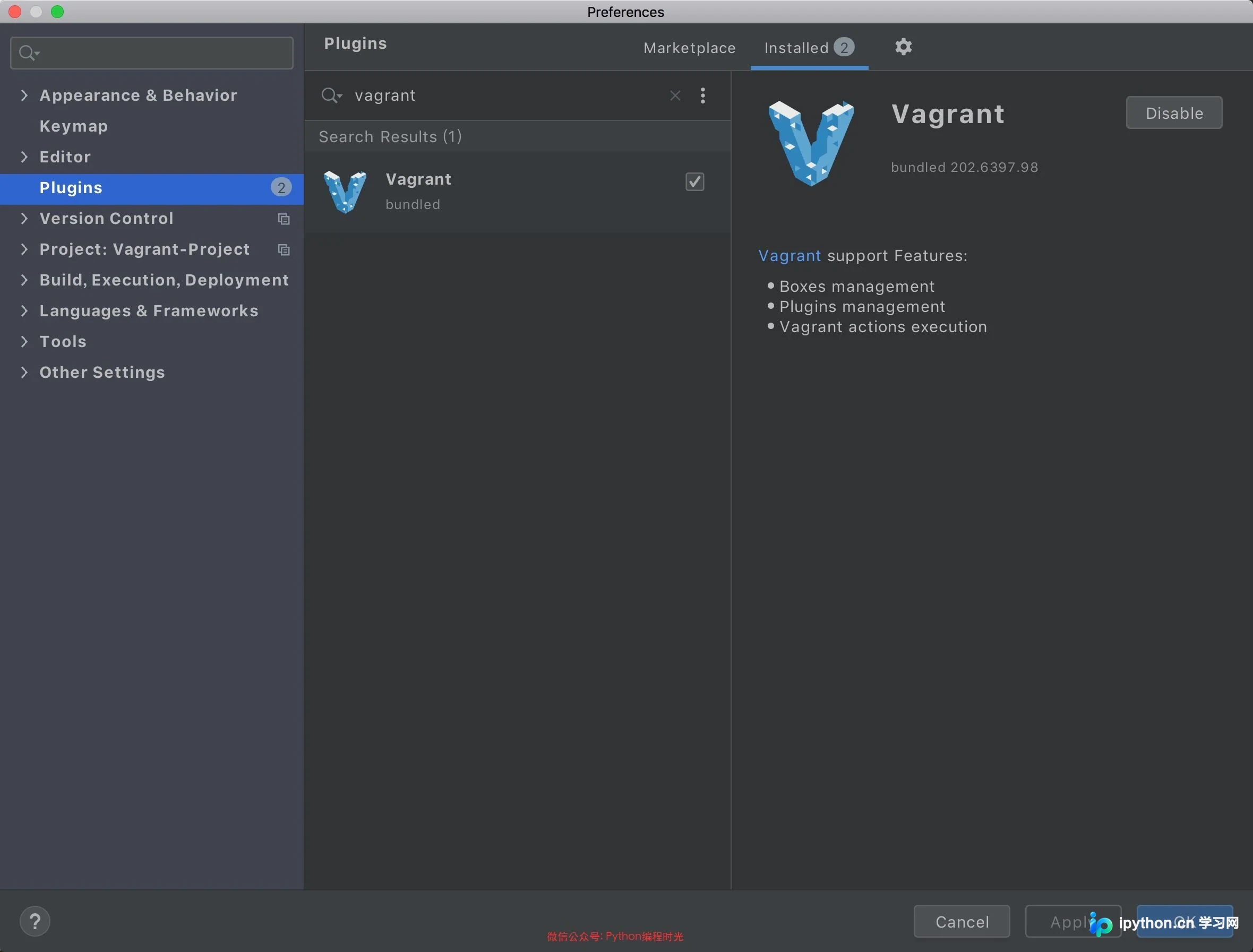
首先,确保已安装 Vagrant 插件。
接着,在 Tools -> Vagrant 菜单中配置 Vagrant 的相关信息。
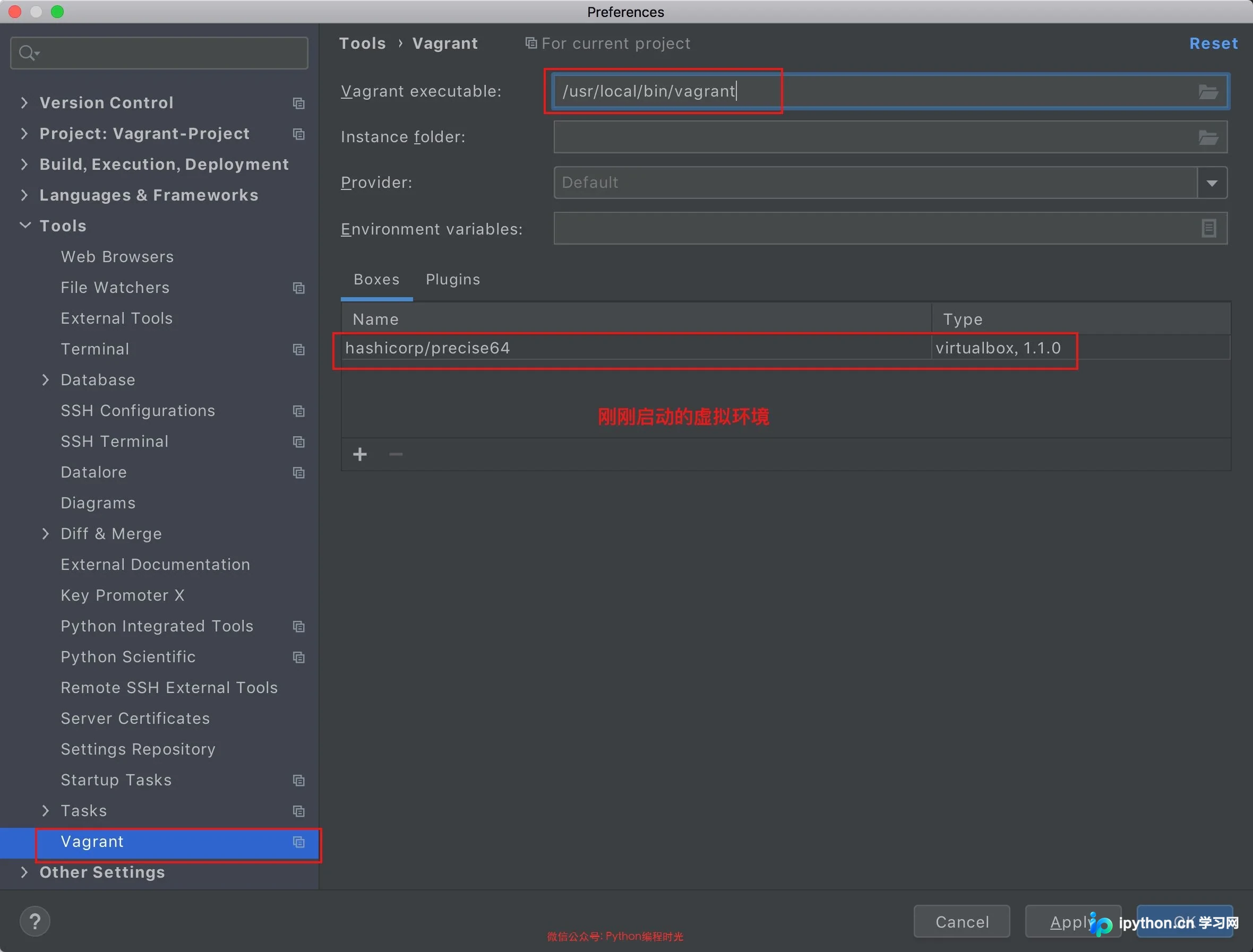
最后,在 Project -> Python Interpreter 中添加 Vagrant 虚拟机内的 Python 解释器。
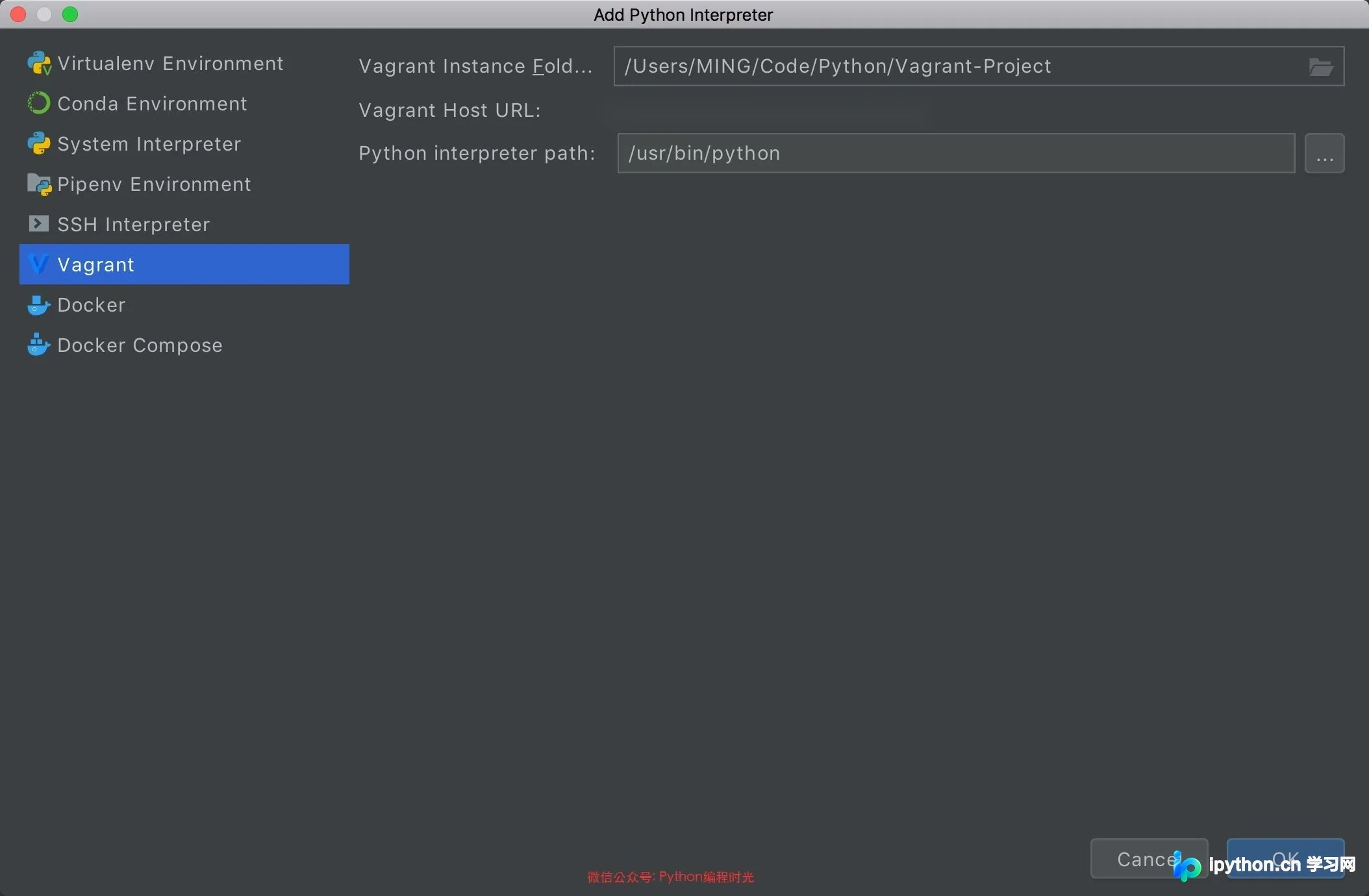
配置完成后,无论是在 Settings 设置界面
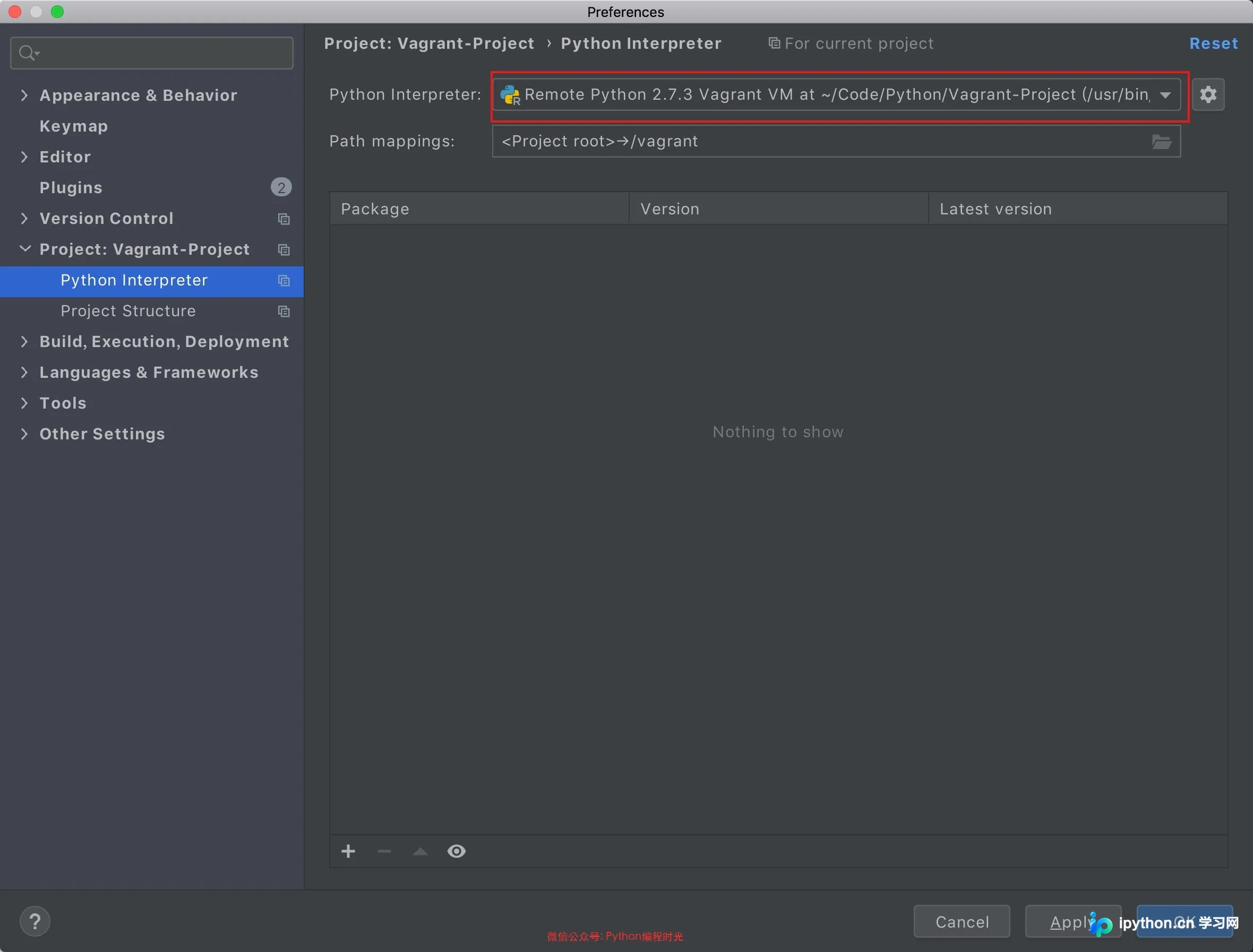
还是在项目界面中查看 Python 解释器,显示的均为 Vagrant 虚拟机中的 Python 环境。
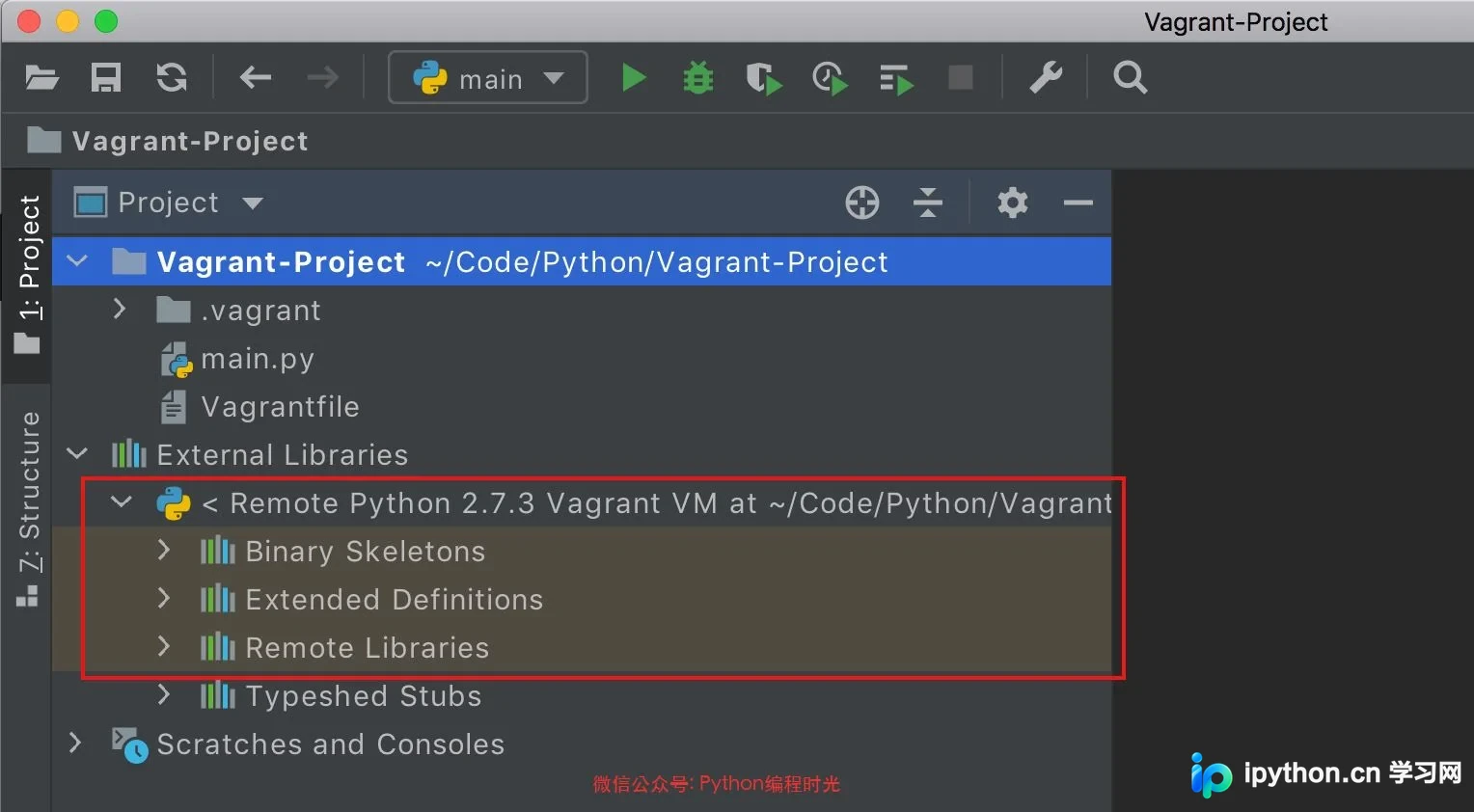
在此环境下,新建的所有 Python 项目文件将自动同步至 Vagrant 虚拟机中的 /vagrant/ 目录下。你在本地运行的 Python 项目,实际是在 Vagrant 虚拟机中执行的。
若 Python 项目依赖众多组件,可将这些组件全部安装在该 Vagrant 虚拟机中,打包成镜像。随后将该镜像及项目文件(包括 .vagrant 文件夹和 Vagrantfile)发送给同事,他们即可快速获得一套稳定运行的项目环境。
至此,关于利用 PyCharm 搭建可复用开发环境的介绍完毕。如需了解更多 PyCharm 开发环境相关内容,请搜索本站历史文章或继续浏览后续相关文章,感谢支持!
免责声明:本文内容仅供参考,不代表本站观点。转载或引用请注明出处。









