

C# Console.WriteLine() 高级用法:占位符与格式化详解

在 C# 开发中,除了直接输出字符串,利用 Console.WriteLine() 的高级格式化功能可以显著提升控制台输出的整洁度。本文将深入讲解如何使用占位符注入变量,以及如何通过宽度控制和符号设置实现文本的对齐效果。
结果或目标
通过掌握 Console.WriteLine() 的格式化特性,开发者能够灵活地将数值、字符串混合输出,并精确控制输出字符的间距与排列方式(如左对齐、右对齐),从而生成结构清晰的控制台日志或简单数据报表。
准备条件
- 环境:
.NET Framework或.NET Core / .NET 5+任意版本均支持此语法。 - 基础:了解 C# 基本数据类型(如
int,string)及变量声明。
真实操作顺序
第1步:使用占位符 {n} 插入变量
目的:将多个变量动态替换到指定的字符串模板中,而不是进行繁琐的字符串拼接。
原理:在第一个参数中使用 {n} 标记(n 从 0 开始计数),随后在方法参数列表中按顺序提供对应的值。
static void Main(string[] args)
{
    int i = 6;
    string s = "输出";
    // {0} 对应第二个参数 i,{1} 对应第三个参数 s
    Console.WriteLine("{0}还可以这样{1}哦。", i, s);
    // 调整顺序和重复使用
    Console.WriteLine("{1}:而且{0}参数的顺序和使用次数都不固定哦。{1}", i, s);

    Console.ReadLine();
}

在上述代码中:
- {0} 表示提取后续参数列表中的第 1 个元素(索引从 0 开始)。
- {1} 表示提取后续参数列表中的第 2 个元素。
- 这种方式不仅简化了代码,还允许参数的多次复用或乱序排列,极大提升了字符串构建的灵活性。
第2步:利用 {v, w} 语法控制对齐与宽度
目的:强制指定输出内容的显示宽度,并设置文本在预留空间内的对齐方式(左对齐或右对齐)。
入口:在占位符格式 {n} 的基础上,加入逗号和对齐参数,写作 {v, w}。
- v (index):即参数索引下标。
- w (width):设定的总字符宽度。若实际内容长度小于 w,则补空格。
- 正负号:正值默认右对齐(右侧填充空格),负值表示左对齐(左侧填充空格)。
动作示例:结合制表符 \t 和换行符 \n 编写一个简易计算器界面:
static void Main(string[] args)
{
    // 模拟输入过程
    int i = Int32.Parse(Console.ReadLine());
    int j = Int32.Parse(Console.ReadLine());

    // \t: 制表符, \n: 换行
    // {0,5}: 参数0右对齐占5位
    // {2,-5}: 参数2左对齐占5位
    Console.WriteLine("\t{0,5}\n{1}\t{2,-5}\n{3}\t{4,5}", i, "+", j, "=", i + j);

    Console.ReadLine();
}
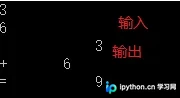
输出效果解析:
- {0,5} 将数字 i 限制为 5 个字符宽,且靠右排列。
- {2,-5} 将数字 j 限制为 5 个字符宽,但靠左排列(负号的作用)。
- 这种对齐方式在处理多行数据表格时尤为关键,能确保不同长度的数据依然保持纵向整齐。
完成判断
运行上述代码后,如果控制台能够正确按照预设的宽度要求展示数字,并且加减运算符与等号位置固定整齐,说明已成功掌握 Console.WriteLine() 的占位与对齐技术。
简要总结
C# 中的 Console.WriteLine() 远不止于简单的文本打印。通过灵活运用 {n} 占位符,可以实现变量的优雅注入;配合 {v, w} 的参数调节,则能获得完美的文本对齐效果。这对于制作简洁明了的控制台应用交互至关重要。以上就是 C# Console.WriteLine() 高级用法的详细内容,更多关于 C# 编程技巧的资料请关注本站其它相关文章!
免责声明:本文内容仅供参考,不代表本站观点。转载或引用请注明出处。









