

Win10下Anaconda与PyCharm安装TensorFlow 2.0 CPU/GPU完整教程

本文详细介绍在Windows 10系统中,基于Anaconda和PyCharm环境安装TensorFlow 2.0 CPU及GPU版本的完整流程。重点涵盖虚拟环境配置、numpy版本兼容性处理(推荐1.16.4)、CUDA 10.0与cudnn安装要求,以及通过pip命令完成CPU和GPU版本的部署与测试方法。
TensorFlow 2.0核心优势
TensorFlow 2.0版本主要具备以下三大核心优势:
第一,网络架构的搭建过程更加便捷高效;
第二,系统支持自动求导功能,简化了模型开发;
第三,提供强大的GPU加速能力,显著提升了大数据计算效率。
安装前准备与步骤概览
以下是具体的安装步骤概要提示:
第一步:安装Anaconda3集成环境;
第二步:安装PyCharm集成开发环境;
TensorFlow 2.0 CPU版本安装详解
第三步:安装TensorFlow 2.0的CPU版本;
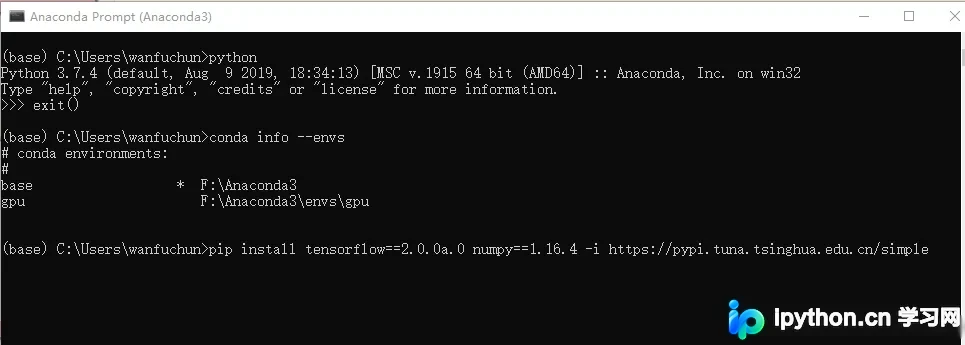
(1)启动Anaconda Prompt(即Anaconda3命令行工具);
(2)此时默认处于(base)基础环境中;
(3)输入python命令以查看当前Python版本,确认无误后输入exit()退出;
(4)输入conda info --envs命令,查看当前所有的虚拟环境列表;
(5)本例演示如何在(base)环境中直接安装TensorFlow 2.0 CPU版本,执行以下命令进行安装:
pip install tensorflow==2.0.0a.0 numpy==1.16.4 -i https://pypi.tuna.tsinghua.edu.cn/simple在此步骤中需特别注意,对于TensorFlow 2.0而言,安装numpy 1.16版本(如1.16.4)较为合适。若安装numpy 1.17版本,极易出现错误。具体原因尚不明确,推测可能是numpy 1.17当时稳定性不足所致。此处为实际经验教训,曾有用户花费20元求助他人解决,耗时两天未果,最终发现是numpy版本不匹配导致。CPU版本如此,GPU版本的安装逻辑相同。
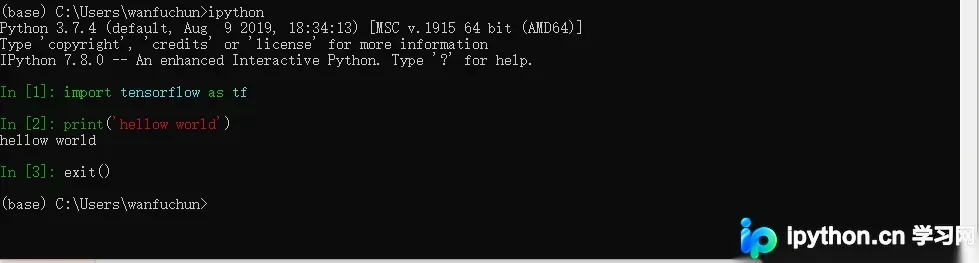
(6)安装完成后,输入ipython进入交互式环境;
(7)执行import tensorflow命令进行测试,若显示成功导入,则表明安装无误。
TensorFlow 2.0 GPU版本安装详解
第四步:安装TensorFlow 2.0的GPU版本;
(1)从官网下载并安装CUDA 10.0,务必确保版本为10.0,安装10.1版本会导致错误且难以解决(除非具备高级调试能力);
(2)从官网下载并安装与CUDA 10.0相匹配版本的cudnn,具体对应关系可查阅英伟达官网文档;
(3)进入Anaconda Prompt,新建一个虚拟环境,此处命名为'gpu',关于虚拟环境的详细搭建方法,可参考相关链接:虚拟环境操作;
(4)创建名为'gpu'的虚拟环境后,在该环境中执行以下命令:
pip install tensorflow-gpu==2.0.0a.0 numpy==1.16.4 -i https://pypi.tuna.tsinghua.edu.cn/simple此命令用于安装TensorFlow 2.0.0 alpha0的GPU版本。
(5)安装完成后,输入ipython进行功能测试;
开发环境中的版本切换与配置
第五步:版本选择与配置;
(1)在PyCharm中,可根据不同项目需求,选择不同的解释器来切换使用CPU版本或GPU版本的TensorFlow;
(2)在Jupyter Notebook中,如需调用特定环境,可参考相关链接:Jupyter Notebook环境调用;
以上内容为本文的全部教程,希望对各位的学习有所帮助,也欢迎大家多多支持本站。
免责声明:本文内容仅供参考,不代表本站观点。转载或引用请注明出处。









