


在 CentOS 上手动安装 Golang,关键不在步骤多,而在于目录、环境变量和验证方式是否一次配对正确。下面按“下载、安装、配置、确认”四步整理,照着执行后,你可以快速判断 Go 1.19.4 是否已经能够正常使用。
下载 Go 安装包
Go 是一个开源编程语言,目标是让开发者更容易构建简单、可靠且高效的软件。在 CentOS 上快速搭环境,第一步就是拿到对应版本的 Linux 安装包。
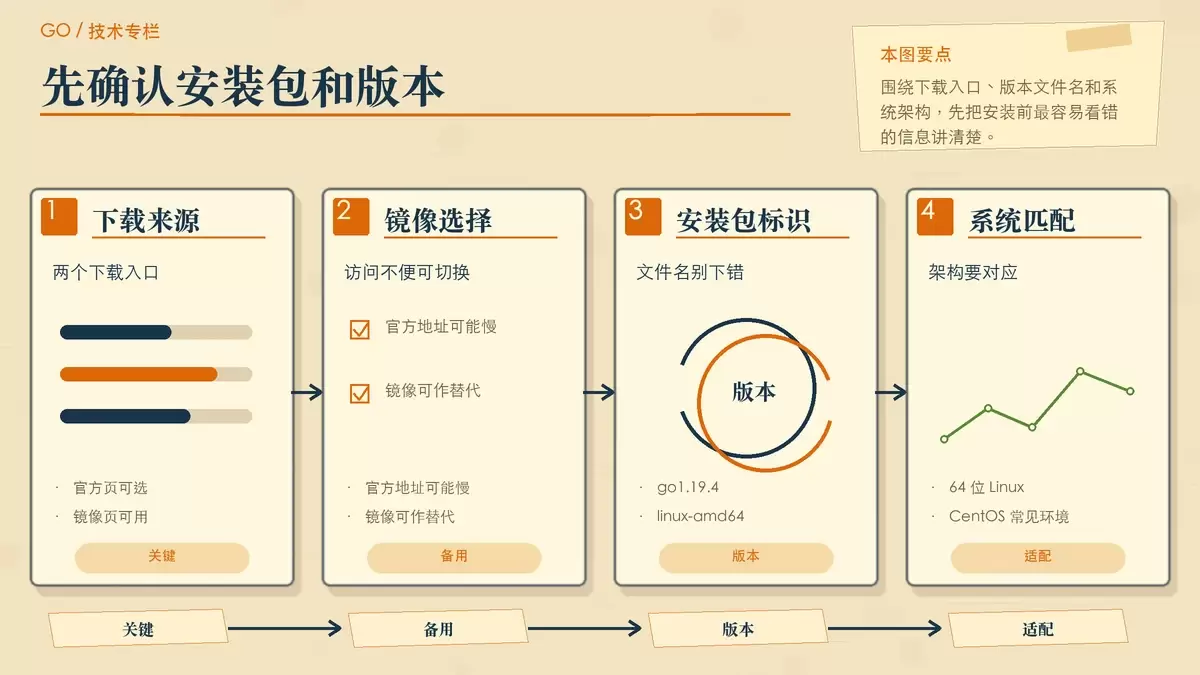
官方下载安装地址:
如果官方地址访问不便,也可以使用下面这个镜像下载页:
文中使用的是 Go 1.19.4 的 64 位 Linux 包,可直接执行:
wget https://studygolang.com/dl/golang/go1.19.4.linux-amd64.tar.gz这个文件名里的 linux-amd64 表示面向 64 位 Linux 系统,CentOS 常见服务器环境通常可以直接使用这一版本。
解压并安装到系统目录
下载完成后,把压缩包解到 /usr/local 下面。这样解压后,Go 的实际安装目录就是 /usr/local/go,也是后面配置 GOROOT 时要用到的路径。
tar -C /usr/local -zxvf go1.19.4.linux-amd64.tar.gz这里的做法比较直接:不需要额外编译,也不需要借助包管理器,解压完成后 Go 的程序文件就已经落到目标目录中。
配置 GOROOT、GOPATH 和 PATH
Go 能不能在终端里直接使用,取决于环境变量是否配置正确。这里通过单独的脚本文件进行设置,便于系统级管理。
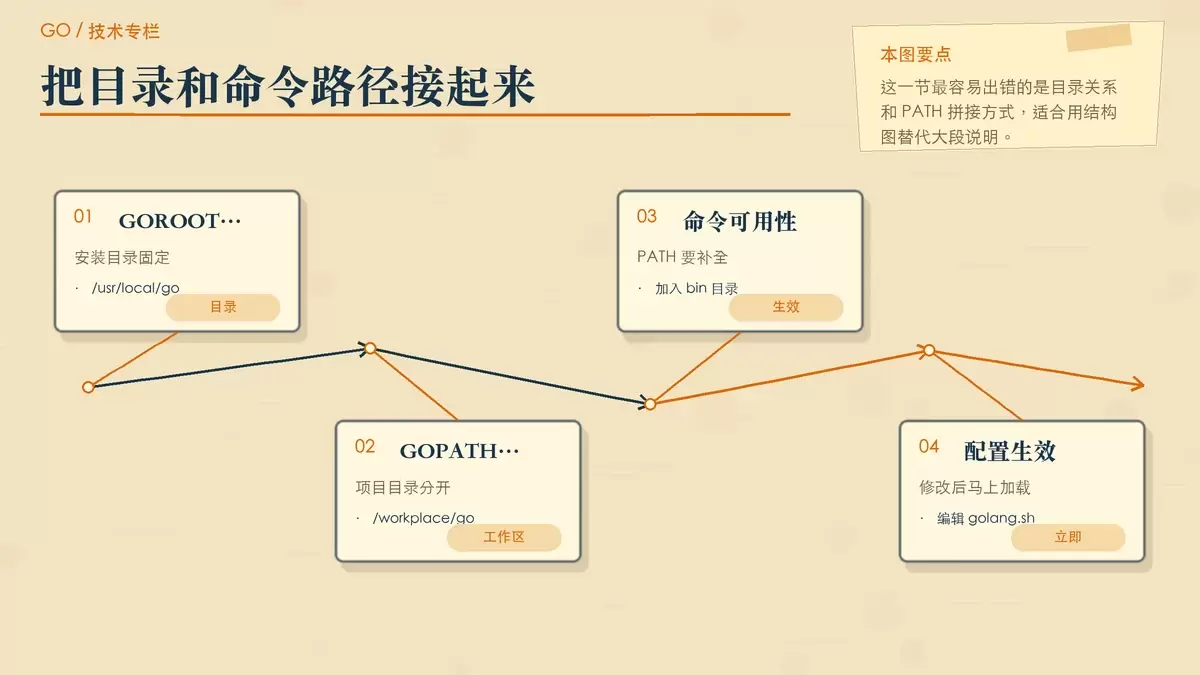
vim /etc/profile.d/golang.sh在文件中加入以下内容:
export GOROOT=/usr/local/go
# GOPATH
export GOPATH=/workplace/go
PATH=$PATH:$GOROOT/bin:$GOPATH/bin
export PATH这几项里,GOROOT 指向 Go 的安装目录,也就是前面解压得到的 /usr/local/go;GOPATH 是工作目录,这里设置为 /workplace/go;而把 $GOROOT/bin 和 $GOPATH/bin 加进 PATH 之后,终端才能直接识别 go 命令。
修改完成后,让配置立即生效:
source /etc/profile验证安装是否完成
最后一步是检查版本输出,只要结果能正常返回,就说明当前 Go 环境已经可用。
# go version
go version go1.19.4 linux/amd64
如果看到上面的版本信息,说明 CentOS 下的 Golang 安装已经完成,当前生效的版本为 go1.19.4,系统架构识别为 linux/amd64。后续就可以继续进行 Go 项目初始化、依赖安装和代码编译等操作了。









