

Python Tkinter实现彩球碰撞屏保代码详解

发布时间:2026-10-13| 3人浏览过
本文介绍如何使用Python的Tkinter库开发一个彩球碰撞屏幕保护程序。文章详细解析了ScreenSaver与RandomBall类的架构设计,涵盖球的随机生成、运动逻辑及边界反弹算法。同时包含2018年12月15日更新的退出机制优化,通过messagebox实现用户确认退出功能。适合Python初学者学习GUI界面开发与基础动画原理。
本文展示如何利用Tkinter库构建一个彩色球体碰撞的屏幕保护程序,供读者参考学习。
系统架构与设计思路
一、系统架构与设计思路
(1) 主函数部分:
main()函数:负责通过实例化类来启动整个程序;
(2) 核心类定义:
ScreenSaver():用于初始化屏幕保护界面及主画布,并调用创建球体、控制运动等相关函数; RandomBall():定义单个球体的基本属性,以及球的创建与运动逻辑函数;
(3) 对象逻辑:针对单个球体,需实现创建、运动(含碰撞反弹)功能,并通过循环调用实现多个球体同时存在的视觉效果;
create_ball():用于创建单个球体的函数; move_ball():用于更新单个球体位置的函数;
(4) 20181215版本更新:对原有屏保程序的退出环节进行了扩展,引入messabox工具创建消息对话框,询问用户是否退出。点击“确定”按钮将直接退出程序,点击“取消”则继续运行屏保。
程序的整体架构与思路如下所示:
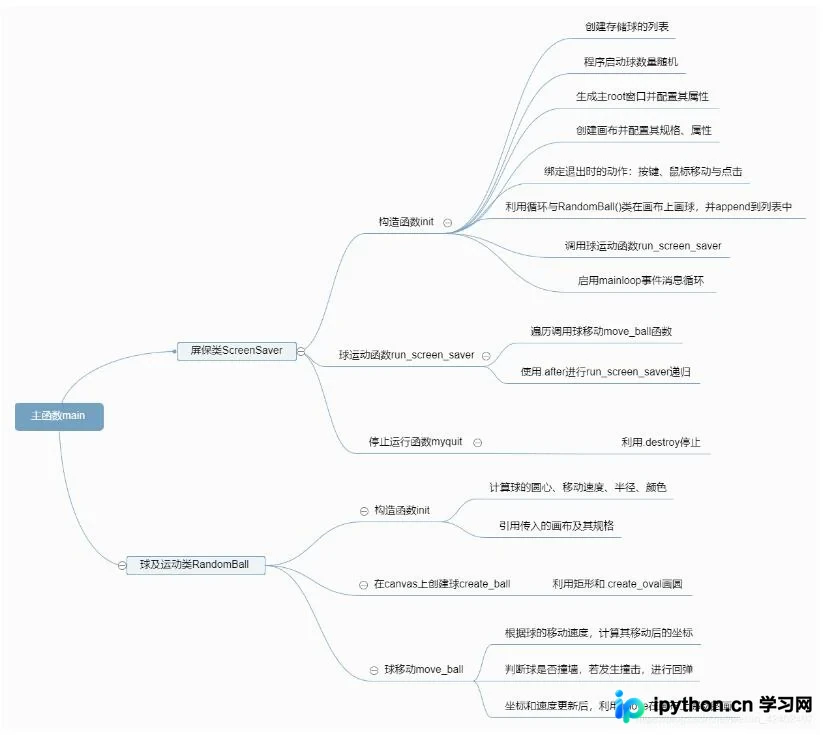
二、代码具体实现
基于上述设计思路,使用Python语言编写屏保程序,具体代码如下:
代码具体实现
import random
import tkinter
import tkinter.messagebox


class RandomBall():
 '''
 单个球定义、运动的类
 '''
 def __init__(self, root_canvas, width, height):
  '''
  参数说明:
  canvas:从ScreenSaver类中传入的画布
  width,height:从SS类中传入的宽高,即屏幕宽高
  '''

  # 将传入变量赋为RB类的属性
  self.canvas = root_canvas
  self.width = width
  self.height = height

  # 随机生成球的中心坐标
  self.xcenter = random.randint(100, width-100)
  self.ycenter = random.randint(100, height-100)
  # 随机生成球的运动速度
  self.xvelocity = random.randint(8,16)
  self.yvelocity = random.randint(8,16)
  # 计算球的半径
  self.radius = random.randint(60, 100)
  # 利用十六进制随机数与lambda表达式生成球的颜色
  # RGB表示法:三个数字,每个数字的值是0-255之间,表示红绿蓝三个颜色的大小
  # 在某些系统中,直接用英文单词表示也可以,比如red,green
  color = lambda : random.randint(0,255)
  self.color = '#%02x%02x%02x' % (color(),color(),color())

 # 创建球的函数
 def create_ball(self):
  '''
  用构造函数定义的变量值,在canvas上画一个球
  '''
  # tkinter没有画圆形函数
  # 只有一个画椭圆函数,画椭圆需要定义两个坐标,
  # 在一个长方形内画椭圆,我们只需要定义长方形左上角和右下角就好
  # 求两个坐标的方法是,已知圆心的坐标,则圆心坐标减去半径能求出
  # 左上角坐标,加上半径能求出右下角坐标(向右x为正,向下y为正)
  xleftup = self.xcenter - self.radius
  yleftup = self.ycenter - self.radius
  xrightdown = self.xcenter + self.radius
  yrightdown = self.ycenter + self.radius
  # 创建球
  self.item = self.canvas.create_oval(xleftup,yleftup,
           xrightdown,yrightdown,
           fill=self.color,
           outline=self.color)

 # 球运动的函数
 def move_ball(self):
  # 计算球移动后的中心点坐标
  self.xcenter += self.xvelocity
  self.ycenter += self.yvelocity
  # 当球与边框发生碰撞时,需要进行回弹操作,即对应方向的速度取负
  if self.xcenter + self.radius >= self.width:
   self.xvelocity = - self.xvelocity
  if self.xcenter - self.radius <= 0:
   self.xvelocity = - self.xvelocity
  if self.ycenter + self.radius >= self.height:
   self.yvelocity = - self.yvelocity
  if self.ycenter - self.radius <= 0:
   self.yvelocity = - self.yvelocity
  # 在canvas上移动球,前提是create_ball已经调用
  self.canvas.move(self.item, self.xvelocity, self.yvelocity)


class ScreenSaver():
 '''
 屏保定义类
 程序启动
 '''
 def __init__(self):
  # 创建球存储列表
  self.balls = []
  # 随机生成球的数量
  self.num = random.randint(10,20)

  # 利用tkinter生成root窗口
  self.root = tkinter.Tk()
  # 获取屏幕宽、高尺寸
  root_w, root_h = self.root.winfo_screenwidth(), self.root.winfo_screenheight()
  # 取消边框
  self.root.overrideredirect(1)
  # 绑定退出函数与相应动作
  self.root.bind('<Motion>', self.myquit)
  self.root.bind('<Key>', self.myquit)
  self.root.bind('<Any-Button>', self.myquit)

  # 创建画布,配置尺寸与颜色属性
  self.canvas = tkinter.Canvas(self.root, width=root_w, height=root_h)
  self.canvas.pack()

  # 利用循环与RandomBall类在画布上画球,并append到列表中
  for i in range(self.num):
   ball = RandomBall(self.canvas, width=root_w, height=root_h)
   ball.create_ball()
   self.balls.append(ball)

  # 调用球运动函数
  self.run_screen_saver()
  # 启用tkinter时间消息循环mainloop
  self.root.mainloop()

 # 球运动函数
 def run_screen_saver(self):
  # 循环实例化的ball调用move_ball函数
  for ball in self.balls:
   ball.move_ball()
  # 使用after实现递归,通过不断调用各球的move_ball函数,实现位置刷新
  self.root.after(50, self.run_screen_saver)

 # 停止运行
 # 此处e只是利用了事件处理机制,际上并不关心事件的类型
 def myquit(self, e):
  # 扩展:
  # 此屏保程序扩展成,一旦捕获事件,则判断屏保不退出
  # 显示一个Button,Button上显示事件类型,点击Button后屏保才退出
  if tkinter.messagebox.askokcancel("彩球碰撞", '确定退出?'):
   self.root.destroy()
  else:
   pass


if __name__ == '__main__':
 # 启动屏保
 ScreenSaver()
以上就是本文的全部内容,希望对大家的学习有所帮助,也希望大家多多支持本站。
免责声明:本文内容仅供参考,不代表本站观点。转载或引用请注明出处。









