

PyCharm新建Python工程完整指南与目录结构解析

本文详细介绍在PyCharm中创建Python工程的标准步骤及目录结构。重点解析lib/site-packages、Scripts等核心目录的作用,并提供版本依赖异常时的清理与重装技巧。通过图文演示如何创建项目、新建Python文件,帮助用户快速掌握IDE环境配置与基础操作,确保开发环境稳定运行。
PyCharm新建Python工程完整指南与目录结构解析
近期因工作需要,我开始接触Python这一全新领域。对于初学者而言,掌握这门语言及其开发工具确实存在一定挑战。
Python工程目录结构详解
了解Python工程的目录结构是高效开发的基础。
在PyCharm中每次创建新的Python工程时,软件会自动生成特定的目录结构。
这一过程同时完成了Python运行环境的初始化及相关配置文件的创建。
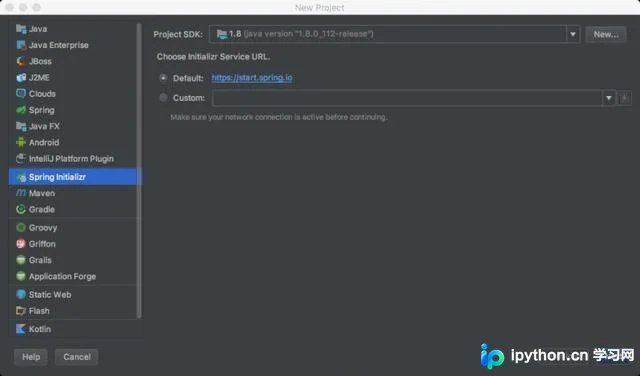
目录中的 ./lib/site-packages 文件夹存储了当前工程所依赖的各种第三方包信息,包括 easy_install.py、pip 等工具均位于此路径下。
./Scripts 目录则包含了从系统环境变量中提取的对应Python程序副本,PyCharm会将当前工程的执行环境切换至该特定的Python程序中。
实用技巧:若遇到版本依赖冲突或异常,可尝试手动删除 lib 目录下除 site-packages 和 tcl8.6 之外的其他包文件夹,随后在PyCharm中重新安装所需依赖,以解决潜在问题。
建议尽量在IDE内部执行相关操作,避免直接手动调用pip命令,以减少环境配置出错的风险。
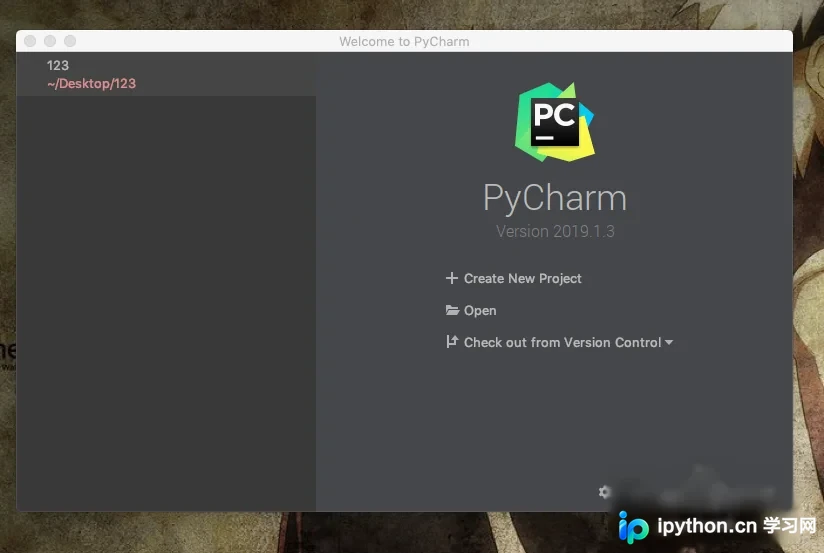
创建项目与新建Python文件步骤
点击“Create new object”按钮,并为你的项目输入一个合适的名称。
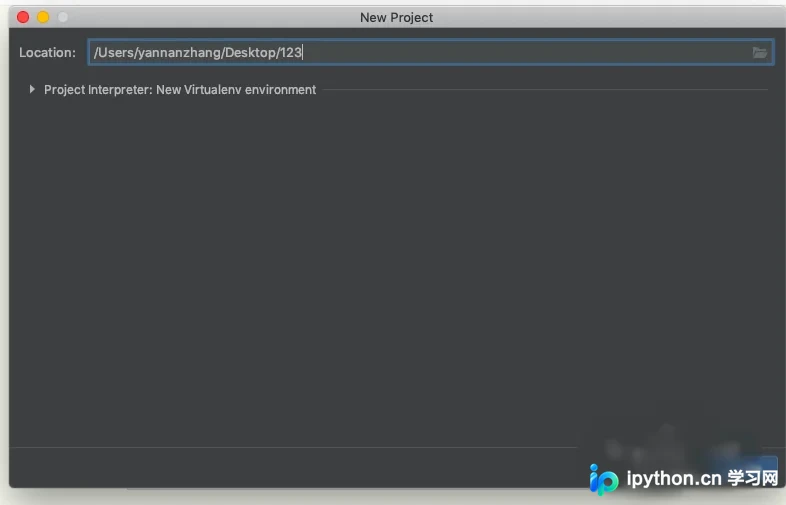
点击“Create”确认后,PyCharm主界面即可打开。
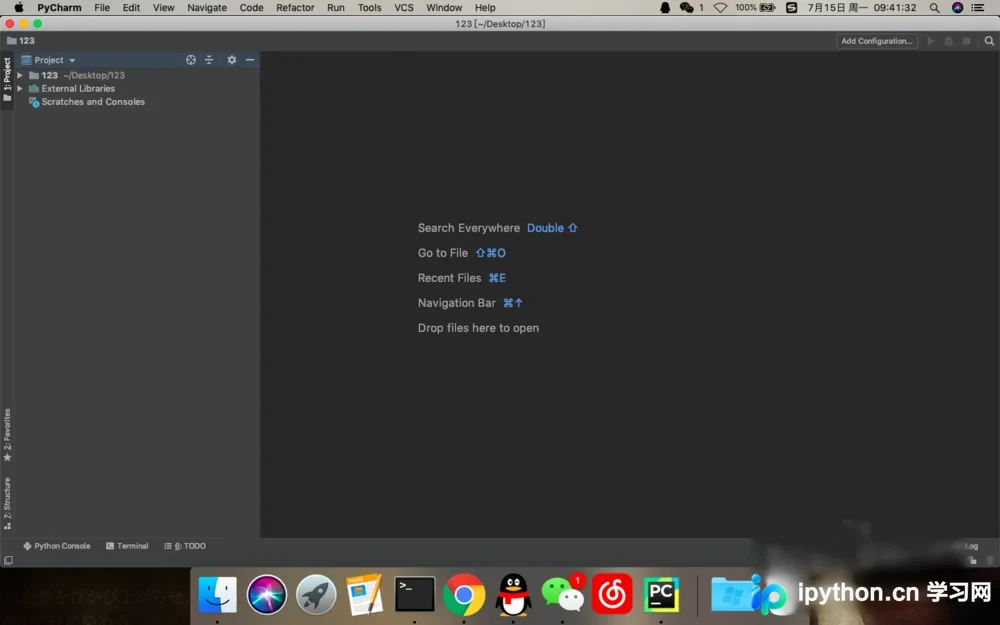
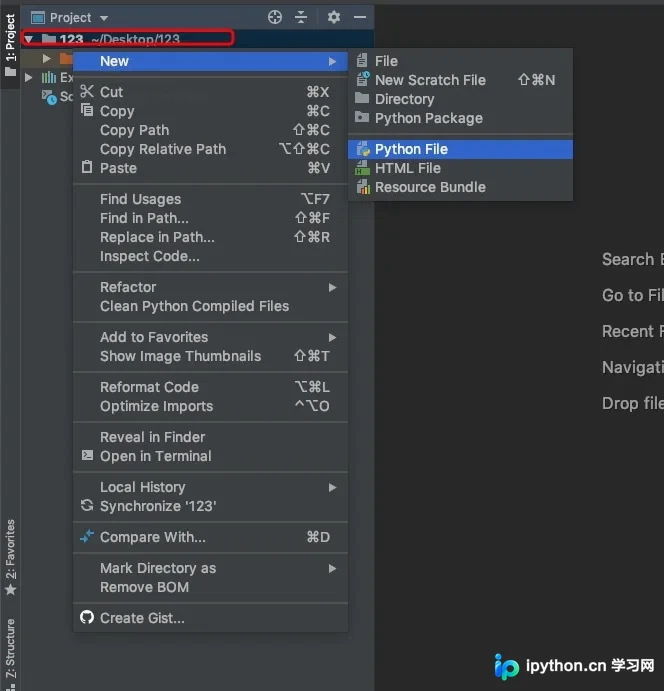
在项目结构中右键点击“123”(注:此处指代项目根目录或特定文件夹,依原图语境),选择“New”,然后选择“Python File”。
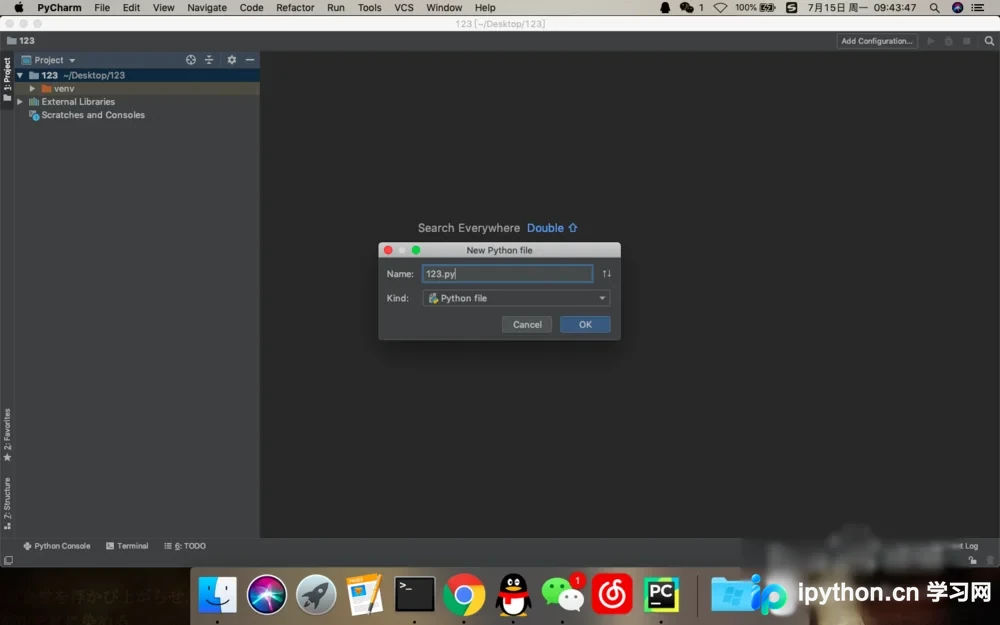
为新建的Python文件命名,务必确保文件名包含 .py 后缀。
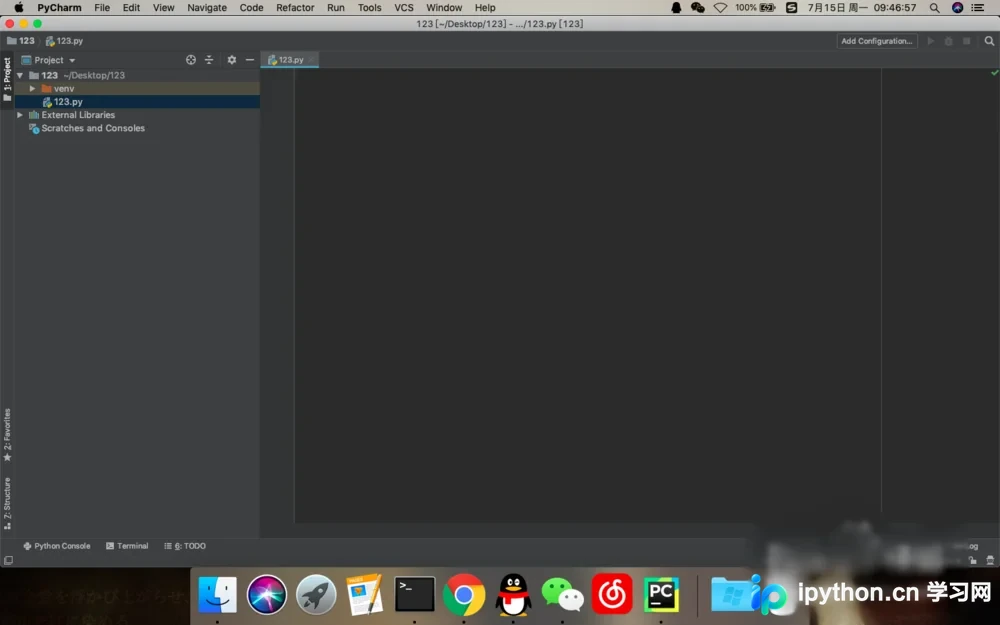
创建完成后的界面效果如下图所示,此时即可开始编码工作。
免责声明:本文内容仅供参考,不代表本站观点。转载或引用请注明出处。









