

Python Tkinter 实现弹球小游戏完整代码与解析

发布时间:2026-10-13| 2人浏览过
本文详细介绍如何使用Python标准库Tkinter模块开发一个经典的弹球小游戏。文章提供了完整的源代码,涵盖小球类Ball与球拍类Paddle的定义、游戏主循环逻辑及界面绘制方法,并附带本机测试结果。该示例适合Python初学者学习图形界面编程、事件处理及基础游戏逻辑实现。
本文分享一个使用Python Tkinter模块开发的弹球小游戏示例,供读者参考学习。
#!usr/bin/python
#-*- coding:utf-8 -*-
from Tkinter import *
import Tkinter
import random
import time
#创建小球的类
class Ball:
  def __init__(self,canvas,paddle,color): #参数:画布,球拍和颜色
    self.canvas = canvas
    self.paddle = paddle
    self.id = canvas.create_oval(10,10,25,25,fill = color) #参数:左上角坐标(x1,y1),右下角坐标(x2,y2),填充色
    self.canvas.move(self.id,245,100) #把椭圆形移到画布的中心(245,100)
    starts = [-3,-2,-1,1,2,3] #用一个列表随机一个小球的初始横向 X 坐标
    random.shuffle(starts) #利用shuffle函数使starts列表混排一下,这样starts[0]就是列表中的随机值
    self.x = starts[0] #所以X可能是以列表中的任意一个值开始的
    self.y = -2 #初始的竖直方向运动的速度
    self.canvas_height = self.canvas.winfo_height() #调用画布上的winfo_height函数来获取画布当前的高度
    self.canvas_width = self.canvas.winfo_width() #保证小球不会从屏幕的两边消失,把画布的宽度保存到一个新的对象变量canvas_width中
    self.hit_bottom =False
  def hit_paddle(self,pos): #包含小球的当前坐标
    paddle_pos = self.canvas.coords(self.paddle.id) #得到拍子的坐标,并把它们放到变量paddle_pos中
    #pos[2]包含了小球的右侧X坐标,pos[0]包含了小球左侧的X坐标
    if pos[2] >= paddle_pos[0] and pos[0] <=paddle_pos[2]: #如果小球的右侧大于球拍的左侧,并且小球的左侧小于球拍的右侧
    #pos[3]表示小球的底部(此处判断小球的底部是否在球拍的顶部和底部之间,注:坐标从上到下是逐渐变大的,零点在上面)
      if pos[3] >=paddle_pos[1] and pos[3] <= paddle_pos[3]:#可以理解为,第一个if判断和球拍的长那个面是否碰撞,第二个是侧面
        return True
    return False
  def draw(self):
    self.canvas.move(self.id,self.x,self.y)
    pos = self.canvas.coords(self.id) #coords函数通过ID来返回当前画布上任何画好的东西的当前X和Y坐标
    if pos[1] <=0: #coords函数返回一个由四个数字组成的列表来表示坐标(椭圆的左上角坐标和右下角的)
      self.y=2#判断是否撞击到顶面
    if pos[3] >=self.canvas_height:#判断小球是否撞到了屏幕的底部,如果小球一旦碰到了画布的底端,游戏就结束了i
      self.hit_bottom = True
      print"你输了!"
    if self.hit_paddle(pos) == True: #hit_paddle()函数是用来判断小球是否撞击到球拍(如果撞到了就改变方向运动"-"代表反向,2代表速度)
      self.y = -2
    if pos[0] <=0:#最后两个if判断小球是否撞到了画布的左侧和右侧
      self.x = 2
    if pos[2] >= self.canvas_width:
      self.x = -2
#球拍类
class Paddle:
  def __init__(self,canvas,color):
    self.canvas = canvas
    self.id = canvas.create_rectangle(0,0,100,10,fill = color) #创建一个长方形球拍
    self.canvas.move(self.id,200,300)#把球拍的坐标移到(200,300)横向200像素,纵向300像素
    self.x =0
    self.canvas_width = self.canvas.winfo_width() #保存画布宽度的变量
    self.canvas.bind_all('<KeyPress-Left>',self.turn_left)#把turn_left()函数绑定到左方向键上
    self.canvas.bind_all('<KeyPress-Right>',self.turn_right)#把turn_right()函数班规定到右方向键上
  def draw(self):
    self.canvas.move(self.id,self.x,0) #在x的方向上移动球拍
    pos =self.canvas.coords(self.id)#获得球拍的坐标
    if pos[0] <=0:#如果球拍运动到左边缘的时候,就让球拍停止运动,以下的elif道理相同
      self.x = 0
    elif pos[2] >= self.canvas_width:
      self.x =0
  def turn_left(self,evt): #移动球拍向左
    self.x =-2
  def turn_right(self,evt):#向右
    self.x =2
t = Tkinter.Tk()
t.title("www.jb51.net Game") #用t对象中的title函数给窗口加一个标题,t对象是由t=Tk()创建的
t.resizable(0,0)#规定窗口不可调,两个参数0,0,表示在水平和竖直方向上都不可改变
t.wm_attributes("-topmost",1)#调用wm_attributes来告诉tkinter把包含我们画布的窗口放到所有其他窗口之前(-topmost)
canvas = Canvas(t,width=500,height=400,bd=0,highlightthickness=0)
canvas.pack()#按前一行给出的宽度和高度的参数来调整自身大小
t.update()#做好初始化
paddle = Paddle(canvas,'blue')
ball = Ball(canvas,paddle,'red')
while 1:
  if ball.hit_bottom ==False:
    ball.draw()
    paddle.draw()
  else:
    break
  t.update_idletasks()
  t.update()#快速更新画布
  time.sleep(0.01)
t.mainloop()
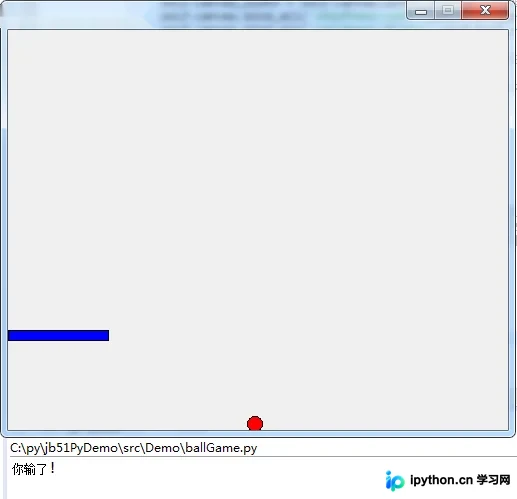
以下是本机运行的实际测试结果展示。
如需了解更多Python开发技巧,可参考本站相关专题,包括《Python游戏开发技巧总结》、《Python数据结构与算法教程》、《Python Socket编程技巧总结》、《Python函数使用技巧总结》、《Python字符串操作技巧汇总》、《Python入门与进阶经典教程》以及《Python文件与目录操作技巧汇总》。
希望本文提供的代码和解析能对读者的Python程序设计学习有所帮助。
免责声明:本文内容仅供参考,不代表本站观点。转载或引用请注明出处。









