


在 Ubuntu 上编译 Go 项目时,报错看起来五花八门,但高频原因其实并不多:要么是 Go 没装好,要么是 GOROOT/GOPATH 配置不对,要么是版本、缓存或错误信息本身被忽略了。与其盲目重装或四处搜索,不如按顺序把环境、配置和编译输出逐项过一遍。
下面这套排查流程适合大多数 Ubuntu 场景。你可以从基础环境开始检查,再根据编译器提示缩小范围,最后判断是本地配置问题,还是项目依赖、语法或版本兼容性问题。
先确认 Go 是否正确安装
第一步先看系统里有没有可用的 Go。打开终端执行:
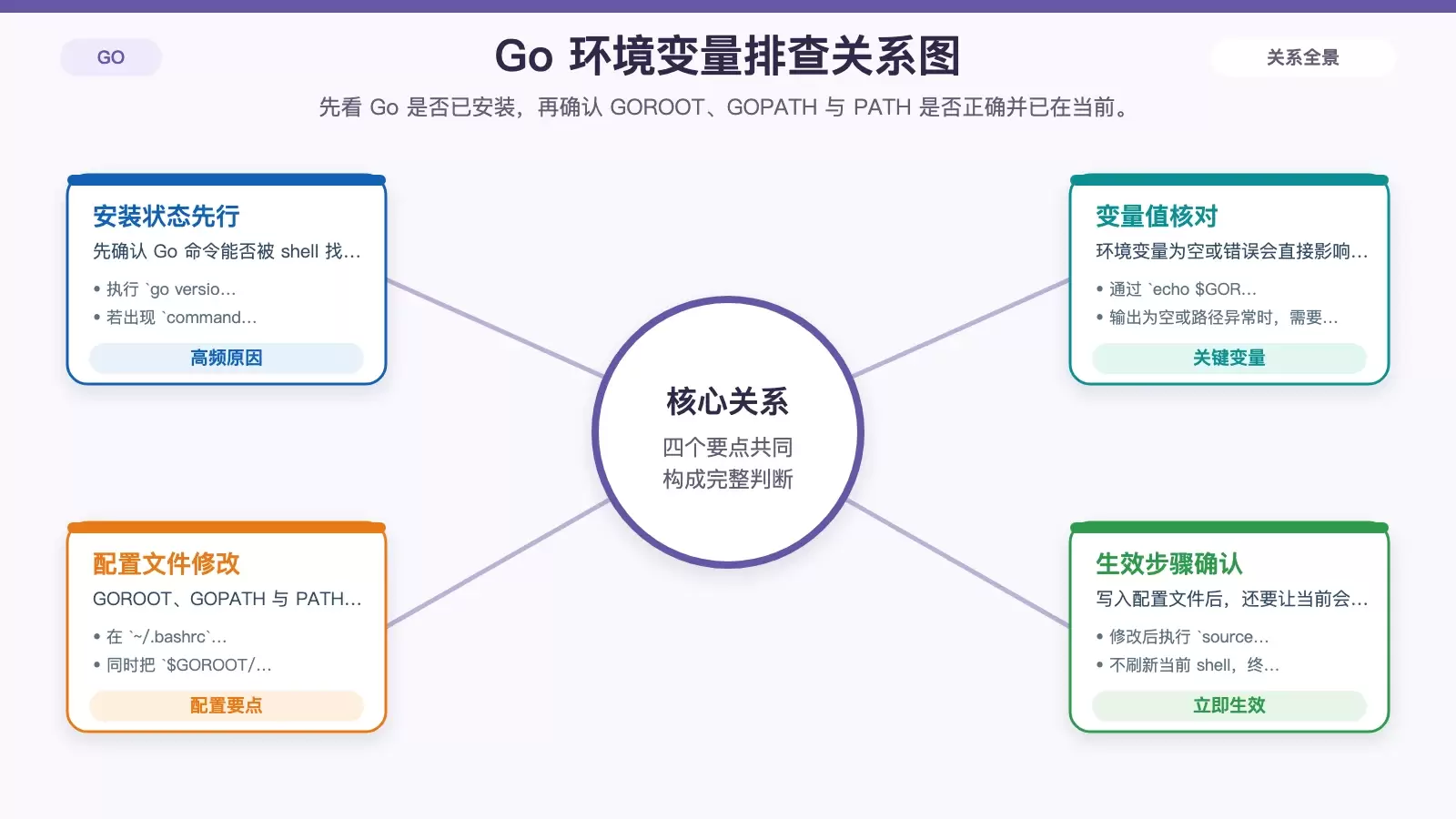
go version如果终端能正常返回版本号,说明 Go 至少已经装到系统里并可被当前 shell 识别。如果提示 command not found,就不是编译细节问题,而是安装步骤还没完成,或者可执行文件路径没有进入环境变量。
这种情况下,先到 Golang官网 下载并安装对应版本,再继续后面的排查。安装没确认前,后续的编译命令通常都没有参考价值。
检查 GOROOT、GOPATH 和 PATH 配置
Ubuntu 下很多“明明装了 Go 但还是编译失败”的问题,都和环境变量有关。优先确认 GOROOT 和 GOPATH 当前值是否正常:
echo $GOROOT
echo $GOPATH
如果输出为空,或者路径明显不对,就需要手动补齐配置。常见做法是编辑你的 shell 配置文件,比如 ~/.bashrc 或 ~/.zshrc,在文件末尾加入:
export GOROOT=/usr/local/go
export GOPATH=$HOME/go
export PATH=$PATH:$GOROOT/bin:$GOPATH/bin
保存后执行对应的生效命令:
source ~/.bashrc或者:
source ~/.zshrc这一步的重点不只是“写进去”,而是确认当前终端已经重新加载配置。很多人改完文件就直接编译,结果实际上还在用旧环境,报错自然不会消失。
为什么环境变量会直接影响编译
GOROOT 决定 Go 工具链的位置,GOPATH 关系到工作目录和部分依赖行为,PATH 则决定终端能不能直接找到 go 命令。只要其中一项异常,就可能表现为命令找不到、依赖解析异常,或者编译流程看似执行了却结果不对。
不要跳过编译器输出的原始报错
很多排查效率低,不是因为问题太难,而是因为第一时间没有认真看错误信息。Go 编译器给出的报错通常已经包含方向,比如:
- 缺少依赖
- 语法错误
- 类型不匹配
- 路径或包引用异常
这类信息往往能直接告诉你,问题究竟出在环境、代码还是依赖层。比起立刻把一句报错扔进搜索引擎,更有效的做法是先完整读一遍输出内容,再结合前两步检查本地环境。
如果需要向别人求助,最好贴完整文本错误信息,同时附上 Go 版本和 Ubuntu 环境。不要只发截图,文本更方便搜索、复制和定位上下文。
检查 Go 版本是否过旧
如果项目使用了较新的语言特性,或者依赖库已经要求更高版本的 Go,那么旧版本编译失败是很常见的情况。这里仍然先用下面的命令确认当前版本:

go version原文没有给出具体最低版本,只提到有些新特性或库要求 Go 1.xx 以上。遇到这种情况,最直接的做法就是去官网安装更新版本,覆盖现有安装,然后重新打开终端,再次执行 go version 确认版本切换已经生效。
这里需要注意,升级完成但终端会话没刷新时,系统仍可能继续使用旧路径或旧缓存,因此“装了新版本却还报旧错误”并不少见。
清理缓存后再重新编译
如果安装、环境变量和版本都看起来没问题,但编译结果仍然异常,可以继续排查缓存。Go 的编译缓存有时会保留旧状态,让问题表现得比实际更复杂。
在项目目录下执行:
go clean这条命令会清理缓存和目标文件。执行完成后,再重新运行编译命令,很多看似“无规律”的问题会直接消失。它不一定解决所有错误,但在环境已经修正、项目刚做过切换或升级时,通常值得优先试一次。
五步走完仍然失败,还该提供哪些信息
如果以上步骤都检查过,问题依然存在,就不要继续闷头乱试了。此时最有价值的是把排查信息一次性补全,包括:
- 完整的编译报错文本
- 当前
go version输出 - Ubuntu 系统环境信息
- 你是否改过
GOROOT、GOPATH或 shell 配置 - 是否执行过
go clean和重新编译
信息越完整,别人越容易判断是环境配置、版本兼容还是代码本身的问题。对 Ubuntu 上的 Go 编译报错来说,按流程定位通常比反复重装更有效。









