


在 Ubuntu 环境里编译 Go 项目,很多问题其实都不会藏得太深,关键是先把日志看全、看对。无论你是想确认 go build 是否成功,还是要继续追查依赖、编译链路和具体报错位置,都可以从不同层级的日志输出入手。下面按“从最直接到最详细”的顺序整理几种常用方法,方便你根据场景快速切换。
终端里直接看实时编译日志
最常见、也最直接的办法,就是在终端中进入项目目录后直接执行编译命令。比如先进入项目路径:
cd ~/go/src/myproject然后执行:
go build如果只编译指定文件,也可以写成:
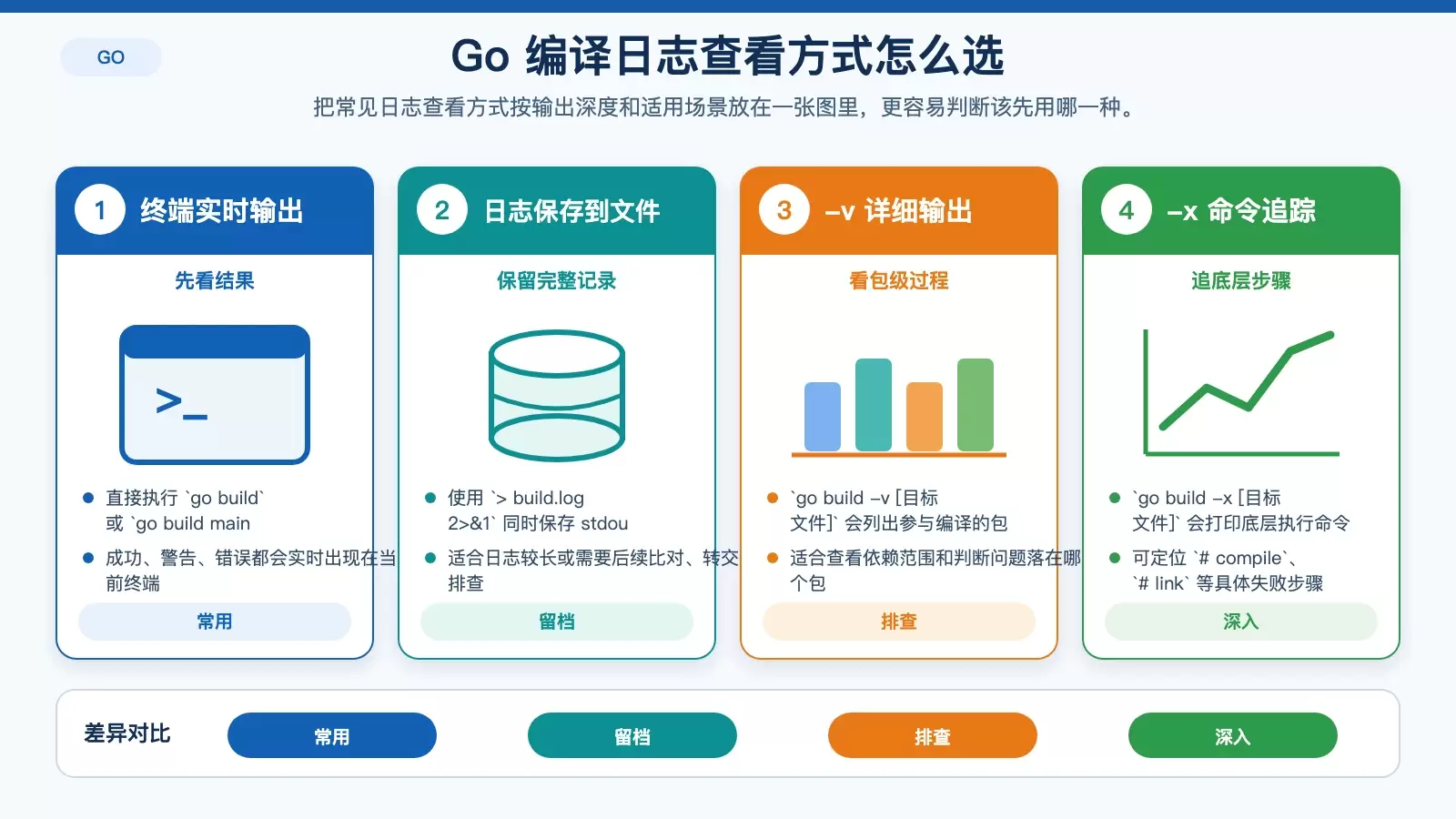
go build main.go这时编译过程中的输出会直接显示在当前终端里,包括成功提示、警告和错误信息。对于日常开发来说,这通常就是第一步,因为它不需要额外配置,反馈也最快。
如果你只是想确认“这次打包有没有过”,或者先看一眼最明显的报错,这种方式已经足够。
日志太多时,先保存到文件再分析
当编译输出较多,或者你需要把日志留给后续排查时,更合适的做法是把标准输出和错误输出一起写入文件:
go build [目标文件] > build.log 2>&1这条命令里有两个关键点:
>:把标准输出(stdout)写入build.log;2>&1:把标准错误(stderr)也合并到同一个输出里,避免只保存了正常信息却漏掉真正的报错。
执行后,日志默认会保存在当前目录。查看时可以按自己的习惯选择工具:
cat build.log
less build.log
vim build.log
如果你希望把日志放到固定目录,也可以直接指定完整路径:
go build > ~/logs/golang_build.log 2>&1这种方式适合两类场景:一类是日志内容太长,不适合在终端里回翻;另一类是需要把构建记录保留下来,便于重复比对或发给同事一起排查。
想看参与编译的包,用 -v 参数
如果终端里只有最终结果还不够,你想知道这次编译到底经过了哪些包,可以在 go build 后加上 -v:
go build -v [目标文件]例如:
go build -v main.go-v 是 verbose 模式,会输出参与编译的包名称和对应过程。它不只是“让日志变多”,更重要的是能帮助你判断问题大概落在哪一层:
- 如果某个包迟迟没有通过,可能说明依赖链上有问题;
- 如果你在排查构建变慢,也可以借它快速看出哪些包被重新编译了;
- 如果项目依赖较多,这个输出还能帮助你梳理实际参与构建的范围。
对于“构建没报明确错误,但过程不符合预期”的情况,-v 往往比默认输出更有参考价值。
想追到底层执行细节,用 -x 参数
再往下一层,如果你需要看到编译器和链接器到底执行了哪些命令,可以使用 -x 参数:
go build -x [目标文件]例如:
go build -x main.go这个输出会把每一步实际执行的命令打印出来,例如 # compile、# link 等阶段对应的底层调用。对一些表面上看不出来的问题,这类信息尤其有用,比如:
- 你怀疑错误出在编译阶段还是链接阶段;
- 你想确认 Go 工具链到底调用了哪些底层命令;
- 你需要定位某一步失败的准确位置,而不仅仅是看最后一条报错。
如果说默认输出适合“先看结果”,-x 更适合“顺着过程往下追”。在复杂问题上,它通常比单纯重复执行 go build 更有效。
不想切终端,也可以直接看 IDE 日志面板
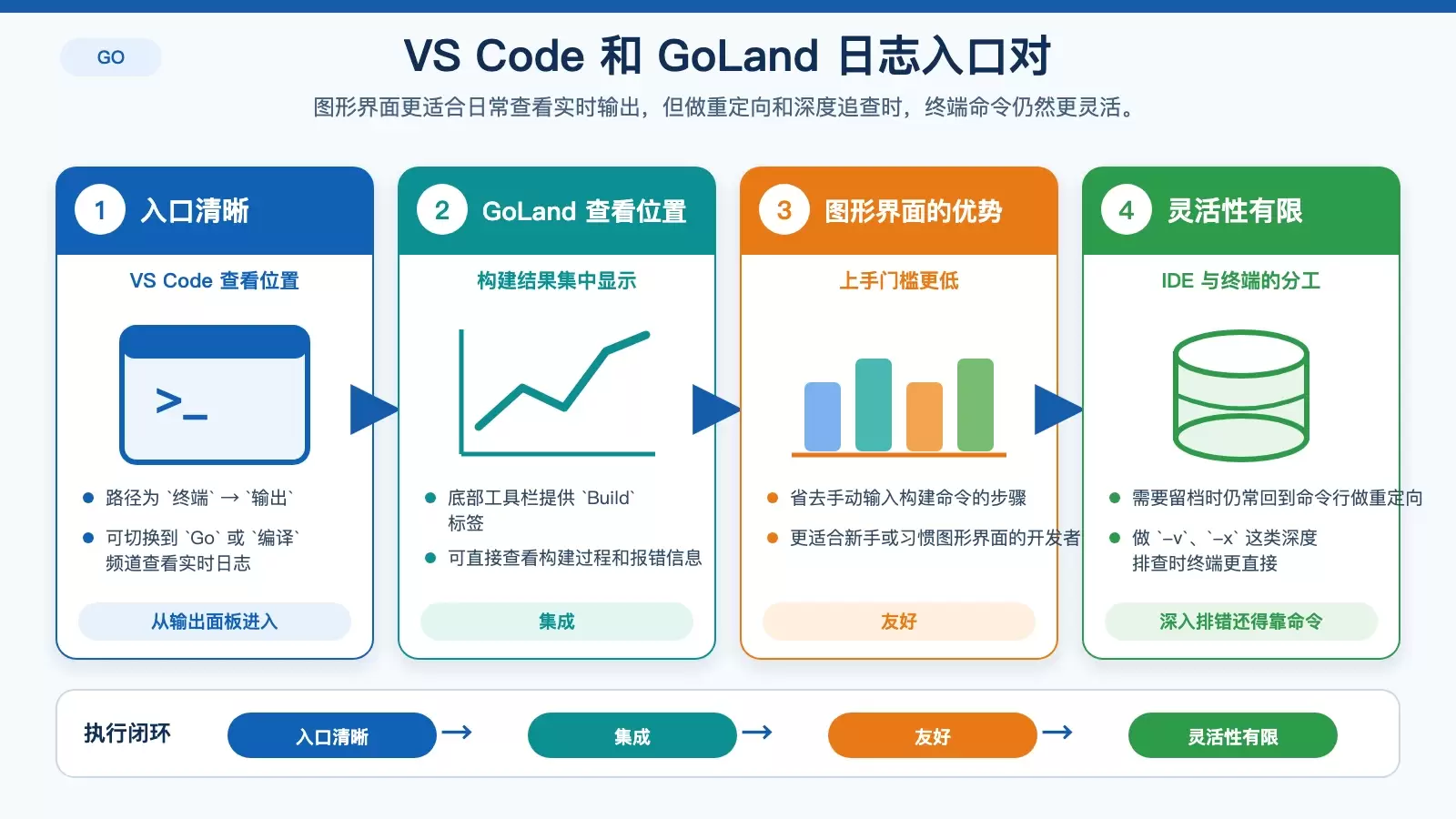
如果你平时主要在图形界面里开发,也可以直接使用编辑器或 IDE 的输出面板查看编译日志。
VS Code
在 VS Code 中,可以点击顶部菜单栏 终端 → 输出,再选择 Go 或 编译 频道查看实时日志。
GoLand
在 GoLand 中,底部工具栏里的 Build 标签就会显示编译日志,打开后可以直接查看构建过程和报错信息。
这类方式的优势是操作门槛低,尤其适合刚接触 Go 或者更习惯图形界面的用户。不过一旦需要做日志重定向、比对多次构建结果,终端命令仍然更灵活。
使用时的两个判断点
最后再补两个容易忽略、但很实用的判断点。
日志文件保存位置可以自定义
如果没有单独指定路径,日志文件默认保存在当前目录;如果你有固定的日志归档习惯,可以直接改成诸如 ~/logs/golang_build.log 这样的路径。
成功和失败的日志信息量可能差很多
编译成功时,日志有时只会留下很简短的信息,例如类似“0 errors”的结果;而编译失败时,通常会明确指出错误原因,例如语法错误、依赖缺失等。实际排查时,可以先看是否失败,再决定要不要继续加上 -v 或 -x 深挖。
如果只需要一个简单结论,直接看终端输出即可;如果要保留记录,用重定向;如果要看包级过程,用 -v;如果已经进入底层排错阶段,就直接上 -x。按这个顺序切换,通常能更快找到问题所在。









