

Python Selenium 3 启动 Firefox 报错及驱动配置指南
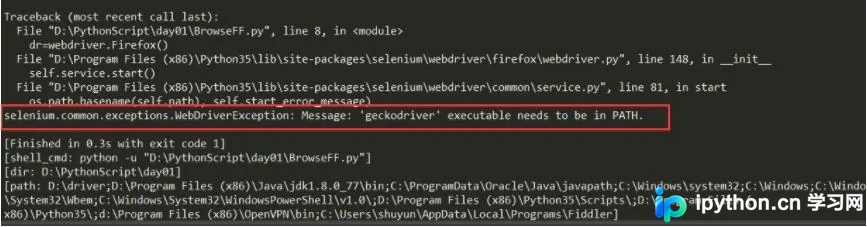
Selenium 3.0 版本起不再内置 Firefox 驱动,直接运行会报错。本文介绍通过下载最新 Firefox 浏览器及对应系统的 Geckodriver,并配置环境变量或指定路径来解决启动失败的问题,确保脚本正常运行。
2026-10-13
6

Selenium 3.0 版本起不再内置 Firefox 驱动,直接运行会报错。本文介绍通过下载最新 Firefox 浏览器及对应系统的 Geckodriver,并配置环境变量或指定路径来解决启动失败的问题,确保脚本正常运行。
在使用 Selenium 和 Python 进行自动化测试时,脚本执行成功但页面数据未更新。通过对比 Selenium IDE 录制脚本发现,缺少对输入框的显式点击操作。在 send_keys 前增加 find_element_by_id().click() 步骤后,问题得以解决。本文分享了这一关键细节,帮助开发者避免类似陷阱。
本文详细介绍Selenium中鼠标与键盘事件的常用操作方法。通过ActionChains类实现右击、双击、拖动及悬停等鼠标交互,并利用Keys类模拟键盘输入、组合键及功能键操作。内容涵盖具体代码示例,帮助开发者掌握Web自动化测试中的交互技巧。
本文提供基于Python和Selenium的京东秒杀完整代码示例。通过模拟浏览器登录、进入购物车及结算流程,利用时间循环精确匹配目标抢购时刻,自动点击提交订单按钮。该脚本适用于学习Web自动化测试及简单抢购场景,需注意账号安全及平台规则限制。
本文介绍使用Python结合Selenium和PIL库实现自动网页截图及裁剪的完整流程。通过Headless模式登录目标网站,获取验证码后生成全屏截图,再利用PIL库精确裁剪指定坐标区域,最终保存处理后的图片文件,适用于自动化测试与数据采集场景。
本文介绍Python实现网页截图的两种方法。方法一利用PyQt4的QtWebKit组件,通过QWebView加载页面并保存为图片,需注意字体像素警告及32/64位安装包下载。方法二使用Selenium库驱动Firefox浏览器,需配合geckodriver.exe使用,并提供了相应的pip安装命令及路径配置说明。
本文介绍使用Python Selenium与xlwings库实现有赞订单自动发货的方法。通过读取Excel中的客户姓名与物流单号,Selenium自动登录有赞后台,搜索订单并填入单号完成发货操作,提升电商运营效率。
本文介绍如何在Python中将Selenium脚本运行结果写入日志文件并实现自动换行。通过演示write_result方法,指出默认写入会导致内容覆盖或单行显示,解决方法是在写入字符串后追加换行符'\n',确保每次写入内容自动换行至下一行,从而生成清晰的日志记录。
本文详解在Python Selenium中如何获取DOM元素的属性值、文本内容及状态。通过get_attribute获取自定义属性,利用text属性获取可见文本,使用value_of_css_property读取CSS值。状态判定方面,介绍is_displayed判断可见性,is_selected判断选中状态,以及通过异常捕获或class属性判断元素是否存在与是否真正禁用。
本文介绍使用Python结合Selenium库批量获取网页元素属性值的具体实现方法。通过find_elements_by_class_name定位元素列表,利用get_attribute方法提取指定属性(如href)的值,并演示了完整的遍历与打印流程,供开发者参考。
本文介绍了使用Python Selenium库获取当前浏览器页面标题和URL的方法。通过dr.title属性可获取页面标题,dr.current_url属性可获取当前网址。结合完整代码示例,展示了如何初始化Firefox驱动、访问指定页面并打印相关信息,最后关闭浏览器。
针对淘宝、京东等动态加载网站,直接请求无法获取完整数据。本文介绍如何在Scrapy框架中通过中间件集成Selenium,利用无头浏览器模拟滚动和交互,获取渲染后的完整HTML源码,并构造HtmlResponse对象直接返回,从而绕过传统下载器,实现高效的数据抓取。