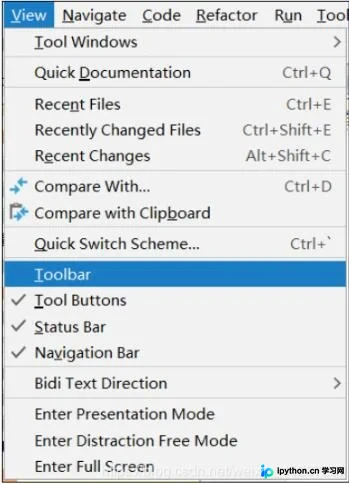
PyCharm项目目录手动刷新方法
本文介绍在PyCharm中解决项目目录不自动更新的方法。当电脑性能不足导致文件保存后目录未实时刷新时,可通过开启工具栏显示刷新图标,点击即可手动更新项目视图,确保文件同步显示。
2026-10-13
6

本文介绍在PyCharm中解决项目目录不自动更新的方法。当电脑性能不足导致文件保存后目录未实时刷新时,可通过开启工具栏显示刷新图标,点击即可手动更新项目视图,确保文件同步显示。
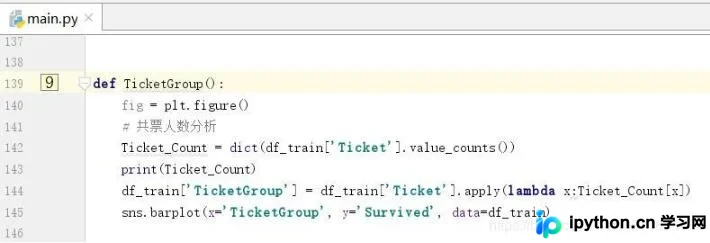
本文介绍在PyCharm中管理书签的常用操作。通过F11快捷键可快速删除当前行的书签,Ctrl+F11用于添加新书签,而Shift+F11则能打开书签列表查看所有位置。掌握这些快捷键有助于提升代码导航效率。
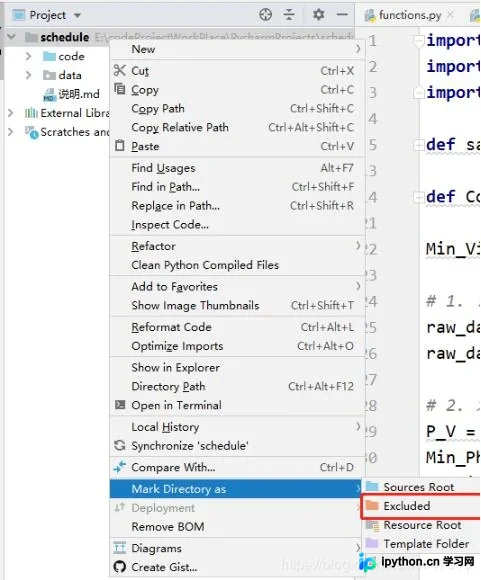
本文介绍在PyCharm中误将项目标记为Exclude后,如何快速恢复项目可见性的操作步骤。通过进入Settings配置界面,重新指定Source Root,即可解决项目文件消失的问题,帮助开发者快速恢复正常开发环境。
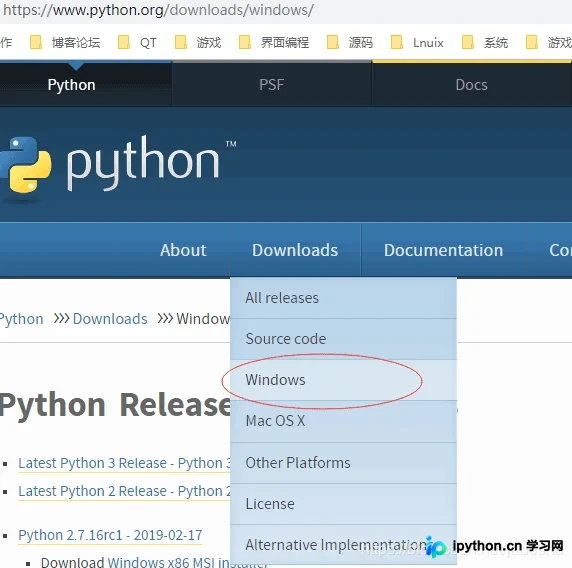
本文详细介绍Python3和PyCharm的安装步骤,涵盖从官网下载、系统环境配置到IDE基础设置的全过程。重点解析Windows环境下Path环境变量的添加方法,以及PyCharm社区版的安装与界面个性化配置,帮助开发者快速搭建Python开发环境。
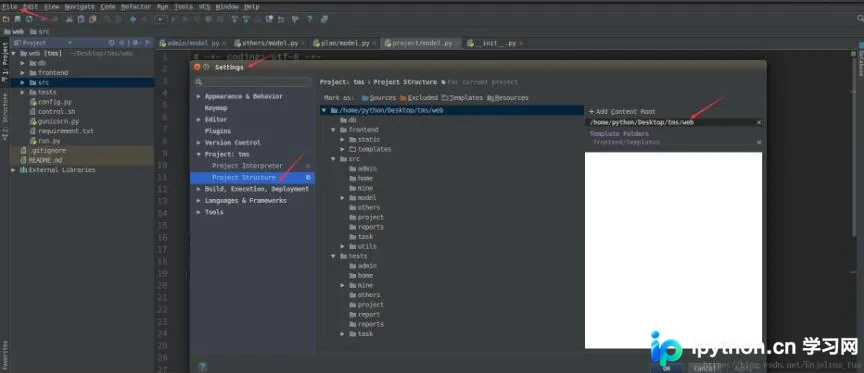
本文介绍在 PyCharm 中解决项目导入模块报错的方法。当克隆新项目出现导包问题时,通常因根目录设置不当导致。通过调整项目结构中的目录标记,可修复路径解析错误,确保代码正常引用。
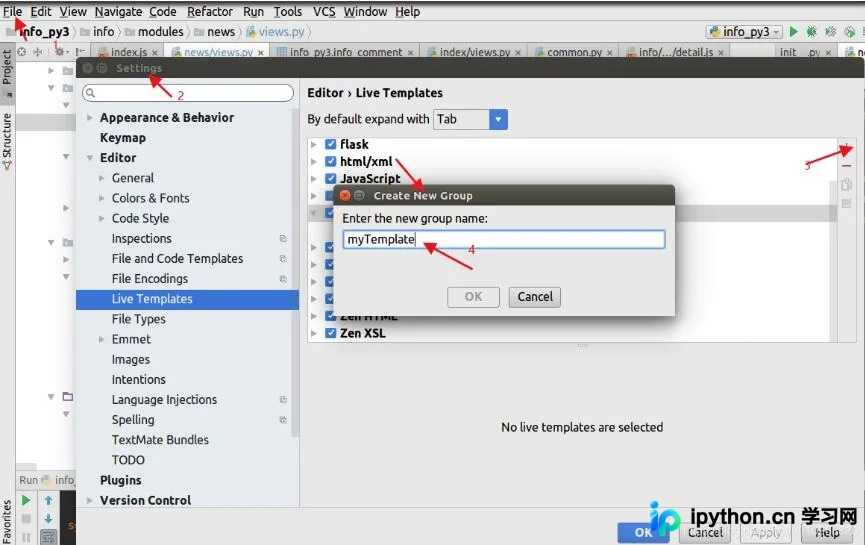
本文介绍如何在PyCharm中利用Live Templates功能创建自定义代码模板。通过建立模板分组、添加常用代码块(如Flask应用)并设置缩写,开发者可在编辑器中输入简写后按Tab键快速生成完整代码,从而显著提升日常编码效率。
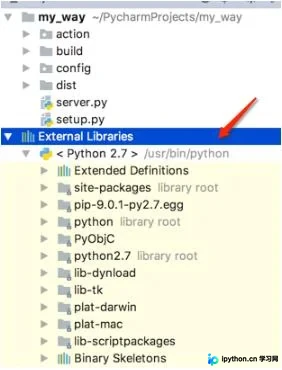
本文针对PyCharm中Module调用失败的问题,提供详细的排查与解决步骤。首先建议检查系统环境中是否已安装对应Module,若缺失需手动安装。其次,重点排查PyCharm项目解释器与系统环境的一致性,通过Default Settings中的Show All功能,删除旧有目录环境并重新指定系统环境,确保路径正确匹配,从而解决模块无法调用的问题。
本文介绍PyCharm中运行.py文件时遇到的常见错误及解决步骤。通过编辑项目结构并重新设置模块,可修复运行按钮失效问题,确保代码正常执行。
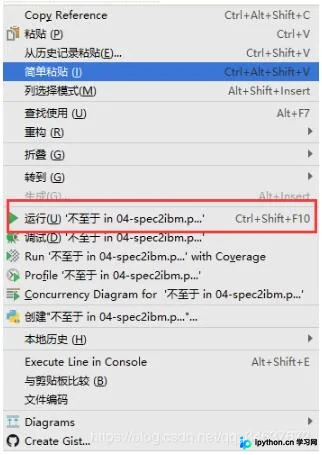
本文针对PyCharm中导入自定义Python文件时出现的模块名爆红及函数调用无代码提示问题,提供简明解决方案。通过在新建项目中重新整理文件结构,将相关文件放入指定文件夹,可有效消除报错并恢复智能提示功能,提升开发体验。
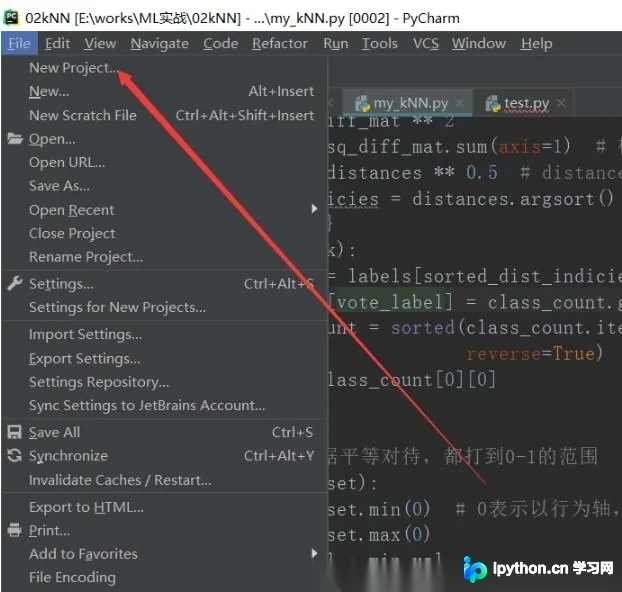
本文介绍在PyCharm中调用其他文件夹源码时出现“can not be reference”错误的两种解决方法。方法一通过代码动态添加sys.path,方法二通过Project Structure设置Content Root。虽然代码运行正常,但编辑器可能仍提示无法识别,本文提供相关注意事项及完整操作步骤。
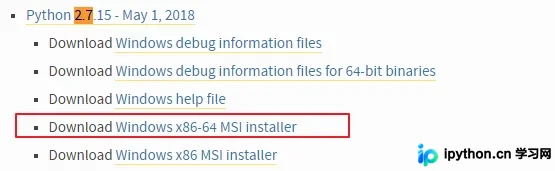
本文详细介绍在Windows 10 64位系统中安装Python 2.7及Pygame库的完整流程。内容涵盖Python环境变量的手动配置、pip工具的验证与安装、Pygame特定版本文件的下载与本地安装,以及如何在PyCharm Community 2018中为项目正确配置第三方库依赖。
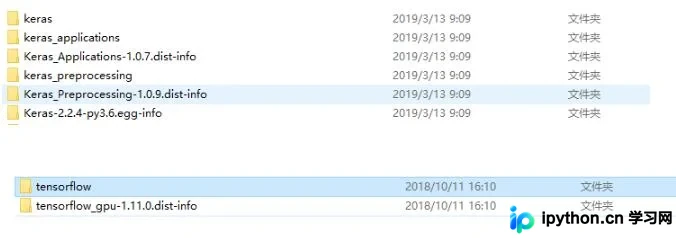
本文针对在Anaconda环境中安装TensorFlow-GPU后,Keras仍调用CPU进行计算的问题,分析了因同时存在tensorflow和tensorflow-gpu文件夹导致的默认调用冲突。通过彻底卸载现有库并重新在PyCharm中安装tensorflow-gpu和keras,成功实现GPU加速。