Python模块搜索路径详解:sys.path配置与三种添加方法
本文详解Python模块搜索机制,解析sys.path初始化来源及ImportError成因。重点介绍动态添加路径、修改PYTHONPATH环境变量及创建.pth文件三种添加模块搜索路径的方法,帮助开发者解决模块导入失败问题,提升开发效率。
2026-10-13
15


本文详解Python模块搜索机制,解析sys.path初始化来源及ImportError成因。重点介绍动态添加路径、修改PYTHONPATH环境变量及创建.pth文件三种添加模块搜索路径的方法,帮助开发者解决模块导入失败问题,提升开发效率。
在PyCharm中运行Python代码时,即使模块在Jupyter Notebook中可用,仍可能遇到“ImportError: No module named”错误。这通常是因为PyCharm当前使用的Python解释器未安装该模块,或者电脑中存在多个Python版本导致环境不一致。本文详细介绍如何通过修改PyCharm的项目解释器来解决此问题,确保代码顺利运行。

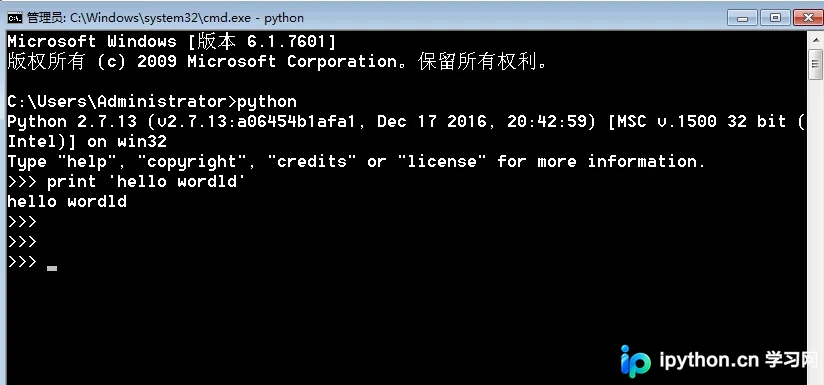
本文介绍如何验证Python是否安装成功。在Windows系统中,通过命令行输入python命令查看版本信息,若进入交互模式则说明安装成功。此外,还介绍了检查脚本内包是否安装的两种思路:检查目录或尝试导入包并捕获异常。
在PyDev等IDE中运行正常的Python脚本,在命令行执行时却报导入自定义包找不到的错误。这是因为IDE默认将工程根目录加入路径,而命令行仅包含当前文件路径。本文介绍通过sys.path动态添加路径的解决方案,并说明将脚本置于项目根目录下的最佳实践。
本文详解解决Jupyter Notebook中模块导入报错而命令行正常的问题。核心原因是两者Python环境不一致。通过sys.executable查看路径,修改kernel.json中的python.exe指向,即可统一环境。另附Mac下jupyter命令找不到时的软链接解决方法。
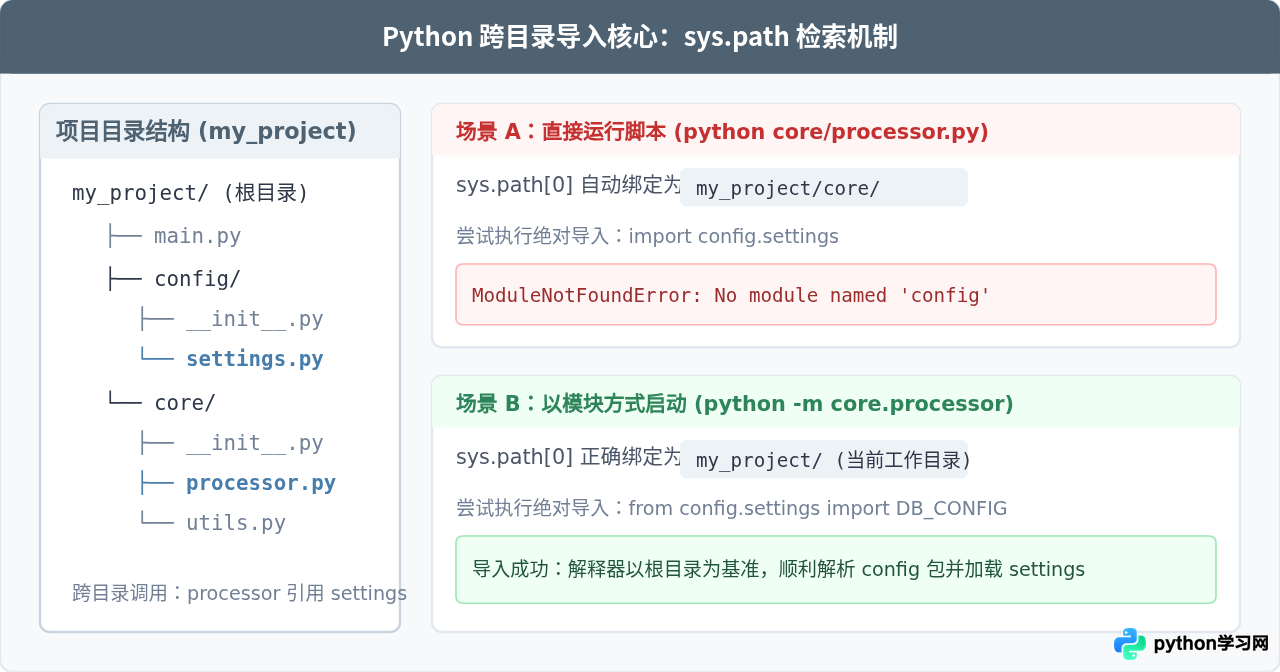
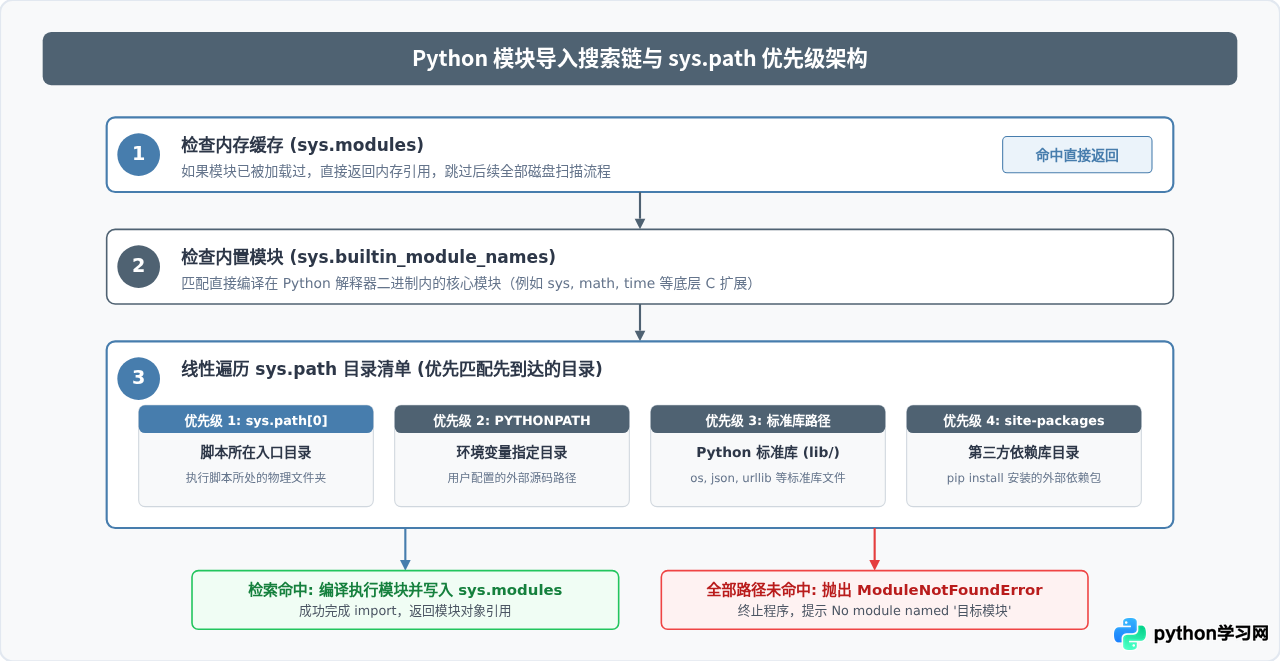
深入解析Python模块与包导入报错的核心机制,剖析sys.path搜索链顺序,并针对同名遮蔽、循环导入、跨目录执行及虚拟环境不匹配等典型ImportError提供系统化排查步骤与修复方案。
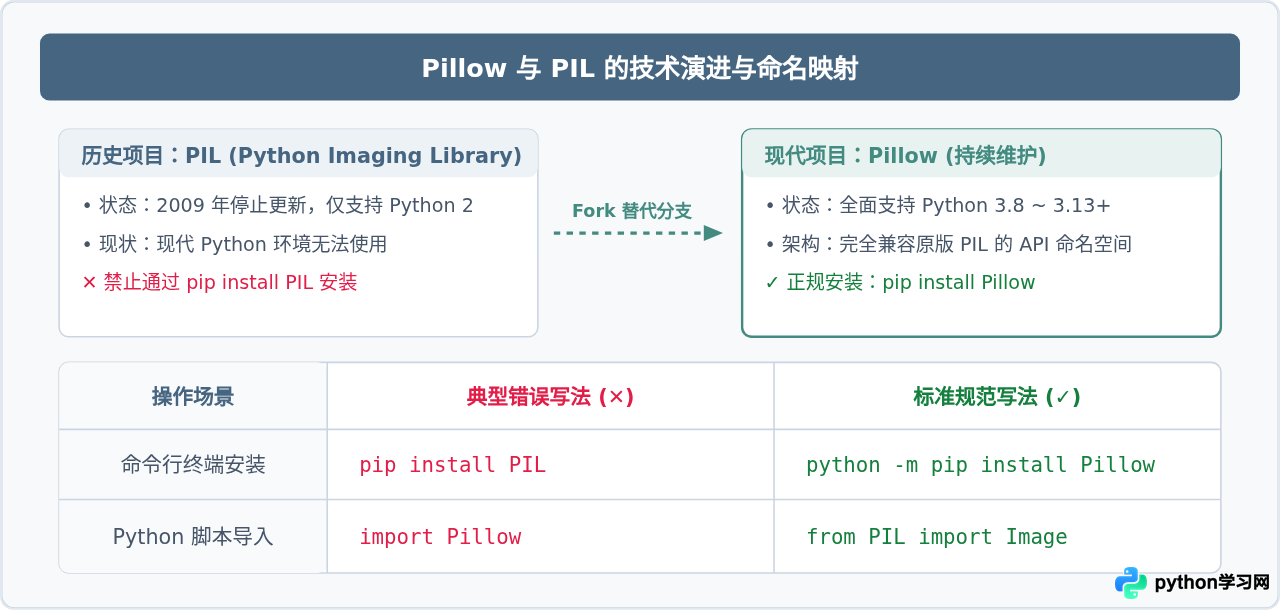
针对Python图像处理库Pillow的完整安装指南与ImportError排查方案。涵盖Pillow与PIL的关系、多环境下的正确安装与验证方法,以及常见导入错误的定位与修复策略。