

Python实现KMeans聚类分析与数据可视化

本文记录使用Python进行KMeans聚类分析的完整过程,涵盖Numpy数组合并技巧及sklearn模型应用。针对NumPy MKL导入错误提供解决方案,并对比Matplotlib与Plotly的绘图优劣,展示如何通过Plotly生成交互式高颜值图表,为数据可视化提供实用参考。
本次实践利用Python完成了基础的聚类分析任务,同时深入练习了Numpy数组操作及数据绘图技巧,在此整理相关经验与代码记录。
from pylab import *
from sklearn.cluster import KMeans

## 利用numpy.append()函数实现matlab多维数组合并的效果,axis 参数值为 0 时是 y 轴方向合并,参数值为 1 时是 x 轴方向合并,分别对应matlab [A ; B] 和 [A , B]的效果

#创建5个随机的数据集
x1=append(randn(500,1)+5,randn(500,1)+5,axis=1)
x2=append(randn(500,1)+5,randn(500,1)-5,axis=1)
x3=append(randn(500,1)-5,randn(500,1)+5,axis=1)
x4=append(randn(500,1)-5,randn(500,1)-5,axis=1)
x5=append(randn(500,1),randn(500,1),axis=1)

# 下面用较笨的方法把5个数据集合并成 (2500,2)大小的数组data
data=append(x1,x2,axis=0)
data=append(data,x3,axis=0)
data=append(data,x4,axis=0)
data=append(data,x5,axis=0)

plot(x1[:,0],x1[:,1],'oc',markersize=0.8)
plot(x2[:,0],x2[:,1],'og',markersize=0.8)
plot(x3[:,0],x3[:,1],'ob',markersize=0.8)
plot(x4[:,0],x4[:,1],'om',markersize=0.8)
plot(x5[:,0],x5[:,1],'oy',markersize=0.8)


k=KMeans(n_clusters=5,random_state=0).fit(data)
t=k.cluster_centers_ # 获取数据中心点

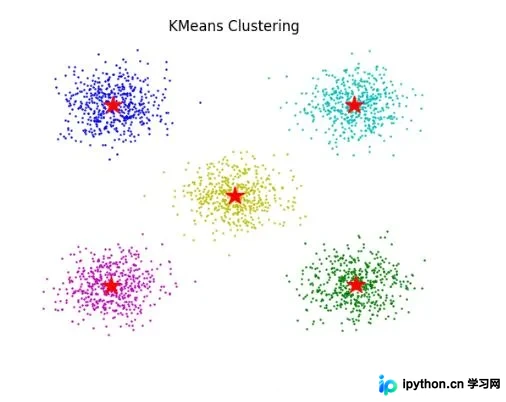
plot(t[:,0],t[:,1],'r*',markersize=16) # 显示这5个中心点,五角星标记~

title('KMeans Clustering')
box(False)

xticks([])  # 去掉坐标轴的标记
yticks([])

show()
具体运行结果如下所示:
2017/01/11更新
重新运行程序时遭遇报错,提示无法导入NUMPY_MKL模块。经排查,此前通过pip install -U numpy手动升级了NumPy,导致与最初通过http://www.lfd.uci.edu/~gohlke/pythonlibs/#numpy下载的numpy-1.11.2+mkl-cp27-cp27m-win_amd64.whl文件版本冲突。解决该问题的方法是将NumPy重新安装回原始版本即可。
2017/1/18更新
Python中还存在一个名为plotly的第三方库,可通过pip install plotly或pip3 install plotly(适用于Python3.X)进行安装。使用该库能够绘制视觉效果更佳的图像,其官网提供了大量示例代码。尽管plotly也支持Matlab和R等语言,但个人体验认为其绘图语法相比Matplotlib更为繁琐,通常需要参照例程进行修改才能高效使用。若对数据可视化的美观度有较高要求,参考官网例程并进行适当修改是可行的方案。以下是来自官网的一段示例代码:
import plotly.plotly as py
import plotly.graph_objs as go
import plotly
import numpy as np

#生成三组高斯分布(Gaussian Distribution)点集

x0 = np.random.normal(2, 0.45, 300)
y0 = np.random.normal(2, 0.45, 300)

x1 = np.random.normal(6, 0.8, 200)
y1 = np.random.normal(6, 0.8, 200)

x2 = np.random.normal(4, 0.3, 200)
y2 = np.random.normal(4, 0.3, 200)

#创建图形对象 graph object
trace0 = go.Scatter(
 x=x0,
 y=y0,
 mode='markers',
)
trace1 = go.Scatter(
 x=x1,
 y=y1,
 mode='markers'
)
trace2 = go.Scatter(
 x=x2,
 y=y2,
 mode='markers'
)
trace3 = go.Scatter(
 x=x1,
 y=y0,
 mode='markers'
)
#布局是一个字典,字典关键字keys包括:'shapes', 'showlegend'
layout = {
 'shapes': [
  {
   'type': 'circle',
   'xref': 'x',
   'yref': 'y',
   'x0': min(x0),
   'y0': min(y0),
   'x1': max(x0),
   'y1': max(y0),
   'opacity': 0.2,
   'fillcolor': 'blue',
   'line': {
    'color': 'blue',
   },
  },
  {
   'type': 'circle',
   'xref': 'x',
   'yref': 'y',
   'x0': min(x1),
   'y0': min(y1),
   'x1': max(x1),
   'y1': max(y1),
   'opacity': 0.2,
   'fillcolor': 'orange',
   'line': {
    'color': 'orange',
   },
  },
  {
   'type': 'circle',
   'xref': 'x',
   'yref': 'y',
   'x0': min(x2),
   'y0': min(y2),
   'x1': max(x2),
   'y1': max(y2),
   'opacity': 0.2,
   'fillcolor': 'green',
   'line': {
    'color': 'green',
   },
  },
  {
   'type': 'circle',
   'xref': 'x',
   'yref': 'y',
   'x0': min(x1),
   'y0': min(y0),
   'x1': max(x1),
   'y1': max(y0),
   'opacity': 0.2,
   'fillcolor': 'red',
   'line': {
    'color': 'red',
   },
  },
 ],
 'showlegend': False,
}
data = [trace0, trace1, trace2, trace3]
#图像包括数据部分和布局部分
fig = {
 'data': data,
 'layout': layout,
}
#使用离线的方式绘制图像,因为没有注册官方的网站,而且那个网站不容易进去,所以用离线绘制
plotly.offline.plot(fig, filename='clusters')
生成的图像通过浏览器打开查看,并可保存至本地,效果如下图所示:
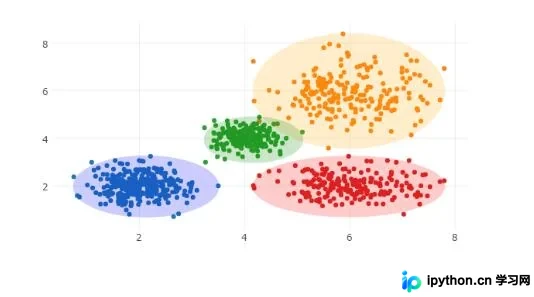
总结而言,虽然plotly库的语法相对复杂,但在对数据显示效果有较高要求的场景下,它能发挥重要作用;而在一般绘图需求中,使用Matplotlib更为便捷。特别是在ipython环境下,先执行from pylab import *命令,即可获得与MATLAB类似的操作环境。
以上就是本文的全部内容,希望对各位的学习有所帮助,也欢迎大家多多支持本站。
免责声明:本文内容仅供参考,不代表本站观点。转载或引用请注明出处。









