


Debian 上配置 Python,最常见的问题不是“不会装”,而是装完以后版本混乱、依赖打架,甚至误伤系统自带工具。要把环境搭得稳,关键是先分清三件事:什么时候直接用仓库版本,什么时候需要源码编译,以及哪些全局设置其实不该轻易改。按下面这条顺序走下来,你可以完成一套可开发、可隔离、也更容易排错的 Python 环境,并判断自己的场景该用哪种方案。
先把系统和依赖准备完整
在 Debian 上动手安装 Python 之前,建议先更新系统软件包。这样做的目的很直接:尽量减少因为软件包索引过旧、依赖版本不一致而带来的安装报错。
sudo apt update && sudo apt upgrade -y接下来安装基础依赖。无论你打算直接使用 apt 安装,还是后面从源码编译指定版本,这一组开发库都很有用,尤其是源码编译时基本少不了。
sudo apt install -y build-essential zlib1g-dev libncurses5-dev libgdbm-dev libnss3-dev libssl-dev libreadline-dev libffi-dev curl libbz2-dev libsqlite3-dev uuid-dev libgdbm-compat-dev如果这一步缺包,后续常见的问题包括编译失败、某些标准库模块不可用,或者安装流程中断。先把依赖补齐,后面会顺很多。
安装 Python:APT 与源码怎么选
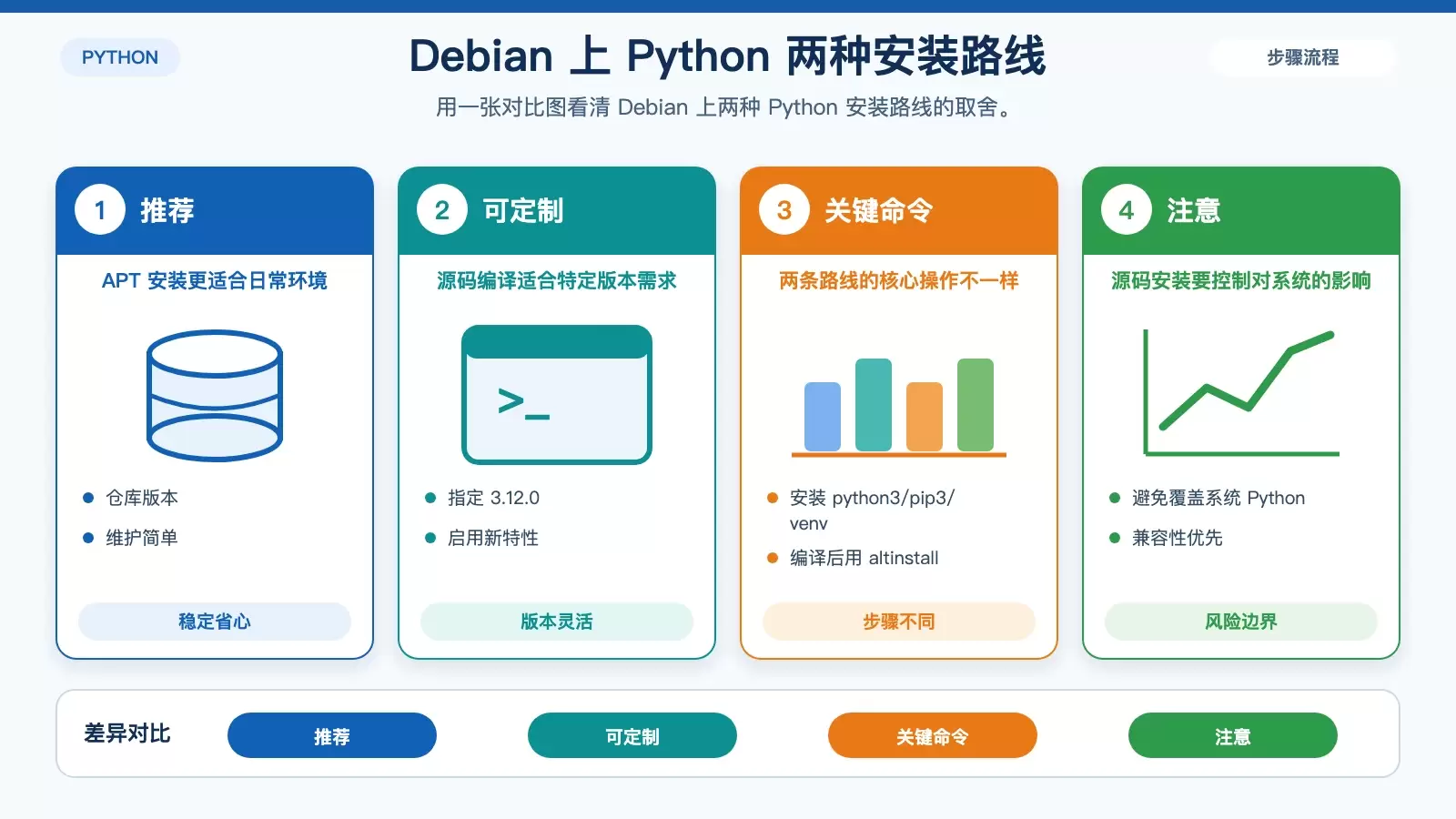
Debian 上安装 Python,通常有两条路线:一条是用系统仓库,主打稳定和省事;另一条是从源码编译,主打版本可控和灵活。该选哪一种,取决于你更看重稳定性还是特定版本。
用 APT 安装:适合大多数开发和脚本场景
如果你只是想尽快得到一个稳定可用的 Python 环境,直接使用 Debian 官方仓库最省心。常用组件可以一次装齐:
sudo apt install -y python3 python3-pip python3-venv安装完成后,先验证解释器和包管理工具是否正常:
python3 --version
# 查看Python版本
pip3 --version
# 查看pip版本
这种方式的优点是维护简单、与系统兼容性好,尤其适合新手、服务器基础环境,或者对最新版特性没有强依赖的项目。
用源码编译:适合指定版本或尝试新特性
如果你需要特定版本,比如文中示例的 Python 3.12.0,或者你就是想在 Debian 上尽快用上更新版本,那就需要从源码编译安装。
先下载并解压源码:
wget https://www.python.org/ftp/python/3.12.0/Python-3.12.0.tgz
tar xzf Python-3.12.0.tgz
cd Python-3.12.0
然后执行配置和编译:
./configure --enable-optimizations
# 启用优化
make -j $(nproc)
# 多核编译(加快速度)
安装时建议使用 altinstall,而不是直接 make install。原因很重要:前者可以避免覆盖系统默认的 Python 版本,减少对现有工具链的影响。
sudo make altinstall完成后检查新版本是否可用:
python3.12 --version如果你在意系统稳定性,这里有一个很实用的判断标准:日常环境优先走 apt,只有明确需要某个版本号、某个新特性,或者需要与目标部署环境对齐时,再考虑源码编译。
多版本并存时,默认 Python 要不要改
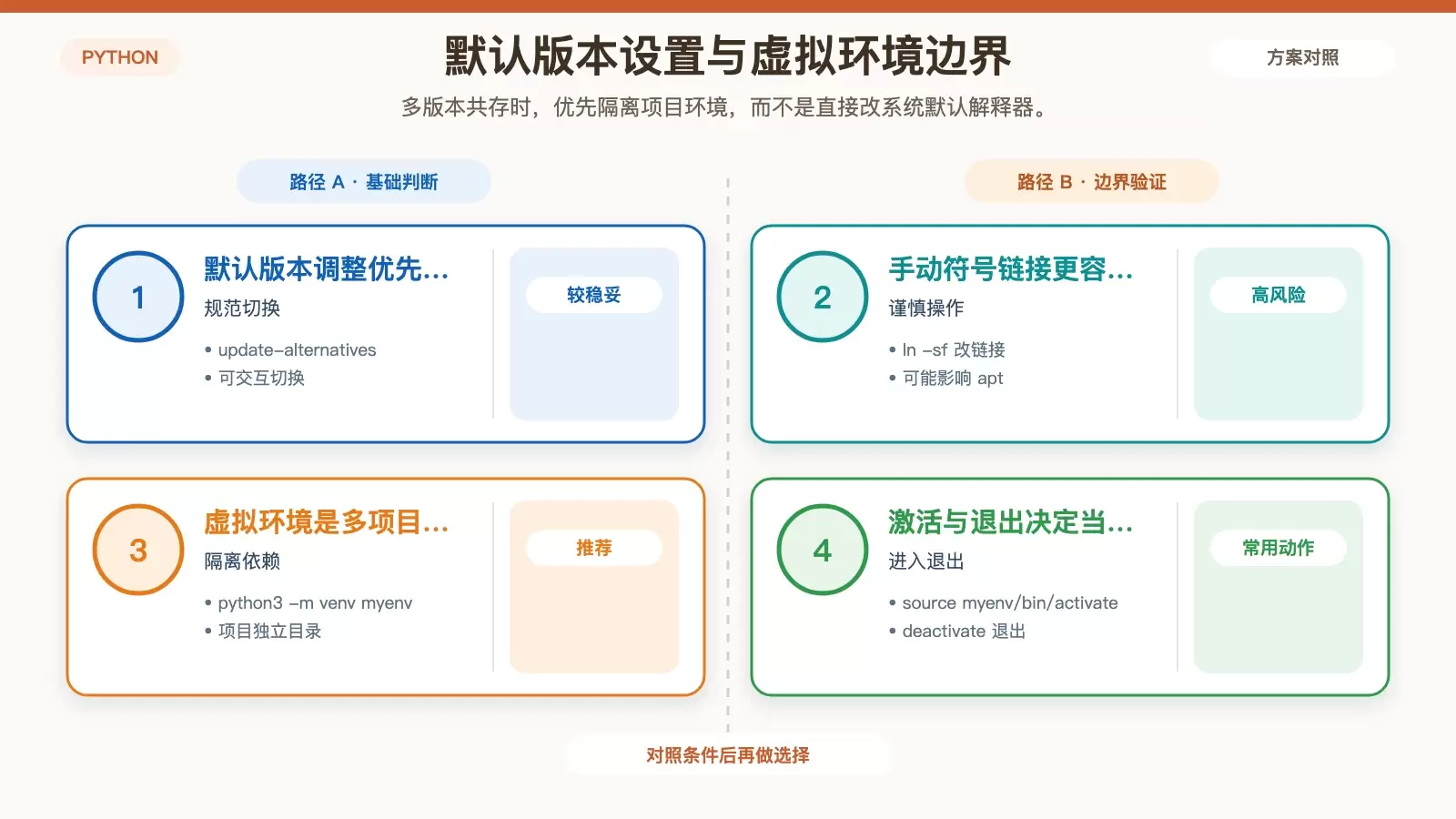
在一台 Debian 机器上同时存在多个 Python 版本并不稀奇,问题在于要不要把默认的 python 指令改掉。答案通常是:能不改全局就不改全局,尤其不要为了图省事直接影响系统工具。
方法一:使用 update-alternatives
如果确实需要在多个版本之间切换,优先考虑 update-alternatives:
sudo update-alternatives --install /usr/bin/python python /usr/bin/python3 1
sudo update-alternatives --config python
# 交互式选择默认版本
这种方式比手工改链接更规范,也更容易回退。
方法二:手动建立符号链接
另一种做法是直接把 python 指向 python3:
sudo ln -sf /usr/bin/python3 /usr/bin/python
# 将python指向python3
⚠️ 注意:修改默认 Python 可能会影响系统工具,例如
apt。如果只是项目开发需求,更稳妥的做法是把版本切换限制在用户环境或虚拟环境里,不要随意调整系统级默认解释器。
这一节的核心不是“怎么改”,而是“值不值得改”。对多数用户来说,只要明确使用 python3、pip3,再配合虚拟环境,往往已经足够。
用虚拟环境隔离项目依赖
如果你只记住 Debian 上 Python 环境配置的一条经验,那应该就是:项目尽量放进虚拟环境。这样做能把不同项目需要的包隔开,避免一个项目升级依赖后把另一个项目带崩。
如果此前通过 apt 安装了 Python,venv 往往已经就绪;如果没有,也可以单独安装:
sudo apt install -y python3-venv创建虚拟环境:
python3 -m venv myenv
# 创建名为myenv的虚拟环境
激活虚拟环境:
source myenv/bin/activate
# 激活环境(终端提示符会显示环境名)
进入环境后,你安装的依赖会优先落在这个隔离目录中,而不是系统全局路径。使用结束后,退出即可:
deactivate这套方式特别适合以下场景:同一台机器要维护多个项目;项目依赖版本差异较大;你不希望测试安装把系统环境弄乱。相比反复调整默认 Python 版本,虚拟环境通常是更低风险的解法。
需要自定义包路径时怎么做,并完成最终验证
有些场景下,你可能不希望把包安装到默认的 site-packages,而是想放到自定义目录。这类需求常见于受限环境、定制部署目录,或者某些临时测试任务。
通过 PYTHONPATH 指定额外搜索路径
可以编辑 ~/.bashrc,加入如下配置:
export PYTHONPATH="/path/to/your/packages:$PYTHONPATH"然后重新加载配置:
source ~/.bashrc这样做的效果是把自定义目录加入 Python 的模块搜索路径,适合需要长期保留某个额外包目录的情况。
安装时直接指定目标目录
如果你只是想把某个包安装到指定位置,也可以在安装时直接给出目标路径:
pip install --target=/path/to/your/packages package_name这种方式更偏一次性或定向使用,不需要长期修改 shell 环境。
最后做一次完整检查
无论你前面选择了 APT 还是源码编译,最后都建议做一轮验证,确认解释器、pip 和虚拟环境三个关键环节都能正常工作。
先检查 Python 版本:
python --version
# 或python3
再检查 pip:
pip --version最后验证虚拟环境是否独立:
source myenv/bin/activate
pip list
# 查看虚拟环境中的包(应为空或仅包含基础包)
deactivate
如果这几步都没有异常,说明你的 Debian Python 环境已经基本成型。后续无论是写脚本、跑项目,还是进一步安装框架和工具链,都可以在这套基础上继续扩展。









