

Python实现12306图片验证码破解的思路与代码解析

本文介绍利用Python破解12306按字找图验证码的方法。主要流程包括下载并裁剪验证码图片,调用百度识图接口进行图像分析,最后通过正则表达式提取关键字。文中提供了完整的Python实现代码,并推荐了正则表达式在线测试与生成工具,供开发者参考使用。
本文分享一个使用Python破解12306图片验证码的具体实现方案,供读者参考学习。
近年来,12306的登录验证码机制升级,从简单的字符输入转变为“按字找图”模式,这实际上引入了更复杂的图像识别技术。部分验证码图片的质量甚至不如网络图库中的原始图片,清晰度较低,增加了识别难度。
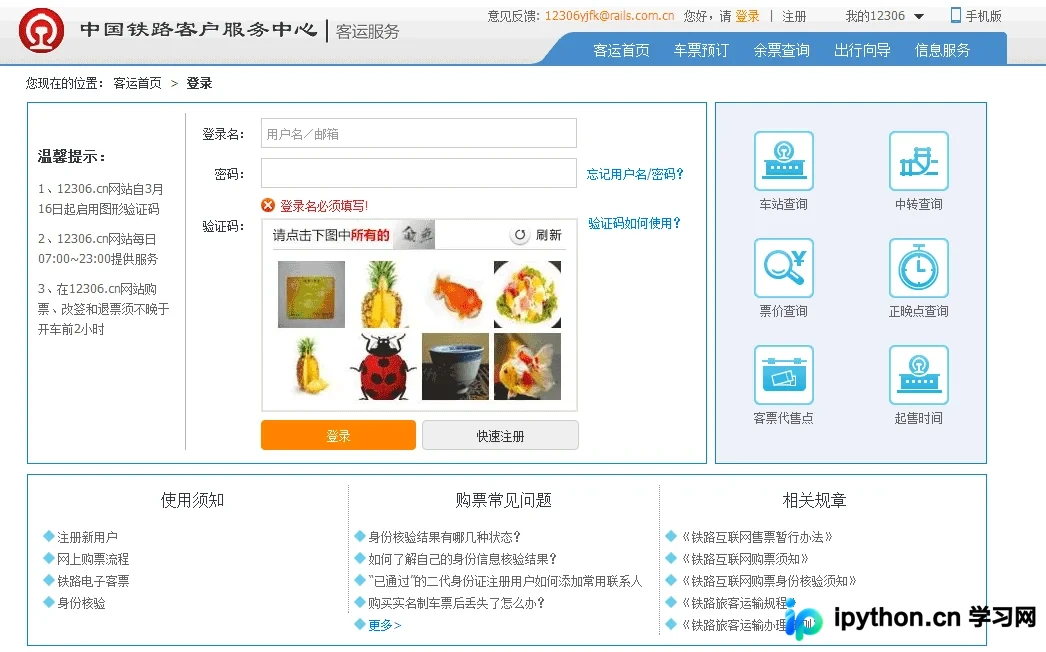
尽管验证码机制有所升级,网络上仍出现了利用Python破解12306图片验证码的代码。出于技术分享的目的,本文将相关实现思路与代码整理分享。
该破解方案的核心流程如下:
1. 下载验证码图片,并将其分割为若干小图; 2. 调用百度识图接口对分割后的小图进行图像分析; 3. 使用正则表达式从百度识图的返回结果中提取关键字,最终输出识别结果。
具体实现代码如下:
#!/usr/bin/python
# # FileName  : fuck12306.py
# # Author   : MaoMao Wang <andelf@gmail.com>
# # Created   : Mon Mar 16 22:08:41 2015 by ShuYu Wang
# # Copyright  : Feather (c) 2015
# # Description : fuck fuck 12306
# # Time-stamp: <2015-03-17 10:57:44 andelf>
from PIL import Image
from PIL import ImageFilter
import urllib
import urllib2
import re
import json
# hack CERTIFICATE_VERIFY_FAILED
# https://github.com/mtschirs/quizduellapi/issues/2
import ssl
if hasattr(ssl, '_create_unverified_context'):
  ssl._create_default_https_context = ssl._create_unverified_context
UA = "Mozilla/5.0 (Macintosh; Intel Mac OS X 10_10_2) AppleWebKit/537.36 (KHTML, like Gecko) Chrome/41.0.2272.89 Safari/537.36"
pic_url = "https://kyfw.12306.cn/otn/passcodeNew/getPassCodeNew?module=login&rand=sjrand&0.21191171556711197"
def get_img():
  resp = urllib.urlopen(pic_url)
  raw = resp.read()
  with open("./tmp.jpg", 'wb') as fp:
    fp.write(raw)
  return Image.open("./tmp.jpg")
def get_sub_img(im, x, y):
  assert 0 <= x <= 3
  assert 0 <= y <= 2
  WITH = HEIGHT = 68
  left = 5 + (67 + 5) * x
  top = 41 + (67 + 5) * y
  right = left + 67
  bottom = top + 67
  return im.crop((left, top, right, bottom))
def baidu_stu_lookup(im):
  url = "http://stu.baidu.com/n/image?fr=html5&needRawImageUrl=true&id=WU_FILE_0&name=233.png&type=image%2Fpng&lastModifiedDate=Mon+Mar+16+2015+20%3A49%3A11+GMT%2B0800+(CST)&size="
  im.save("./query_temp_img.png")
  raw = open("./query_temp_img.png", 'rb').read()
  url = url + str(len(raw))
  req = urllib2.Request(url, raw, {'Content-Type':'image/png', 'User-Agent':UA})
  resp = urllib2.urlopen(req)
  resp_url = resp.read()   # return a pure url
  url = "http://stu.baidu.com/n/searchpc?queryImageUrl=" + urllib.quote(resp_url)
  req = urllib2.Request(url, headers={'User-Agent':UA})
  resp = urllib2.urlopen(req)
  html = resp.read()
  return baidu_stu_html_extract(html)
def baidu_stu_html_extract(html):
  #pattern = re.compile(r'<script type="text/javascript">(.*?)</script>', re.DOTALL | re.MULTILINE)
  pattern = re.compile(r"keywords:'(.*?)'")
  matches = pattern.findall(html)
  if not matches:
    return '[UNKNOWN]'
  json_str = matches[0]
  json_str = json_str.replace('\\x22', '"').replace('\\\\', '\\')
  #print json_str
  result = [item['keyword'] for item in json.loads(json_str)]
  return '|'.join(result) if result else '[UNKNOWN]'
def ocr_question_extract(im):
  # git@github.com:madmaze/pytesseract.git
  global pytesseract
  try:
    import pytesseract
  except:
    print "[ERROR] pytesseract not installed"
    return
  im = im.crop((127, 3, 260, 22))
  im = pre_ocr_processing(im)
  # im.show()
  return pytesseract.image_to_string(im, lang='chi_sim').strip()
def pre_ocr_processing(im):
  im = im.convert("RGB")
  width, height = im.size
  white = im.filter(ImageFilter.BLUR).filter(ImageFilter.MaxFilter(23))
  grey = im.convert('L')
  impix = im.load()
  whitepix = white.load()
  greypix = grey.load()
  for y in range(height):
    for x in range(width):
      greypix[x,y] = min(255, max(255 + impix[x,y][0] - whitepix[x,y][0],
                    255 + impix[x,y][1] - whitepix[x,y][1],
                    255 + impix[x,y][2] - whitepix[x,y][2]))
  new_im = grey.copy()
  binarize(new_im, 150)
  return new_im
def binarize(im, thresh=120):
  assert 0 < thresh < 255
  assert im.mode == 'L'
  w, h = im.size
  for y in xrange(0, h):
    for x in xrange(0, w):
      if im.getpixel((x,y)) < thresh:
        im.putpixel((x,y), 0)
      else:
        im.putpixel((x,y), 255)
if __name__ == '__main__':
  im = get_img()
  #im = Image.open("./tmp.jpg")
  print 'OCR Question:', ocr_question_extract(im)
  for y in range(2):
    for x in range(4):
      im2 = get_sub_img(im, x, y)
      result = baidu_stu_lookup(im2)
      print (y,x), result
此外,为了方便调试,这里推荐两款常用的正则表达式辅助工具:
JavaScript正则表达式在线测试工具: http://tools.jb51.net/regex/javascript
正则表达式在线生成工具: http://tools.jb51.net/regex/create_reg
如需深入了解Python相关知识,可参考本站系列教程,包括《Python正则表达式用法总结》、《Python数据结构与算法教程》、《Python函数使用技巧总结》、《Python字符串操作技巧汇总》、《Python入门与进阶经典教程》以及《Python文件与目录操作技巧汇总》。
希望本文的内容能对从事Python程序设计的读者有所帮助。
免责声明:本文内容仅供参考,不代表本站观点。转载或引用请注明出处。









