

Python实现个性签名图片生成与GUI交互详解

发布时间:2026-10-13| 4人浏览过
本文解析使用Python生成个性签名图片的完整流程。通过requests库向指定URL发送POST请求获取签名数据,利用正则表达式提取图片链接并保存。结合tkinter构建简易图形界面,实现用户输入姓名、选择字体及查看结果的交互功能,代码包含详细注释与错误处理逻辑。
Python个性签名生成与GUI实现概述
本文详细解析了利用Python生成个性化签名图片并构建图形用户界面(GUI)的实现过程。文中提供了详细的示例代码,对希望学习相关技术或在实际工作中应用此方法的读者具有较高的参考价值。
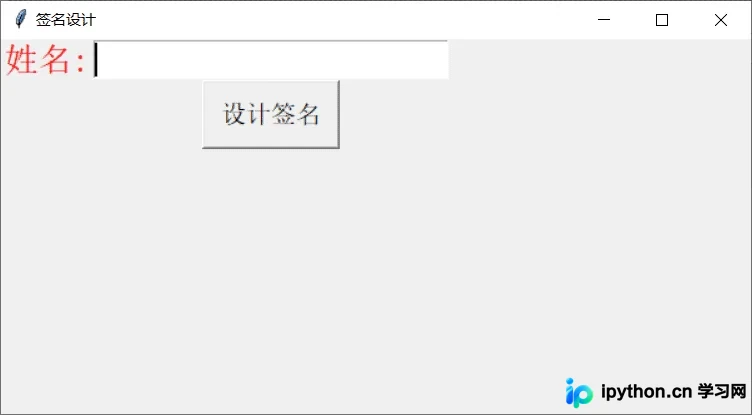
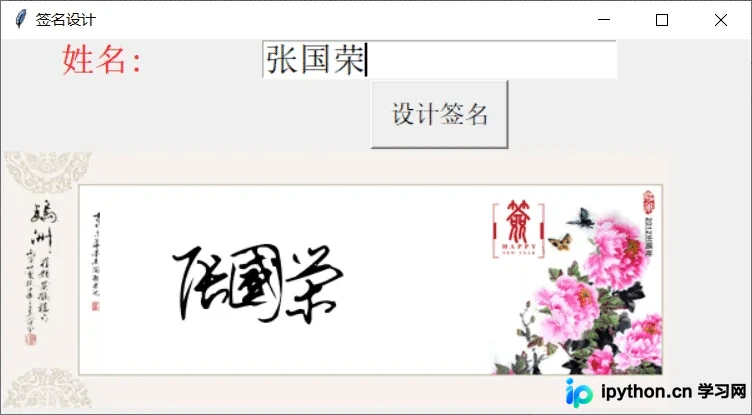
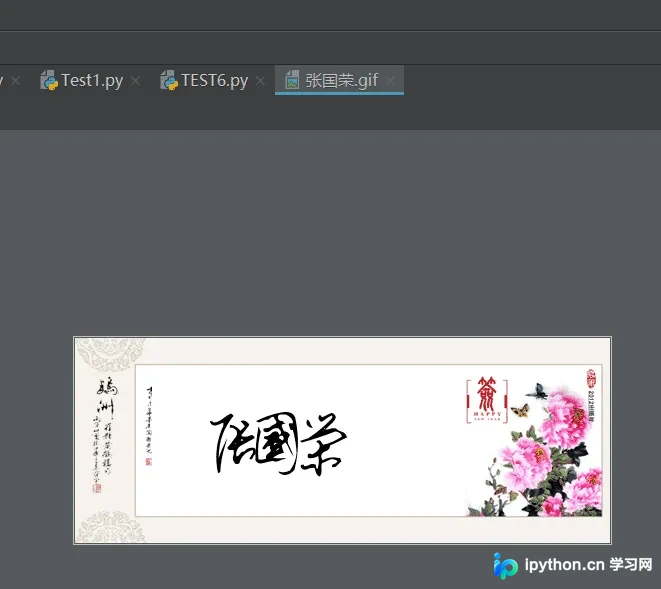
程序运行效果展示
首先展示程序运行时的界面效果:
签名图片获取原理与正则提取
程序的核心原理是从指定的URL地址
http://www.uustv.com/
抓取生成的个性签名图片。
具体做法是审查该网页中图片对应的HTML元素,定位到包含图片的img标签。
随后使用正则表达式直接匹配并定位图片路径。
基于tkinter的GUI界面设计
在程序的后半部分,使用了tkinter库构建了一个简易的GUI界面,用于与用户进行简单的交互操作,这种方式既直观又便捷。
完整代码实现与注意事项
以下是整个程序的完整代码实现:(如有任何疑问,欢迎在评论区留言讨论)
import tkinter as tk
from tkinter import messagebox
import requests
import re
from PIL import Image,ImageTk


def design():
  name=et.get()
 # print(name)
  name=name.strip()
  if name == '':
    messagebox.showinfo('提示',message='请输入姓名')
  else:
    #获取签名图片
    data={
      'word': name,
      'sizes': 60,
      'fonts': 'haku.ttf',   # jfcs.ttf个性签 zql.ttf 商务签  qmt.ttf连笔签  bzcs.ttf潇洒签  lfc.ttf草体签  haku.ttf合同签   yqk.ttf可爱签
      'fontcolor': '# 000000'
    }
    url='http://www.uustv.com/'

    result=requests.post(url,data)
    # print(result) Response [200]

    #设置编码
    result.encoding='utf-8'
    html=result.text
    #print(html) 网页源代码 b

    #正则表达式
    reg=r'<div class="tu"><img src="(.*?)"/></div>'
    imgpath=re.findall(reg,html)
    imgurl=url+imgpath[0]
    # print(imgurl)

    #保存图片
    response=requests.get(imgurl).content
    with open('{}.gif'.format(name),'wb')as f:
      f.write(response)

    #显示图片
    bm=ImageTk.PhotoImage(file='{}.gif'.format(name))

    label2=tk.Label(window,image=bm)
    label2.bm=bm
    label2.grid(row=2,columnspan=2)

#设置窗口
window=tk.Tk()
window.geometry('600x300+200+200')
window.title('签名设计')
#设置控件
label=tk.Label(window,text='姓名:',font=('宋体',20),fg='red')
label.grid()

et=tk.Entry(window,font=('宋体',20))
et.grid(row=0,column=1)

bt=tk.Button(window,text='设计签名',font=('宋体',15),width=10,height=2,command=design)
bt.grid(row=1,column=1)

window.mainloop()
需要注意的是,在请求的headers中设置了不同的签名字体选项,但需注意同一文件名会被后续操作覆盖。
以上就是本文的全部内容,希望对各位的学习有所帮助,也欢迎大家多多支持本站。
免责声明:本文内容仅供参考,不代表本站观点。转载或引用请注明出处。









