

Python NumPy安装失败?四种实用解决方案详解

本文总结Python中NumPy模块安装失败的常见原因及解决方法。针对Windows系统,提供通过环境变量修复VC++依赖、使用wheel文件手动安装、推荐Anaconda集成环境以及利用PyCharm图形界面安装等四种方案,帮助用户快速解决安装报错问题。
为了绘制图表,NumPy模块的安装过程令人头疼不已。由于一直无法成功安装,耗费了数小时查阅各类教程后,发现现有总结往往不够全面。为此,本文梳理了多种解决思路,旨在帮助读者避免在遇到类似问题时陷入困境。
Python的优势在于其丰富的插件生态,但在Windows系统中寻找、安装及升级这些插件却颇为繁琐。安装Python后,需配置系统环境变量,随后安装Setuptools。在此过程中,常出现编码错误;若需从源码编译安装,则必须在CMD中执行命令,且需小心避免参数输入错误。若无经验者指导,插件的安装、升级与卸载均可能成为难题。
测试环境配置如下:Python版本为2.7.2,操作系统为Windows 7,集成开发环境为Visual Studio 2010。
方案一:
1、尝试使用easy_install命令安装numpy,但安装过程报错:Unabletofindvcvarsall.bat。
2、前往https://sourceforge.net/projects/numpy/files/NumPy/手动下载压缩包。Windows用户选择zip格式,Unix/Linux用户选择tar.gz格式。解压后,在命令行中进入该目录并执行pythonsetup.pyinstall,但安装依然报错:大致提示为error:Unabletofindvcvarsall.bat。这表明系统缺少Microsoft VC++9.0支持,可能是因为当前电脑安装的是更高版本的VS,而该库需要VS2008的支持,从而导致报错。
可能的解决思路如下:
若计算机已安装VisualStudio2010,可在执行easy_install之前,先运行以下命令:
SETVS90COMNTOOLS=%VS100COMNTOOLS%
若安装了VisualStudio2012,则执行以下命令:
SETVS90COMNTOOLS=%VS110COMNTOOLS%
若使用的VS版本为2013,可尝试执行以下命令:
SETVS90COMNTOOLS=%VS120COMNTOOLS%
此方法不一定能确保成功,但值得尝试。
方案二:
请务必根据Python版本及电脑位数(32位或64位)选择合适的whl文件。为了安装whl文件,需先安装wheel包。在CMD中输入
pip install wheel
安装成功后,下载对应的numpy wheel文件,并在CMD中切换至该文件所在的本地目录。随后输入
pip install numpy‑1.9.2+mkl‑cp27‑none‑win_amd64.whl
上述语句的最后一部分为文件名,根据描述,下载该文件后回车即可自动完成安装。
这也是Python中安装.whl文件的标准方法。
方案三:
安装Anaconda:AnacondaScientificPythonDistribution。该发行版已集成众多科学计算库(不仅包含numpy,还涵盖sklearn、pandas等)。支持python2.7和python3.4版本。
此外,也可直接安装python(x,y)软件,该工具包几乎包含了所有常用的Python库及实用工具,且安装成功率较高。
此方法能直接解决当前的绘图问题。
方案四:
在Windows平台下,使用PyCharm管理插件十分便捷,无需手动输入命令,仅需鼠标点击即可操作,非常方便。
首先打开工程project,点击工具栏中的file----找到settings,打开设置界面:
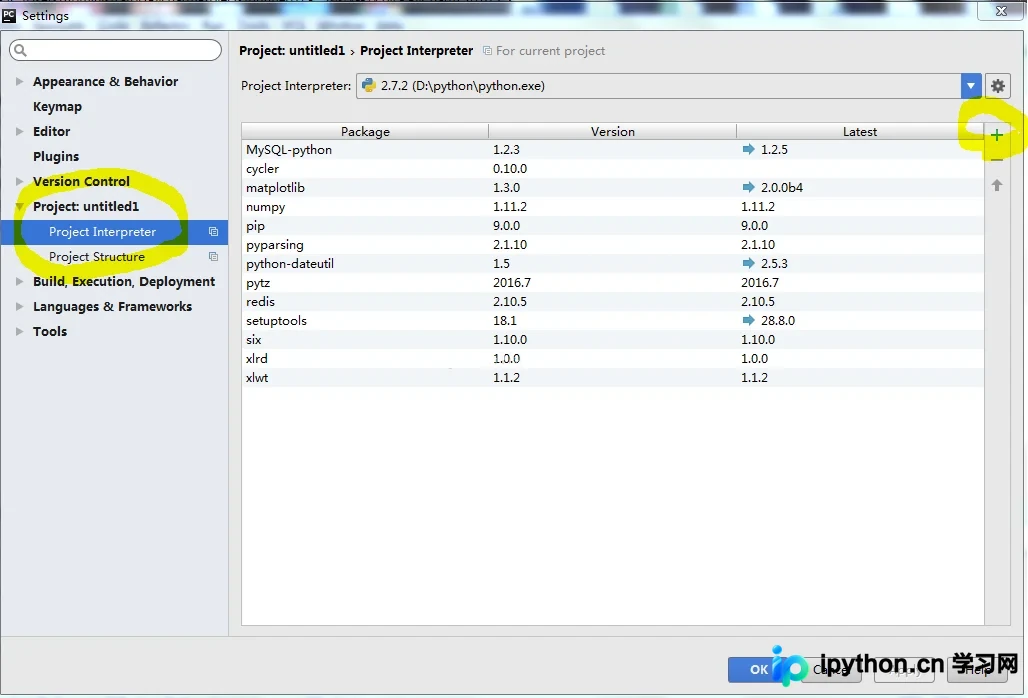
在project_interpreter右侧,加号和减号用于管理各个模块。点击加号:
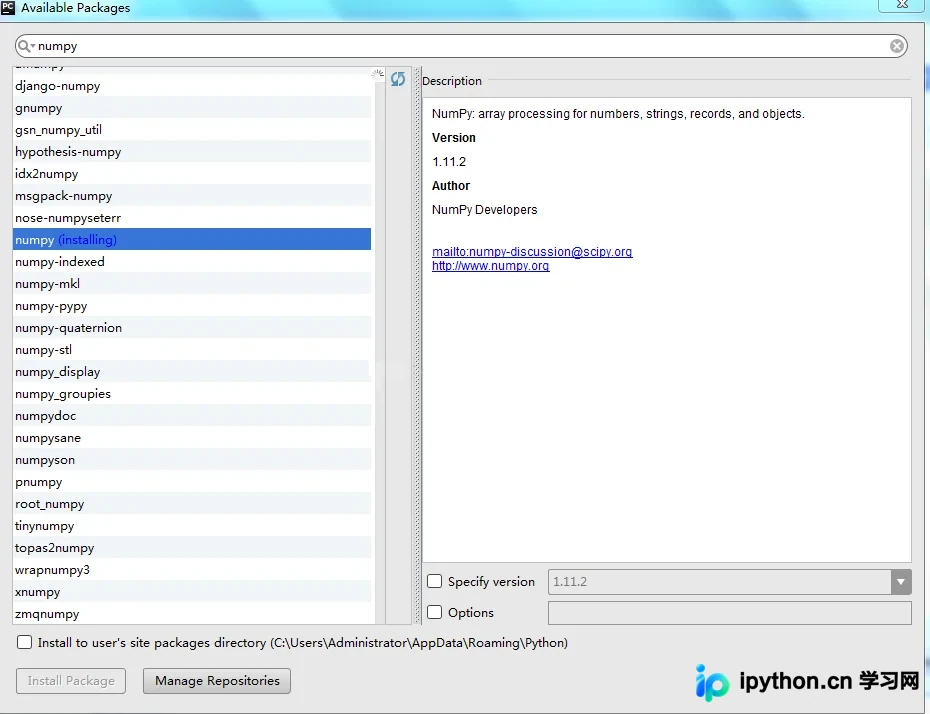
搜索numpy,点击InstallPackage按钮即可进行安装,请确保网络连接正常,等待安装完成即可。
以上四种方案中,前两种可能仍会失败;第三种通过更换环境直接解决问题;第四种若未安装PyCharm,则需预先安装该软件。
个人推荐第四种方案,它能免除后续各类模块安装的麻烦,属于一劳永逸的解决办法。
总结
以上就是本文关于Python中NumPy模块安装失败的简单解决方法总结,希望能对大家有所帮助。感兴趣的朋友可继续参阅本站:
Windows下Python+NumPy安装实用教程
浅谈NumPy数组的几种排序方式
NumPy自动生成数组详解
如有不足之处,欢迎留言指正。感谢朋友们对本站的支持!
免责声明:本文内容仅供参考,不代表本站观点。转载或引用请注明出处。









