

Python Pygame 实现角色行走与二段跳逻辑详解

发布时间:2026-10-13| 2人浏览过
本文基于《Python游戏编程入门》示例,详细讲解如何在Pygame中实现精灵角色的左右移动及二段跳功能。重点解析二段跳的状态机逻辑,包括跳跃次数限制、重力加速度重置及落地检测,提供完整代码参考。
尽管《Python游戏编程入门》一书的翻译与排版存在不足,但其提供的示例代码质量尚可。此处对部分示例进行了改编与整理。
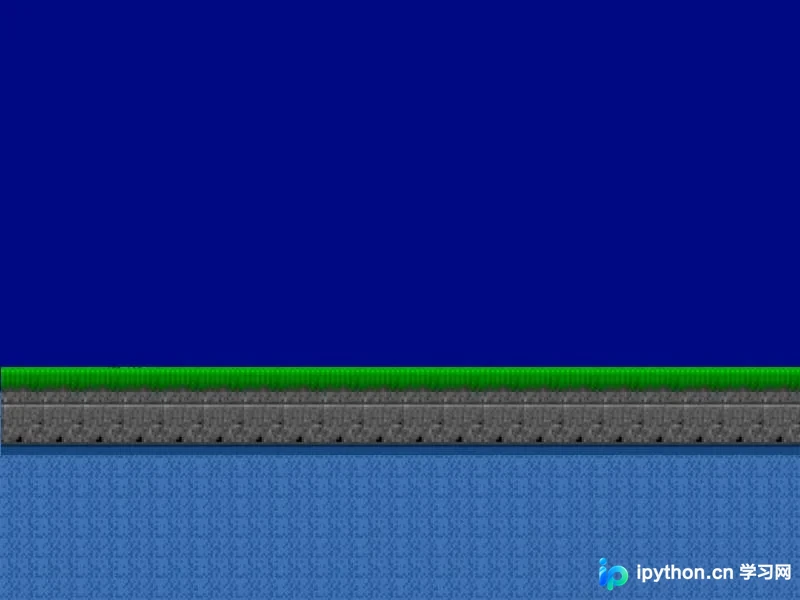
首先准备所需的素材资源:
背景图片
角色精灵图片
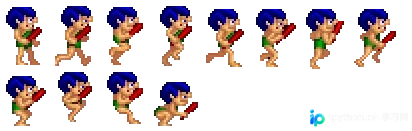
所有上述素材均来源于该书。
接下来定义精灵类:
class MySprite(pygame.sprite.Sprite):
  def __init__(self, target):
    pygame.sprite.Sprite.__init__(self)
    self.master_image = None
    self.frame = 0
    self.old_frame = -1
    self.frame_width = 1
    self.frame_height = 1
    self.first_frame = 0
    self.last_frame = 0
    self.columns = 1
    self.last_time = 0

  #  使用property方法,让精灵类对坐标操作更方便
  def _getx(self):
    return self.rect.x

  def _setx(self, value):
    self.rect.x = value

  X = property(_getx, _setx)

  def _gety(self):
    return self.rect.y

  def _sety(self, value):
    self.rect.y = value

  Y = property(_gety, _sety)

  def _getpos(self):
    return self.rect.topleft

  def _setpos(self, pos):
    self.rect.topleft = pos

  position = property(_getpos, _setpos)


  #  load方法中定义了图片位置,长宽和帧的列数,由此来将素材切成一帧一帧
  def load(self, filename, width, height, columns):
    self.master_image = pygame.image.load(filename).convert_alpha()
    self.frame_width = width
    self.frame_height = height
    self.rect = Rect(0, 0, width, height)
    self.columns = columns
    rect = self.master_image.get_rect()
    self.last_frame = (rect.width // width) * (rect.height // height) - 1

  def update(self, current_time, rate=30):
    #  更新帧数
    if current_time > self.last_time + rate:
      self.frame += 1
      if self.frame > self.last_frame:
        self.frame = self.first_frame
      self.last_time = current_time

    #  当帧数发生改变时,创建新的图片
    if self.frame != self.old_frame:
      frame_x = (self.frame % self.columns) * self.frame_width
      frame_y = (self.frame // self.columns) * self.frame_height
      rect = Rect(frame_x, frame_y, self.frame_width, self.frame_height)
      self.image = self.master_image.subsurface(rect)
      self.old_frame = self.frame
将精灵实例添加到游戏屏幕,并绘制背景。
pygame.init()
screen = pygame.display.set_mode((800, 600))
font = pygame.font.Font(None, 24)
framerate = pygame.time.Clock()

bg = pygame.image.load("background.png").convert_alpha()
pl = pygame.image.load('caveman.png').convert_alpha()
# 创建精灵组
group = pygame.sprite.Group()


player = MySprite(screen)
player.load("caveman.png", 50, 64, 8)
player.first_frame = 1
player.last_frame = 7
player.position = 400, 303
group.add(player)

while True:
  for event in pygame.event.get():
    if event.type == QUIT:
      sys.exit()
  #  设置帧数
  framerate.tick(30)
  ticks = pygame.time.get_ticks()
此时精灵已显示在画布上,接下来实现左右移动功能:
keys = pygame.key.get_pressed()
  if keys[K_ESCAPE]:
    sys.exit()
  if keys[K_RIGHT]:
    player.X += 8
  if keys[K_LEFT]:
    if player.X > 0:
      player.X -= 8
随后实现跳跃及二段跳逻辑。
关于二段跳的实现,需注意以下关键点:
1. 在落地之前,角色最多只能跳跃两次;即完成二次跳跃后,禁止再次起跳。
2. 每次按下空格键触发跳跃时,需重置角色的加速度状态。
基于上述逻辑,需对前文代码进行如下修改:
jump_vel = 0.0
#  设置一个记录跳跃次数的变量
space_number = 0
#  跳跃判断
player_jumping = False
player_start_y = player.Y

while True:
  for event in pygame.event.get():
    if event.type == QUIT:
      sys.exit()
    if event.type == KEYDOWN:
      if event.key == K_SPACE:
        #  跳跃次数小于2次时,
        if space_number < 2:
          jump_vel = -15.0
          space_number += 1
          player_jumping = True

  keys = pygame.key.get_pressed()
  if keys[K_ESCAPE]:
    sys.exit()
  if keys[K_RIGHT]:
    player.X += 8
  if keys[K_LEFT]:
    if player.X > 0:
      player.X -= 8
  #  设置帧数
  framerate.tick(30)
  ticks = pygame.time.get_ticks()

  #  当按下空格后,jump_vel变量不断变大,直到接触地面
  if player_jumping:
    player.Y += jump_vel
    jump_vel += 2
    #  落地后,重置跳跃速度和其他判断变量
    if player.Y >= player_start_y:
        player_jumping = False
        player.Y = player_start_y
        jump_vel = 0
        space_number = 0
        #  创建背景
  screen.blit(bg, (0, 0))

  # 精灵组更新
  group.update(ticks, 50)
  group.draw(screen)

  pygame.display.update()
完整代码示例如下:
import sys, time, random, math, pygame
from pygame.locals import *


class MySprite(pygame.sprite.Sprite):
  def __init__(self, target):
    pygame.sprite.Sprite.__init__(self)
    self.master_image = None
    self.frame = 0
    self.old_frame = -1
    self.frame_width = 1
    self.frame_height = 1
    self.first_frame = 0
    self.last_frame = 0
    self.columns = 1
    self.last_time = 0

  #   使用property方法,让精灵类对坐标操作更方便
  def _getx(self):
    return self.rect.x

  def _setx(self, value):
    self.rect.x = value

  X = property(_getx, _setx)

  def _gety(self):
    return self.rect.y

  def _sety(self, value):
    self.rect.y = value

  Y = property(_gety, _sety)

  def _getpos(self):
    return self.rect.topleft

  def _setpos(self, pos):
    self.rect.topleft = pos

  position = property(_getpos, _setpos)


  def load(self, filename, width, height, columns):
    self.master_image = pygame.image.load(filename).convert_alpha()
    self.frame_width = width
    self.frame_height = height
    self.rect = Rect(0, 0, width, height)
    self.columns = columns
    rect = self.master_image.get_rect()
    self.last_frame = (rect.width // width) * (rect.height // height) - 1


  def update(self, current_time, rate=30):
    #   更新帧数
    if current_time > self.last_time + rate:
      self.frame += 1
      if self.frame > self.last_frame:
        self.frame = self.first_frame
      self.last_time = current_time

    # 当帧数发生改变时,创建新的图片
    if self.frame != self.old_frame:
      frame_x = (self.frame % self.columns) * self.frame_width
      frame_y = (self.frame // self.columns) * self.frame_height
      rect = Rect(frame_x, frame_y, self.frame_width, self.frame_height)
      self.image = self.master_image.subsurface(rect)
      self.old_frame = self.frame

pygame.init()
screen = pygame.display.set_mode((800, 600))
font = pygame.font.Font(None, 24)
framerate = pygame.time.Clock()

bg = pygame.image.load("background.png").convert_alpha()
pl = pygame.image.load('caveman.png').convert_alpha()
# 创建精灵组
group = pygame.sprite.Group()


player = MySprite(screen)
player.load("caveman.png", 50, 64, 8)
player.first_frame = 1
player.last_frame = 7
player.position = 400, 303
group.add(player)


jump_vel = 0.0
#  设置一个记录跳跃次数的变量
space_number = 0
#  跳跃判断
player_jumping = False
player_start_y = player.Y

while True:
  for event in pygame.event.get():
    if event.type == QUIT:
      sys.exit()
    if event.type == KEYDOWN:
      if event.key == K_SPACE:
        #  跳跃次数小于2次时,
        if space_number < 2:
          jump_vel = -15.0
          space_number += 1
          player_jumping = True

  keys = pygame.key.get_pressed()
  if keys[K_ESCAPE]:
    sys.exit()
  if keys[K_RIGHT]:
    player.X += 8
  if keys[K_LEFT]:
    if player.X > 0:
      player.X -= 8
  #  设置帧数
  framerate.tick(30)
  ticks = pygame.time.get_ticks()

  #  当按下空格后,jump_vel变量不断变大,直到接触地面
  if player_jumping:
    player.Y += jump_vel
    jump_vel += 2
    #  落地后
    if player.Y >= player_start_y:
        player_jumping = False
        player.Y = player_start_y
        jump_vel = 0
        space_number = 0
        rush_number = 0

  #  创建背景
  screen.blit(bg, (0, 0))

  # 精灵组更新
  group.update(ticks, 50)
  group.draw(screen)

  pygame.display.update()
至此,一个具备基础移动及二段跳功能的简易精灵角色开发完成。
感谢该书提供的单次跳跃思路,启发了对二段跳机制的思考。看似简单的二段跳功能,其状态管理与物理逻辑仍需仔细推敲。
以上即为Pygame中精灵行走及二段跳功能的完整实现方案,供读者参考与学习。
免责声明:本文内容仅供参考,不代表本站观点。转载或引用请注明出处。









