

Python实现图像文字识别:环境配置与代码示例

本文详细讲解如何在Python环境中配置Tesseract-OCR及pytesseract库以实现图像文字识别。内容涵盖Pillow、pytesser3、autopy3及Tesseract的安装步骤,重点解决Tesseract路径未加入环境变量导致的报错问题,并提供完整的Python识别代码示例及效果展示。
首先安装PIL库,具体命令为:pip install Pillow(此前博客中已有相关介绍)。
接着安装pytesser3,执行命令:pip install pytesser3。
随后安装pytesseract,执行命令:pip install pytesseract。
第四步是安装autopy3。
在安装autopy3之前,需先安装wheel工具,命令为:pip install wheel。
下载指定版本的autopy3文件:autopy3-0.51.1-cp36-cp36m-win_am64.whl(点击链接下载)。
执行安装命令:pip install E:\360安全浏览器下载\autopy3-0.51.1-cp36-cp36m-win_am64.whl。
若直接使用pip install autopy3,可能会遇到如下报错:

第四步还需安装Tesseract-OCR,可直接在百度搜索并下载该软件。
需要注意的是,安装Tesseract-OCR后,其路径默认不会添加到系统环境变量path中,这可能导致后续出现如下报错:
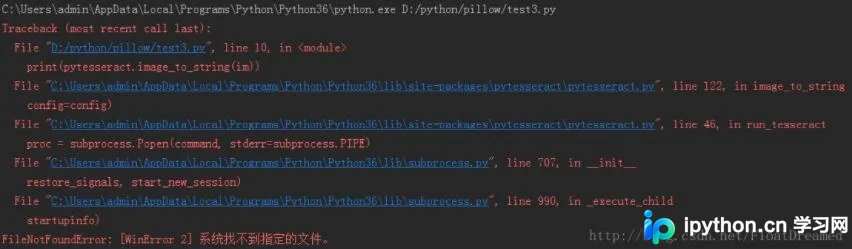
解决该问题有两种方法:首先找到Tesseract-OCR的安装文件夹,然后定位到tesseract.exe文件。
本例中该文件的绝对路径为:D:\python\Tesseract-OCR\tesseract.exe。
方法一:将此路径添加到系统环境变量path中(尽管作者尝试此方法后,PyCharm仍报错)。
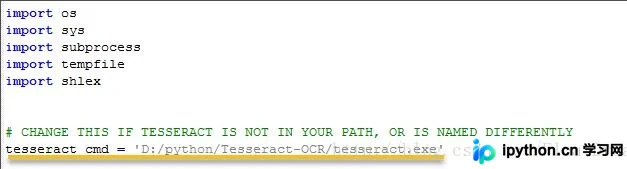
方法二:找到pytesseract.py文件。
本例中该文件路径为:C:\Users\admin\AppData\Local\Programs\Python\Python36\Lib\site-packages\pytesseract\pytesseract.py。
修改该文件中的tesseract_cmd变量,将其值设置为上述绝对路径。
接下来进入核心部分,介绍如何识别图像中的文字。
测试原图如下(图片内容包含电影《海上钢琴师》的一句经典台词)。

随后,我们将利用Python的pytesseract库对图片中的字符进行识别。
# _*_ coding:utf-8 _*_

import pytesseract
from PIL import Image

__author__ = 'admin'

im = Image.open(r'C:\Users\admin\Desktop\example.png')
print(pytesseract.image_to_string(im))
识别效果如图所示。

以上关于Python图像处理中识别图像文字的内容即为全部分享,希望能为读者提供参考,并欢迎大家支持本站。
免责声明:本文内容仅供参考,不代表本站观点。转载或引用请注明出处。









