

PyCharm 远程调试实战:基于 Vagrant 与 VirtualBox 的虚拟机配置指南

本文详细介绍如何在 PyCharm 中利用 Vagrant 和 VirtualBox 构建远程开发环境。内容涵盖从安装必要插件、创建虚拟盒子、初始化项目根目录,到配置远程 Python 解释器及通过 SSH 终端交互的完整流程。旨在帮助开发者实现代码在本地编写、在虚拟机中运行调试的高效工作模式,确保工程在不同平台间无缝迁移与执行。
设想这样一种场景:你希望在本地平台上进行工程开发,但要求该工程在另一个独立的平台环境中完成完善并正常运行。为了解决这一跨平台开发与运行的需求,PyCharm 提供了强大的远程调试支持功能。
在虚拟机环境中运行工程主要涉及以下核心步骤:
(1)定义并创建一个虚拟盒子(Virtual Box)
(2)在该虚拟框架下配置远程解释器(Remote Interpreter)
(3)在远程控制台中加载并运行当前工程脚本
1、准备工作
在开始之前,请确认你的 PyCharm 环境已具备以下基础条件:
(1)系统中已安装 Oracle 的 VirtualBox 软件
(2)系统中已安装 Vagrant 工具
(3)确保以下可执行文件已正确添加到系统环境变量中:
Vagrant 安装目录下的 vagrant.bat 文件(通常由安装程序自动配置)
Oracle VirtualBox 安装目录下的 VBoxManage.exe 文件
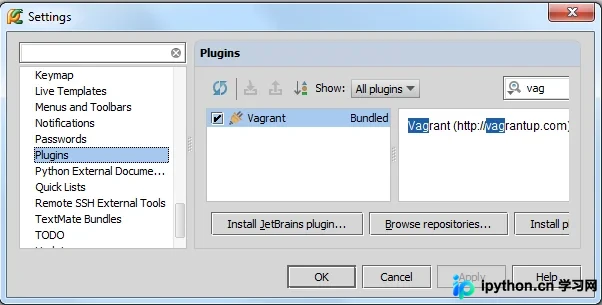
验证 PyCharm 中的 Vagrant 插件是否可用:点击主工具栏的设置按钮,进入设置对话框的 Plugins 页面,确认插件默认处于启用状态(如图 a0 所示)。
至此,准备工作已完成,可以正式开始配置。
2、创建一个虚拟的 Virtual Box
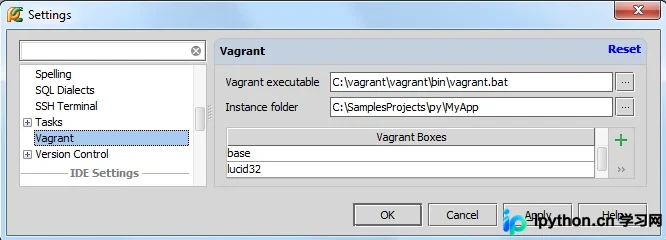
在设置对话框(点击主工具栏设置按钮)中,点击 Vagrant 界面选项,随后输入可执行文件路径以及实例路径。
如果框架已经预先定义好,以上选项就会出现在一个下拉列表中,从中选择一个即可:
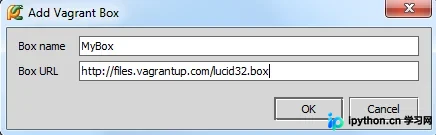
如果当前没有合适的 virtual box,则可通过单击绿色的加号来添加一个,输入框架名称和下载地址:
单击 OK,Pycharm开始自动下载VM模板:

至此你已经新建了一个virtual box并已经将其添加到了当前环境中。
注意Tool 菜单下的Vagrant 命令,这个命令与标准的Vagrant行为相关联。
一旦创建了Vagrant box,就需要在工程存根下对其进行初始化。在主菜单上单击Tools | Vagrant,选择 Init in Project Root:
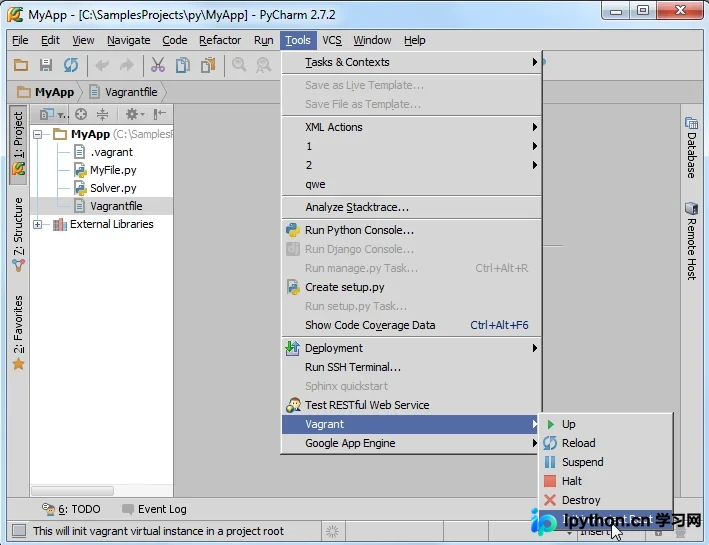
选择你准备初始化的Vagrant box:
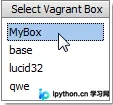
此时会创建对应的Vagrantfile文件,可以根据要求对其进行更改:
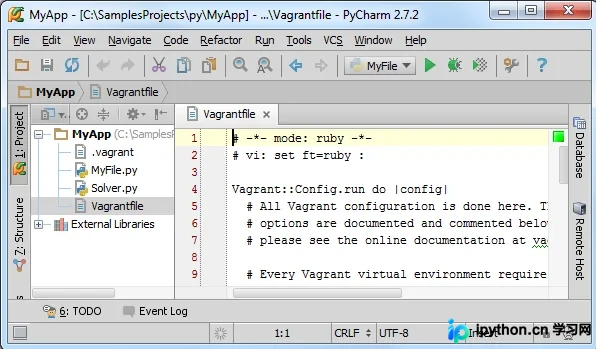
初始化完成后,执行vagrant up命令(在Vagrant 菜单中选择Up 命令):
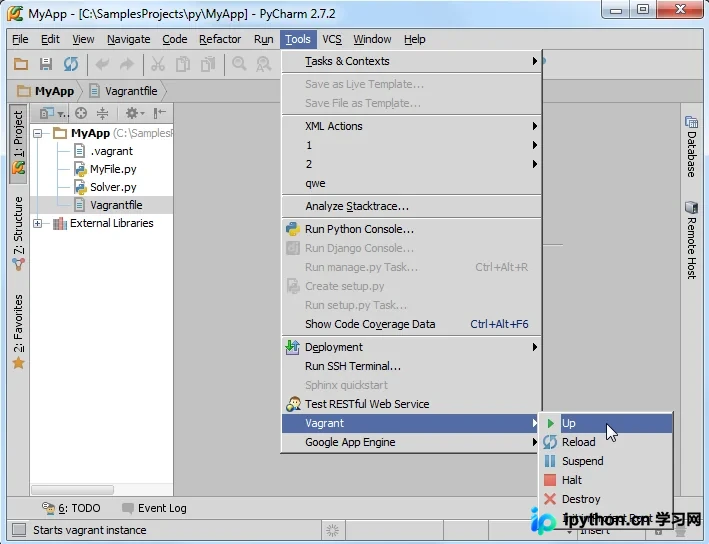
Pycharm会自动运行vagrant up 命令,并在控制台界面显示输出结果:
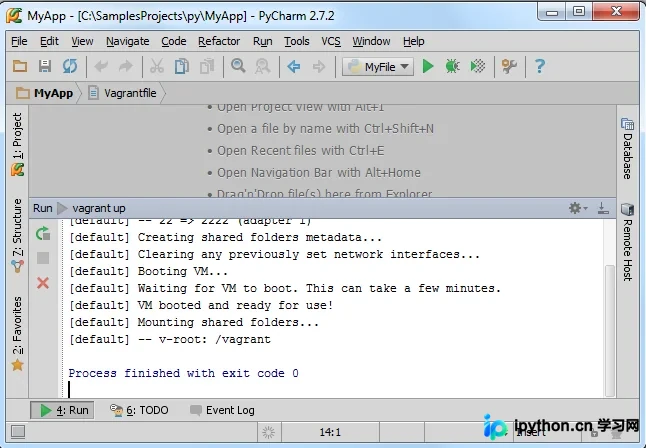
3、在虚拟机上配置远程解释器
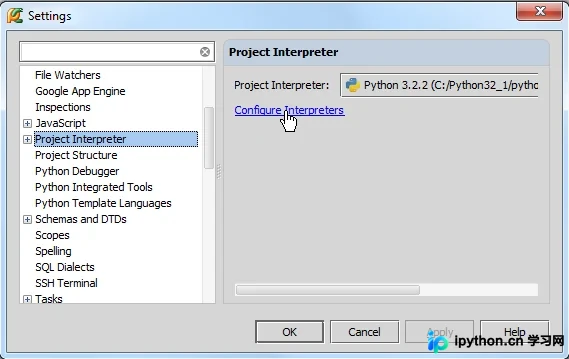
再次打开设置对话框(单击主工具栏上的设置按钮),选择Project Interpreter页面,在这里你可以从下拉列表中选择一个对应的解释器,但是如果当前没有可用的解释器,我们就需要单击Configure Interpreters来自定义一个:
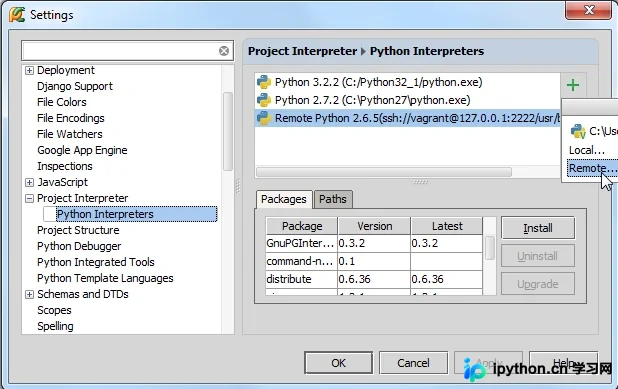
此时会打开Python Interpreters界面,单击绿色的加号来选择一个远程的解释器:
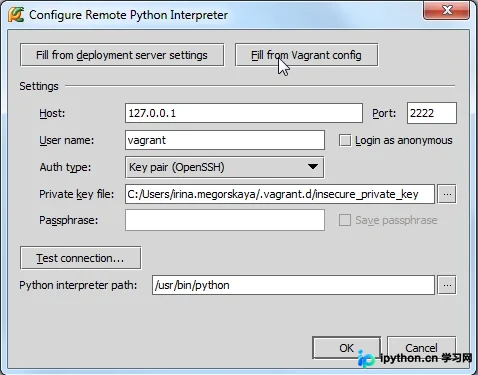
在Configure Remote Python Interpreter 对话框中,需要进行服务器配置。这些设置可以手动设定,也可以从已经定义好的Vagrant配置文件中导入,在这里我们选择第二个方式。 单击 Fill from Vagrant configuration按钮,将会根据配置文件的内容自动填充相关设置属性值:
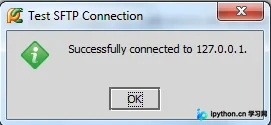
为了确认是否配置成功,单击Test connection... 按钮:
将其设置为默认解释器:
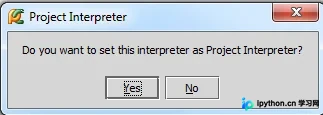
从现在开始我们就可以在VM虚拟机上运行所有的脚本工程了:
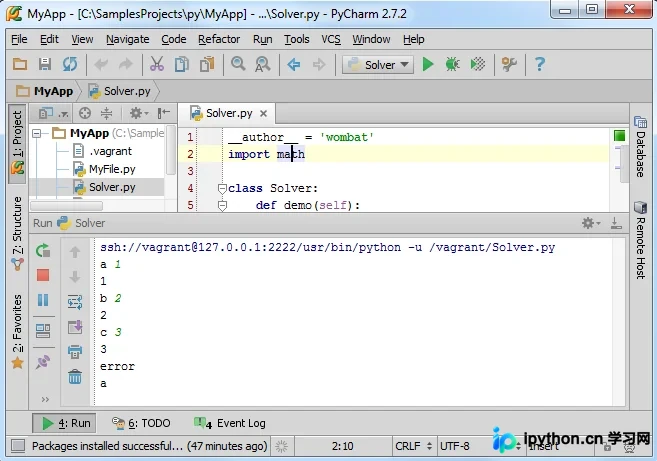
接下来我们通过SSH来登录virtual box。
4、链接SSH终端机
为什么需要登录呢?因为Pycharm要求你这么做。
在主菜单中选择Tools | Run SSH Terminal,如果你定义了不止一个主机(host),则选择一个你想要建立链接的(我们这里选择远程解释器):
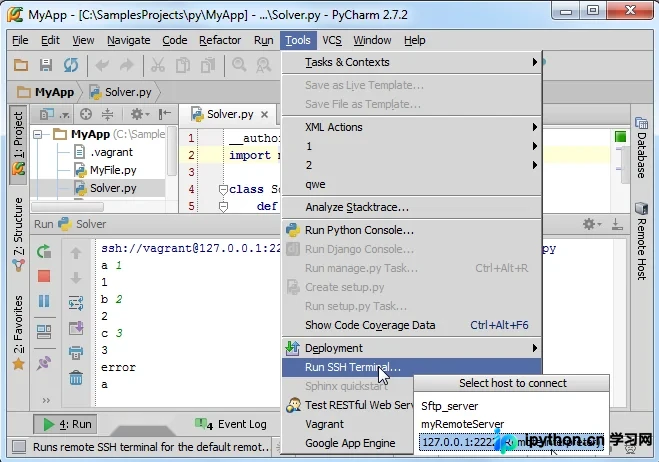
观察Run tool window窗口的控制台运行信息:
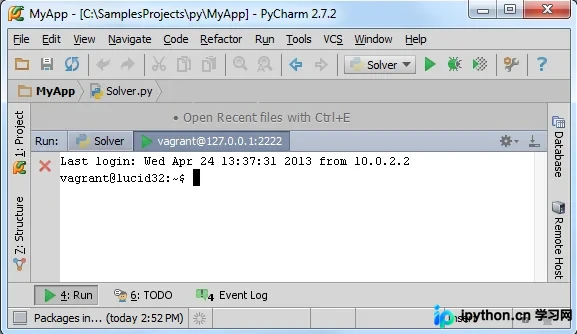
现在你已经能够和virtual box进行直接交互了,首先我们先确认你的工程目录是否进行了完整映射。只需观察vagrant's默认的共享文件夹信息:
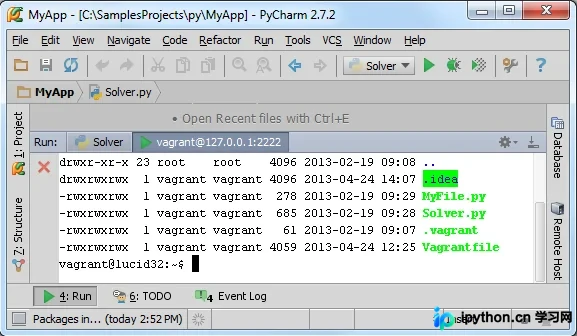
接下来运行一个可用的脚本文件,例如Solver.py:
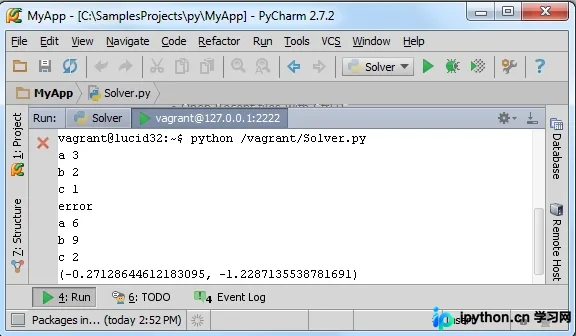
大功告成。
以上就是本文的全部内容,希望对大家的学习有所帮助,也希望大家多多支持本站。
免责声明:本文内容仅供参考,不代表本站观点。转载或引用请注明出处。









