

Python与PyCharm完整安装指南及首个项目创建教程

本文提供Python解释器与PyCharm集成开发环境的完整安装流程。涵盖从官网下载、自定义路径安装到环境变量验证的Python配置步骤,以及PyCharm的安装、许可证接受与新建Python项目的详细操作指南,帮助初学者快速搭建开发环境并运行第一个程序。
本文分享Python解释器与PyCharm集成开发环境的详细安装步骤,帮助读者完成基础开发环境的搭建。
首先进行Python环境的安装配置。
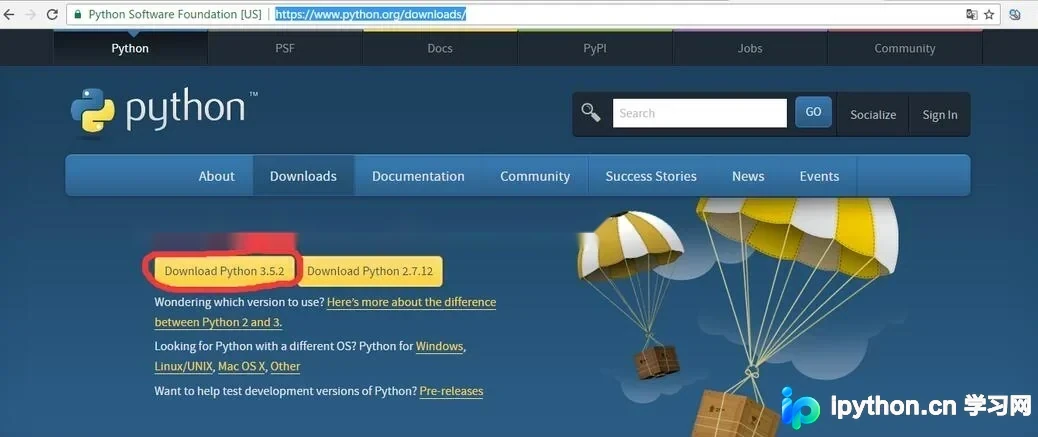
第一步,访问Python官方网站进行下载:点击打开链接(或直接访问网址https://www.python.org/downloads/)。进入页面后,参考图示中红色圈选区域下载对应版本的安装包。
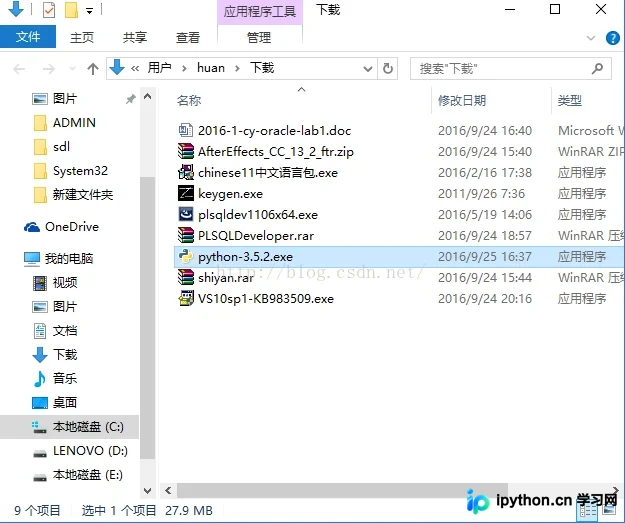
下载完成后,本地文件列表中将出现Python安装程序。
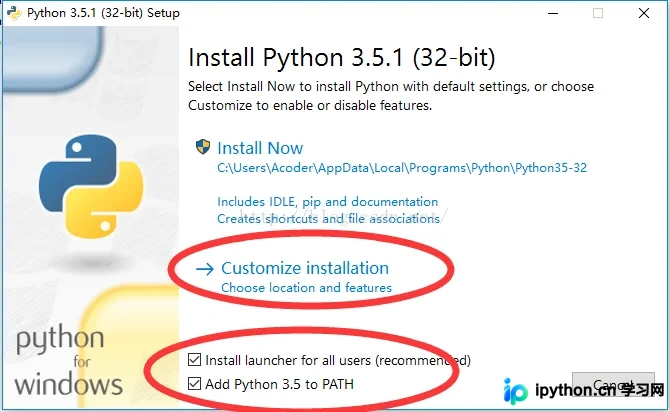
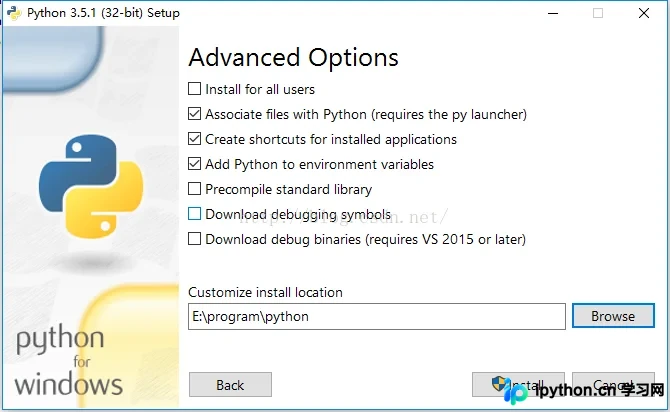
双击下载的exe文件启动安装程序。在初始界面中,务必勾选底部的自定义安装选项(Customize installation),随后点击Next进入下一步配置。
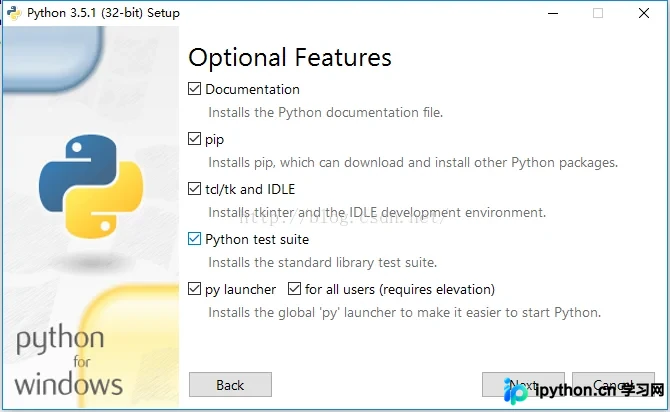
在自定义安装界面,可以通过Browse按钮修改安装路径,或直接点击Install执行安装。等待进度条完成后,即完成Python的基础安装。
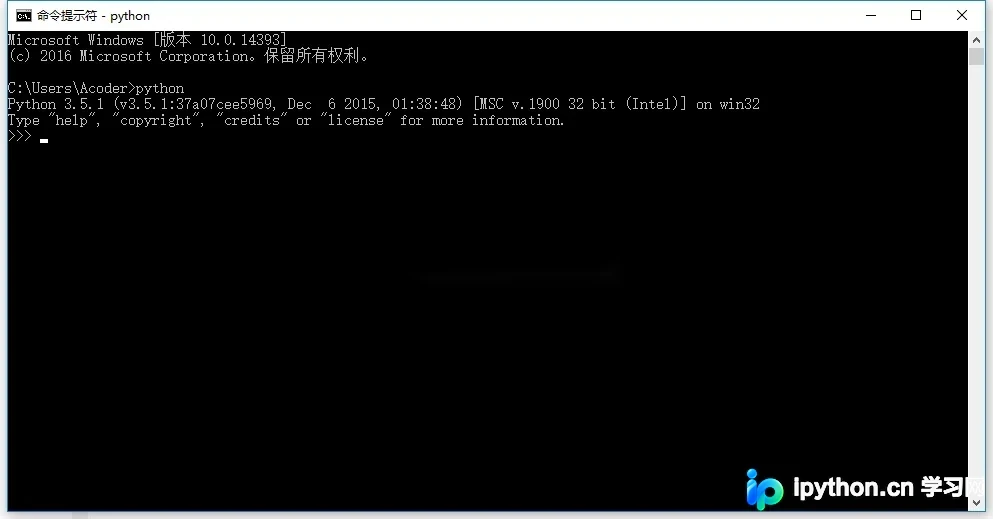
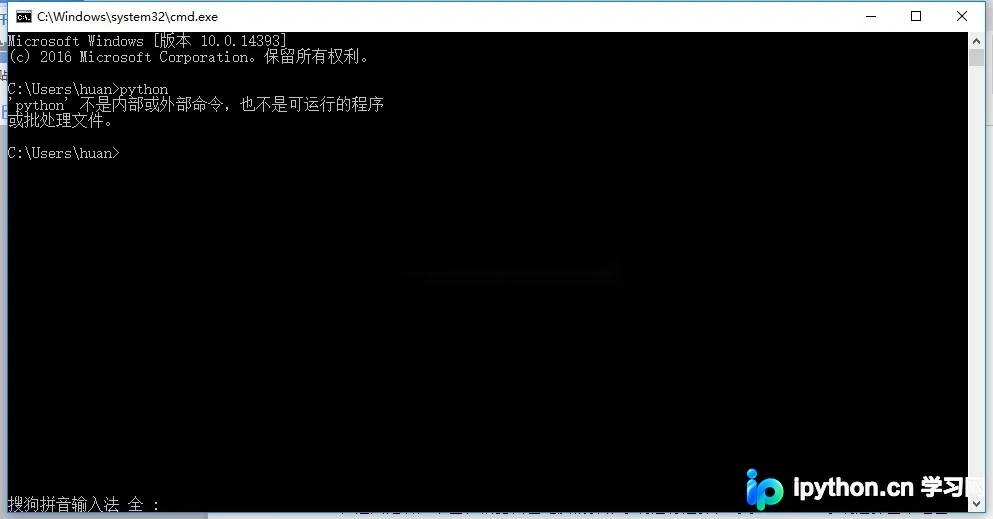
验证Python是否安装成功:打开命令提示符(CMD)或终端,输入python命令并回车。若显示版本信息及帮助文档(如图一所示),则安装成功;若提示命令不存在(如图二所示),则需检查环境变量配置。
接下来进行PyCharm集成开发环境的安装。
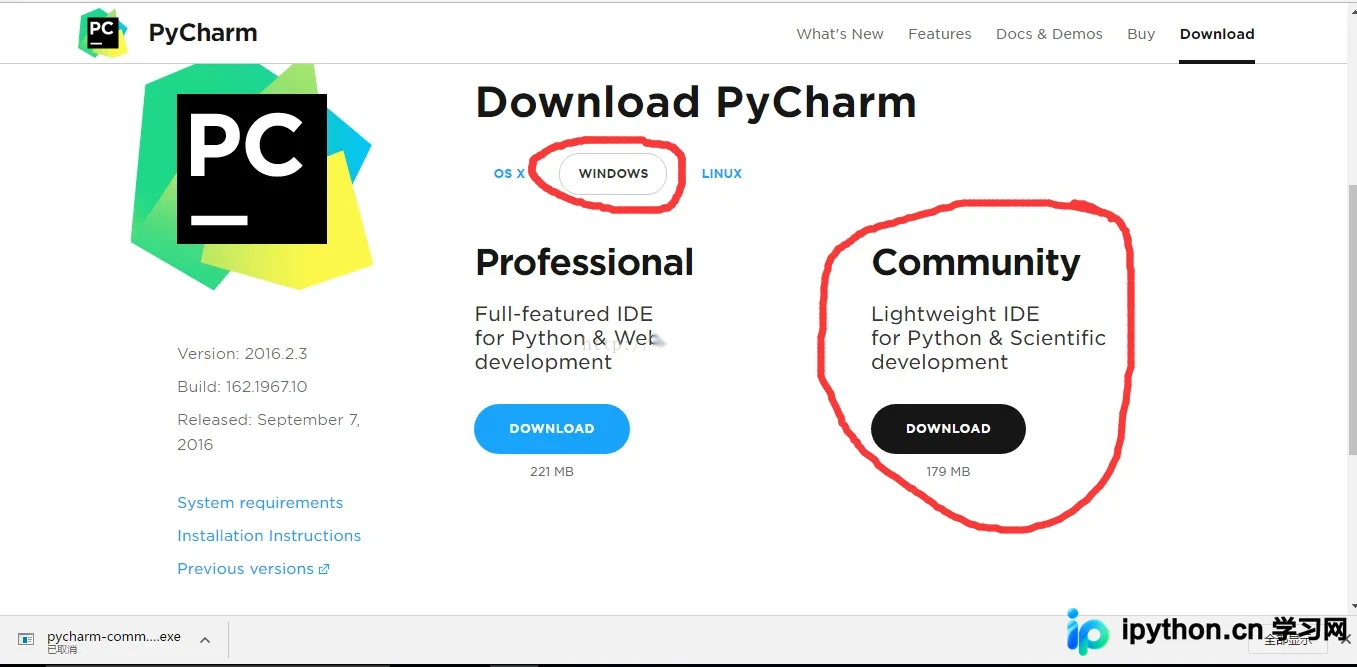
第一步,从JetBrains官网下载PyCharm:点击打开链接(链接为:http://www.jetbrains.com/pycharm/download/#section=windows)。进入页面后,根据操作系统类型选择对应版本,Windows用户请选择图中红色圈选区域的安装包。
下载完成后,本地将生成PyCharm的安装程序文件。
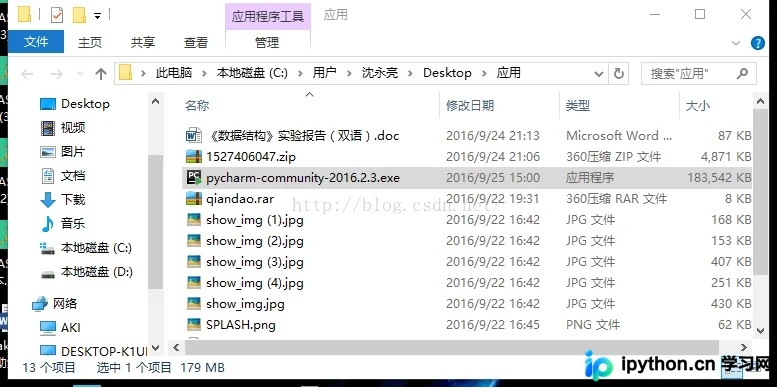
双击下载的exe文件启动安装向导,初始界面如下所示。
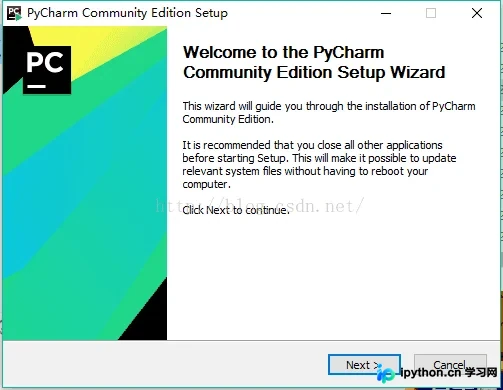
点击Next按钮继续安装流程。
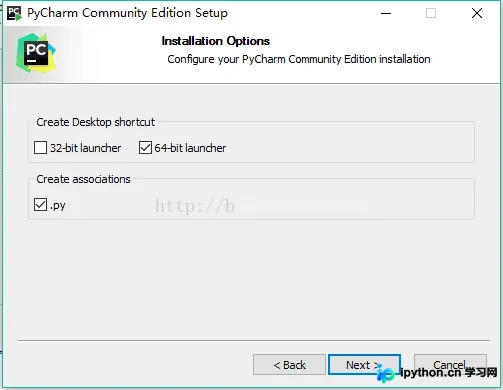
再次点击Next按钮确认安装选项。
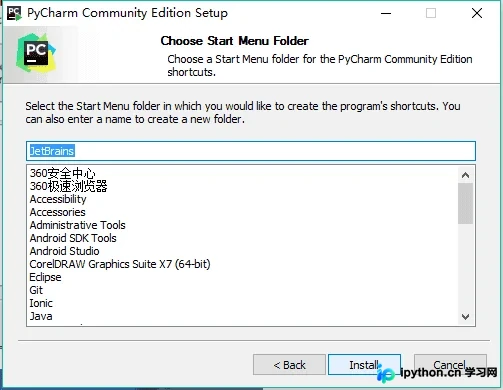
点击Install按钮开始正式安装过程。
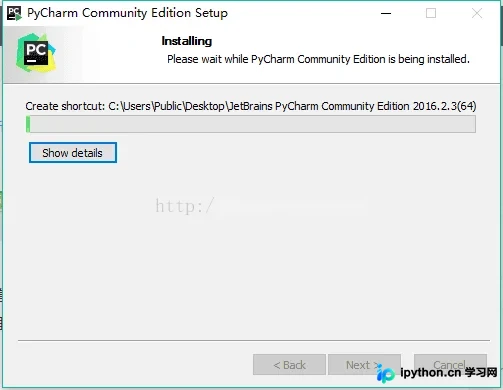
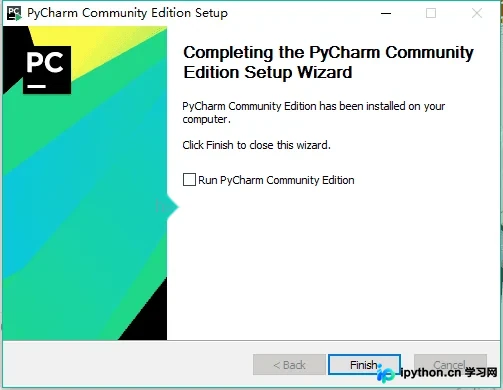
安装完成后,界面显示完成提示,点击Finish按钮结束安装向导。
环境搭建完毕后,开始创建第一个Python程序项目。
双击桌面PyCharm图标启动软件,进入初始欢迎界面,如下图所示。
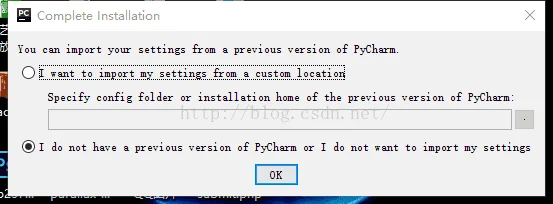
在欢迎界面中选择第二个选项(通常为新项目或配置相关),然后点击Ok按钮确认。
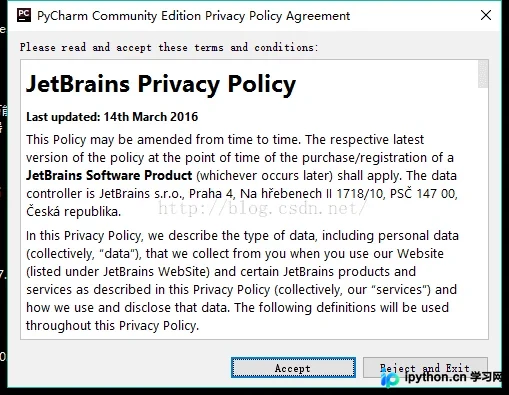
在弹出的许可协议窗口中,点击Accept按钮接受相关条款以继续。
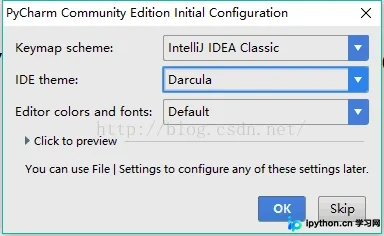
点击Ok按钮确认后续配置选项。
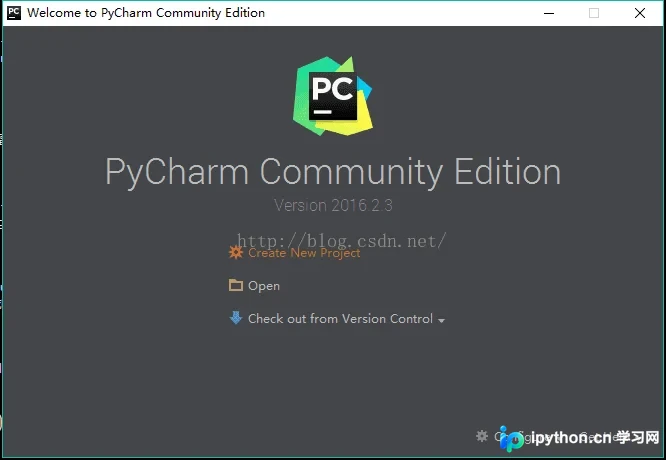
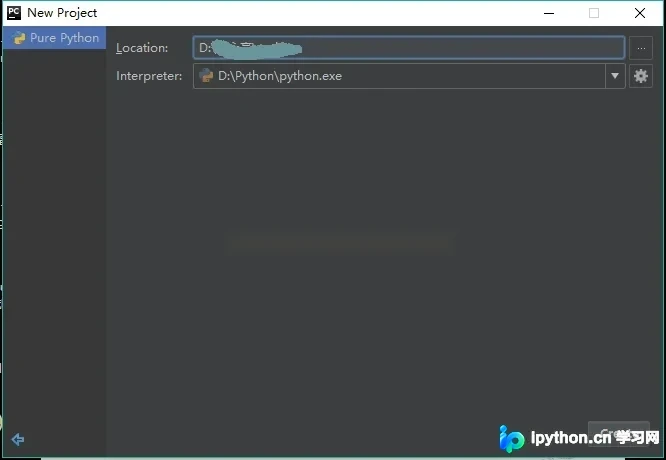
点击Create New Project按钮进入项目创建界面。在Location字段中指定项目存储路径,并确保Python解释器路径指向已安装的Python位置,确认无误后点击Create。
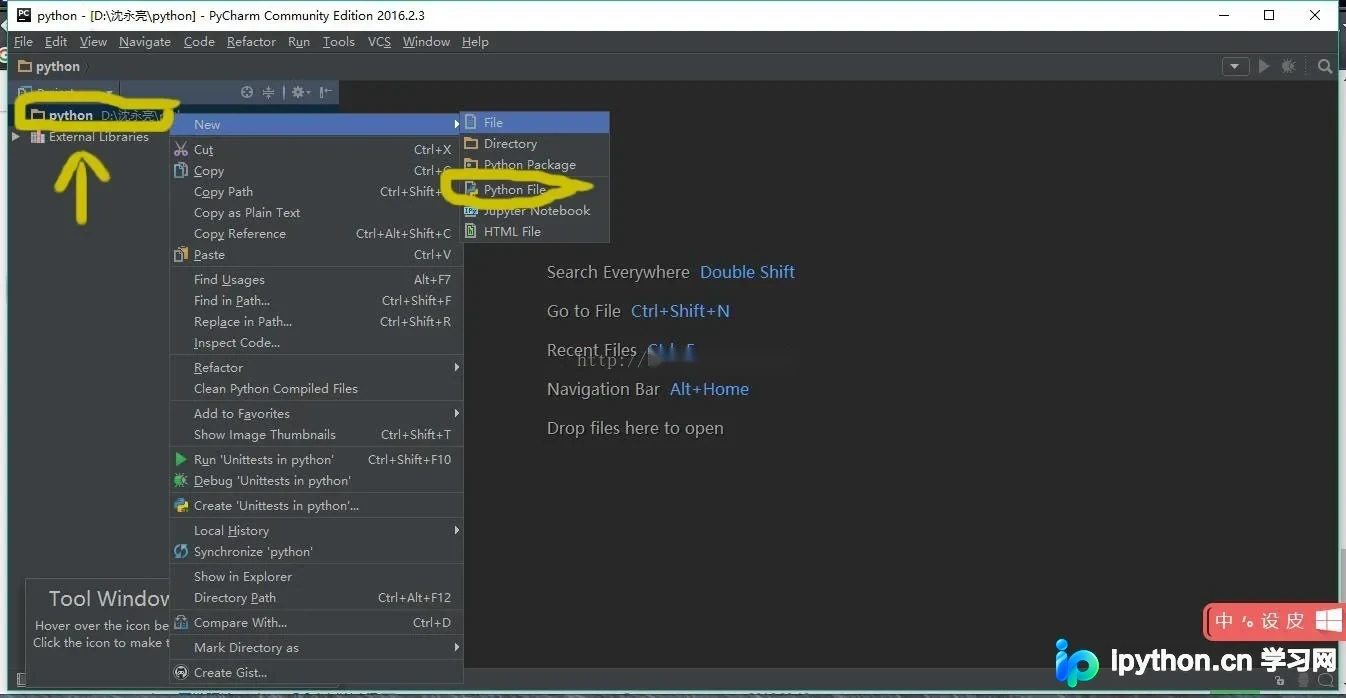
进入项目主界面后,在左侧项目目录视图中,鼠标右键点击箭头所指的根目录或源文件夹,选择New -> Python File。在弹出的对话框中输入文件名(可自定义),创建Python源文件。
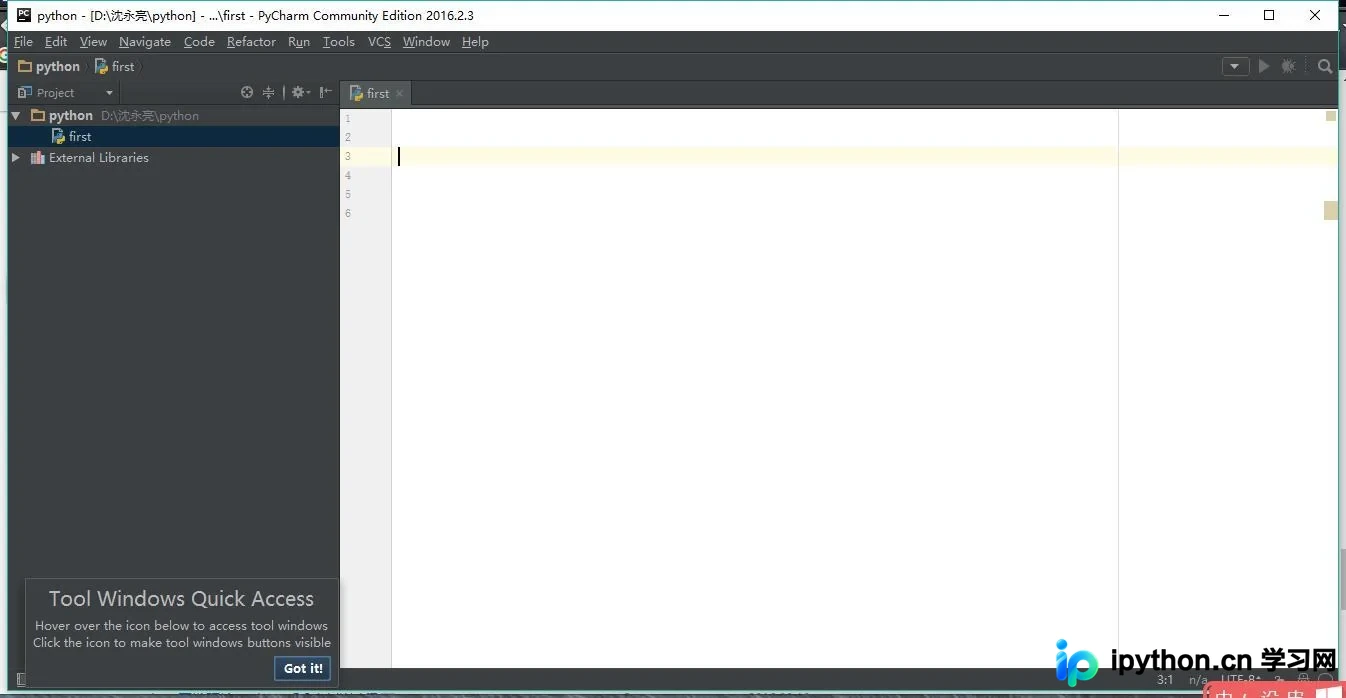
文件创建成功后,编辑器界面打开,即可开始编写代码。若对默认界面布局或主题不满意,可通过设置调整背景或配色(具体界面美化操作可参考相关文档)。
如需了解不同版本Python的安装细节,请参考《python各版本安装教程》。
获取更多编程资源,请点击python编程必备书单。
领取干货:零基础入门学习python视频教程。
以上就是本文的全部内容,希望对读者的学习有所帮助,也希望大家多多支持本站。
免责声明:本文内容仅供参考,不代表本站观点。转载或引用请注明出处。









