

VS Code中怎么运行.py文件并查看输出

在 VS Code 中运行 Python 文件(.py),核心流程只有两件事:确保编辑器正确关联了计算机中的 Python 解释器,然后通过界面按钮或终端命令触发执行。代码运行后的打印信息、计算结果或报错日志,默认会直接显示在编辑器底部的集成终端(Terminal)面板中。本文将按照从前期准备、实际运行、查看输出到故障排查的完整逻辑展开讲解。
一、运行前的两项基本准备
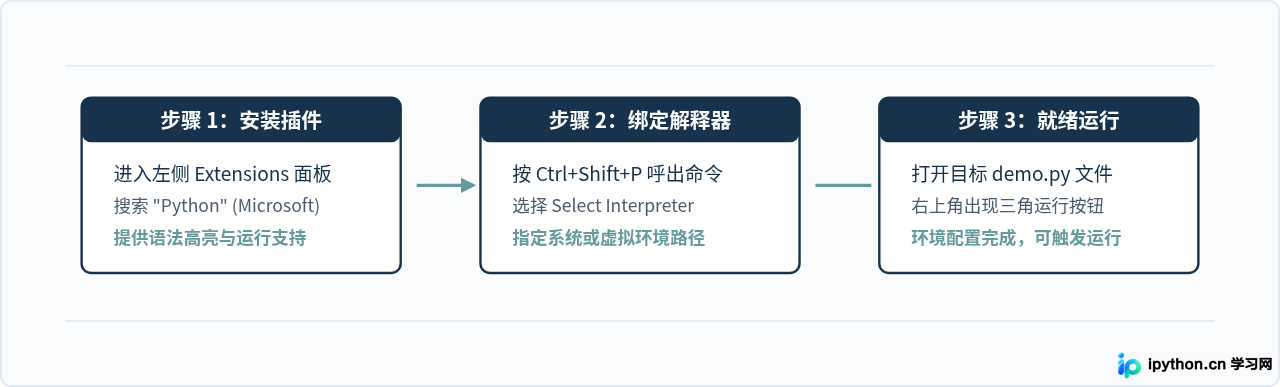
VS Code 本质是一个代码编辑器,它本身不附带 Python 解释环境。要让 .py 文件顺利跑起来,需要完成两个软硬件层面的衔接:
- 安装 Python 官方插件: 点击编辑器左侧边栏的“扩展”图标(快捷键
Ctrl+Shift+X或 macOS 下的Cmd+Shift+X),在搜索框输入Python,选择由 Microsoft 发布的插件并点击 Install。 - 选定 Python 解释器: 打开任意
.py文件后,查看 VS Code 右下角状态栏。如果显示类似3.x.x的版本号,说明已自动识别;若提示“Select Interpreter”,需要手动点击它,或者按Ctrl+Shift+P呼出命令面板,输入Python: Select Interpreter,在下拉列表中选择本机已安装的 Python 路径。
二、演示代码与三种主流运行方式
在工作区中新建一个名为 demo.py 的文件,并粘贴以下包含基本逻辑与打印的代码作为测试:
# demo.py 演示代码
import sys

def main():
    message = "VS Code Python 运行测试成功"
    print(f"[输出] {message}")
    print(f"[环境] 当前 Python 核心版本: {sys.version.split()[0]}")

if __name__ == "__main__":
    main()
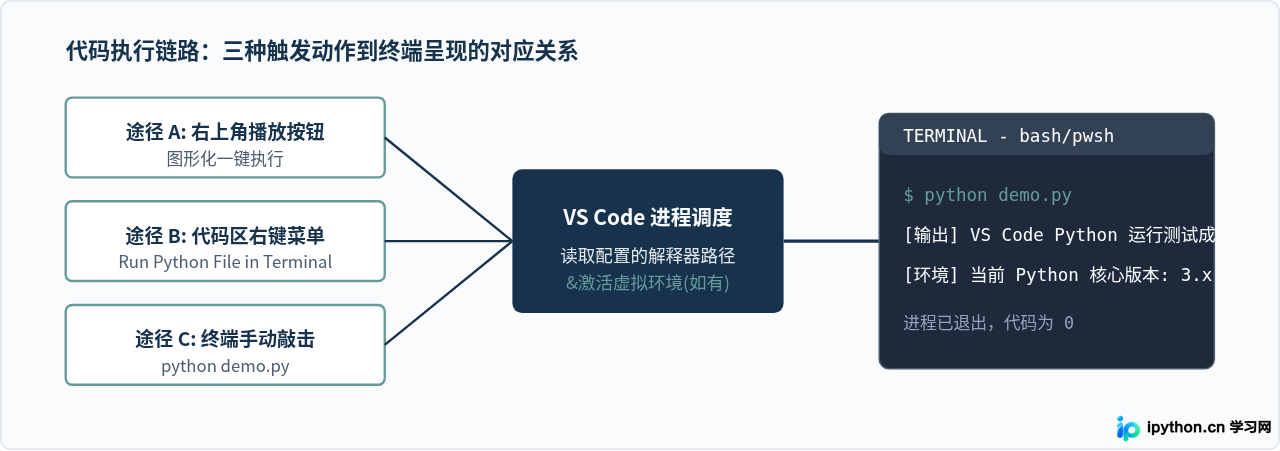
配置完成后,可以通过以下三种常见方式执行该文件:
- 方式 1:右上角“播放”图标运行(最常用)。 打开
demo.py后,编辑器右上角会出现一个绿色的三角形播放图标。直接点击它,或者点击下拉箭头选择“Run Python File”。VS Code 会自动打开下方终端,调用当前绑定的 Python 解析器执行文件。 - 方式 2:右键菜单直接运行。 在代码编辑区域的任意空白位置点击鼠标右键,在弹出的右键菜单中找到并点击“在终端中运行 Python 文件(Run Python File in Terminal)”。
- 方式 3:集成终端手动输入命令。 使用快捷键
Ctrl+`打开底部的 Terminal 面板,确保终端所在路径为代码所在目录,手动输入命令运行:
# Windows 系统
python demo.py

# macOS / Linux 系统(通常使用 python3)
python3 demo.py
三、如何查看输出及相关面板的区别
执行代码后,VS Code 界面底部的抽屉面板会自动展开。初学者常困惑的是:底部有多个标签页,到底应该去哪里看结果?
| 面板名称 | 主要用途 | Python标准运行是否可见 |
|---|---|---|
| 终端 (Terminal) | 系统 Shell 的直接映射。执行脚本时,标准输出(print)和错误(Error)默认全部打印在此处。同时支持键盘输入交互(input())。 |
是(主输出位置) |
| 调试控制台 (Debug Console) | 通过 F5 启动调试会话时,用于查看断点信息、表达式求值或调试日志。 |
仅在调试模式运行时可见 |
| 输出 (Output) | 用于显示 VS Code 插件自身的运行日志(例如 Python Language Server、Git 插件日志),不用于展示用户的代码输出。 | 否(切勿在此寻找 print 内容) |
| 问题 (Problems) | 汇总展示代码中的语法错误、类型检查警告或代码风格提示。 | 仅显示代码静态检查错误 |
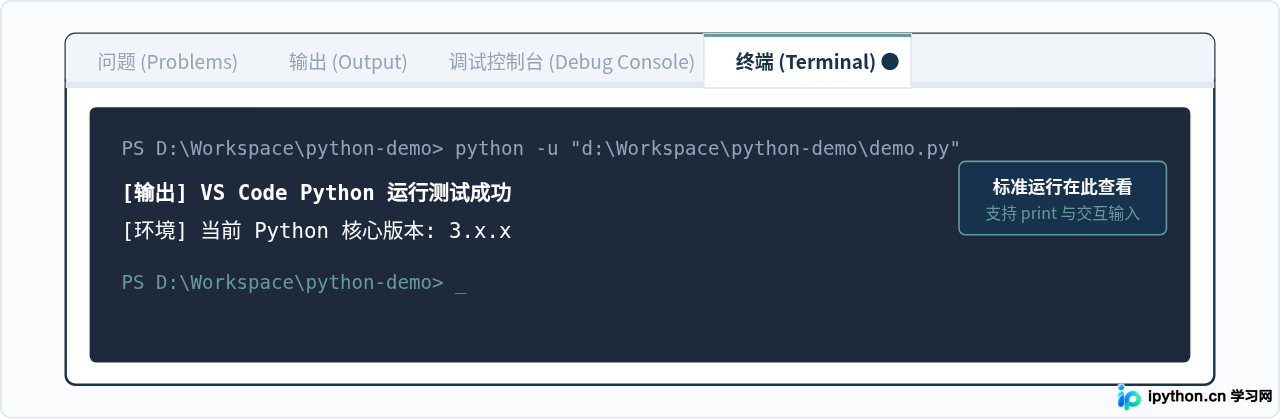
执行上文给出的 demo.py 示例后,在终端(Terminal)面板中看到的真实示例输出形式如下:
PS C:\Projects\PythonApp> & "C:/Users/Admin/AppData/Local/Programs/Python/Python311/python.exe" c:/Projects/PythonApp/demo.py
[输出] VS Code Python 运行测试成功
[环境] 当前 Python 核心版本: 3.11.4
第一行为 VS Code 自动合成的执行命令,包含了完整的 Python 解释器路径和目标脚本绝对路径;接下来的两行即为程序中 print() 语句生成的实际输出文本。
四、点击运行后没有输出或报错的排查方法
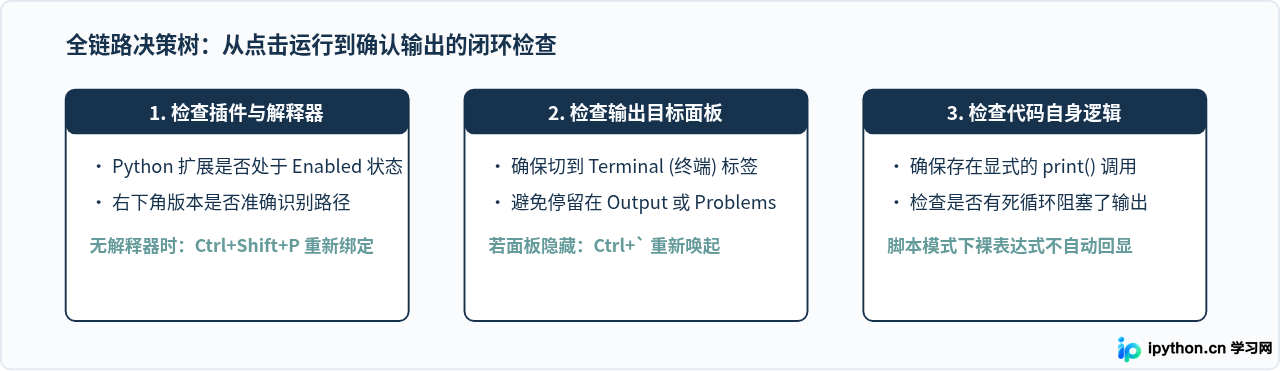
在实际操作中,若点击运行后终端没有输出内容,或者提示错误,可以按照以下逻辑逐一排查:
排查提示:首先确认右下角的 Python 解释器是否有效。许多初次配置的设备由于未将 Python 添加至系统 PATH 环境变量,导致终端无法识别 python 命令。
- 现象 1:终端提示 “python 不是内部或外部命令,也不是可运行的程序”
原因与解决:操作系统环境变量中缺少 Python 安装目录。可以在 VS Code 中重新打开命令面板(Ctrl+Shift+P),输入Python: Select Interpreter,直接点击“Enter interpreter path”浏览选中python.exe(Windows)或执行路径(macOS/Linux),让 VS Code 显式锁定解释器。 - 现象 2:终端弹出但空白,没有打印信息
原因与解决:确认代码中是否确实包含print()语句。与交互式命令行(REPL)不同,在脚本运行模式下,像1 + 1或单行变量名不会主动在终端产生回显,必须显式调用print(...)才能看到输出。 - 现象 3:运行后立刻提示语法错误(SyntaxError)
原因与解决:检查所选解释器版本是否过低(例如使用 Python 2 运行包含f-string语法的代码)。查看窗口右下角确认运行版本是否与代码语法兼容。
掌握以上前置依赖选择、运行按钮调用以及 Terminal 视窗识别后,在 VS Code 中编写与验证 Python 脚本即可形成清晰闭环。日常调试时保持终端常驻打开,可以最快速地获得每一次修改后的即时执行结果。
免责声明:本文内容仅供参考,不代表本站观点。转载或引用请注明出处。









