

Windows 10 下使用 Anaconda 与 VS Code 配置 Python 开发环境详解

本文详细介绍在 Windows 10 系统中,利用 Anaconda 集成环境搭配 Visual Studio Code 搭建 Python 开发环境的全过程。涵盖从下载 Anaconda3-5.1.0 版本、安装过程中自动集成 VS Code,到新建项目文件夹、配置 launch.json 调试环境及运行 Python 文件的完整操作步骤,帮助开发者快速上手。
下载与安装准备
准备工作:下载所需软件文件。
推荐下载最新的 Anaconda3-5.1.0-Windows-x_64.exe 安装包。该版本在安装过程中已预打包了 VS Code,安装程序会在完成 Anaconda 基础安装后提示是否同时安装 VS Code,勾选该选项即可一并完成安装。
Anaconda3-5.1.0-Windows-x_64.exe 官方下载链接:点击打开链接
接下来进行 Anaconda3 的安装流程。
双击下载的 exe 安装文件启动安装程序,界面如下图所示。
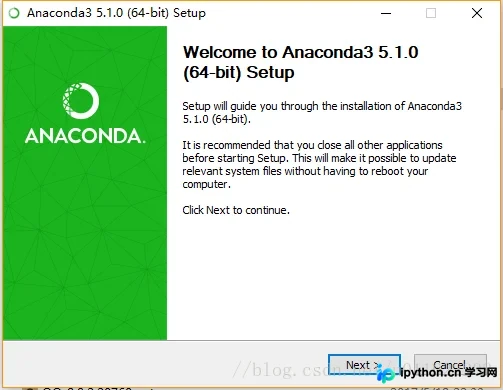
点击“Next”按钮继续。
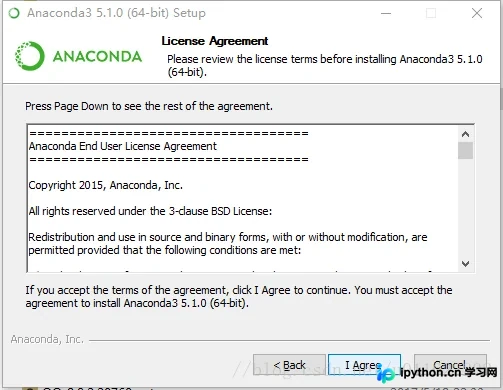
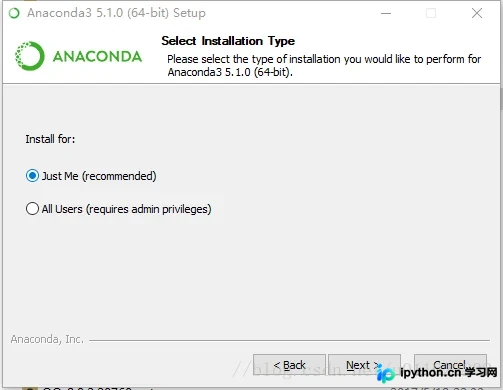
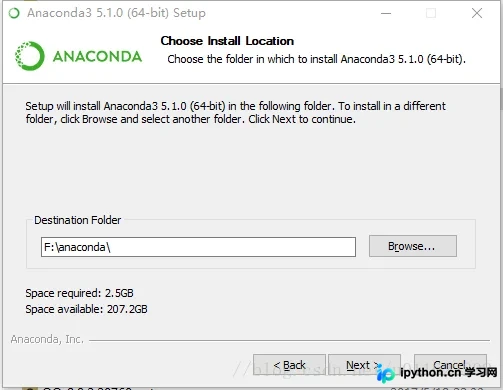
等待安装程序执行完毕,随后启动 VS Code,初始界面如下图所示。
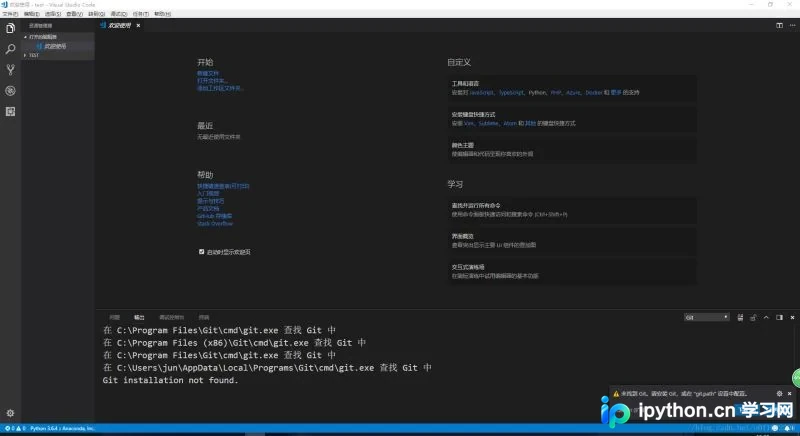
VS Code 环境配置
进入 VS Code 的使用配置阶段。
由于本文主要配置 Python 编译环境,具体操作可参考以下链接:点击打开链接;
注意事项: 1. 需要在 VS Code 中创建一个专门的文件夹作为项目管理目录,并在其中编写 .py 文件; 2. 随后再安装各类语言扩展和插件; 3. 网上教程常提及需单独安装 Python 扩展,但由于 Anaconda3 已预打包相关组件,通常无需再次手动安装 Python 扩展。
若需手动安装 Python 扩展,流程如下图所示:
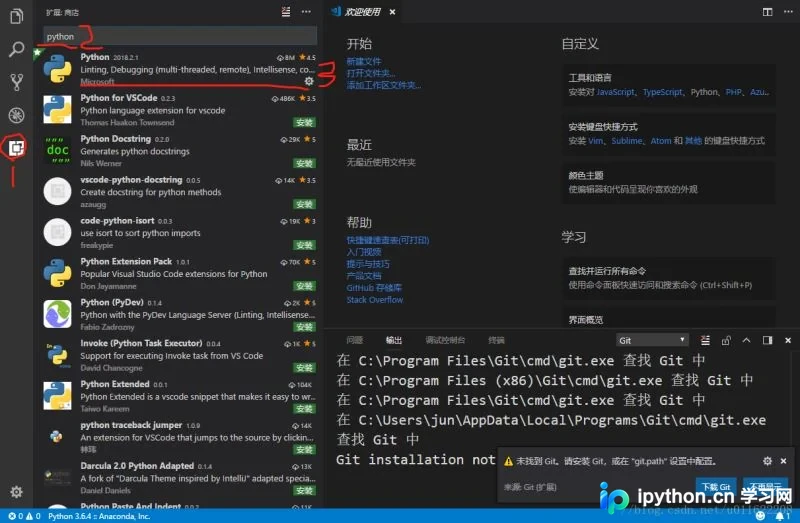
新建项目与调试运行
最后一步:新建 Python 文件并进行运行调试。
在任意路径下新建一个名为 test 的文件夹,使用任意编辑器创建一个名为 untitled-1.py 的 Python 文件。接着用 VS Code 打开该 test 文件夹,打开后的界面如下图所示。
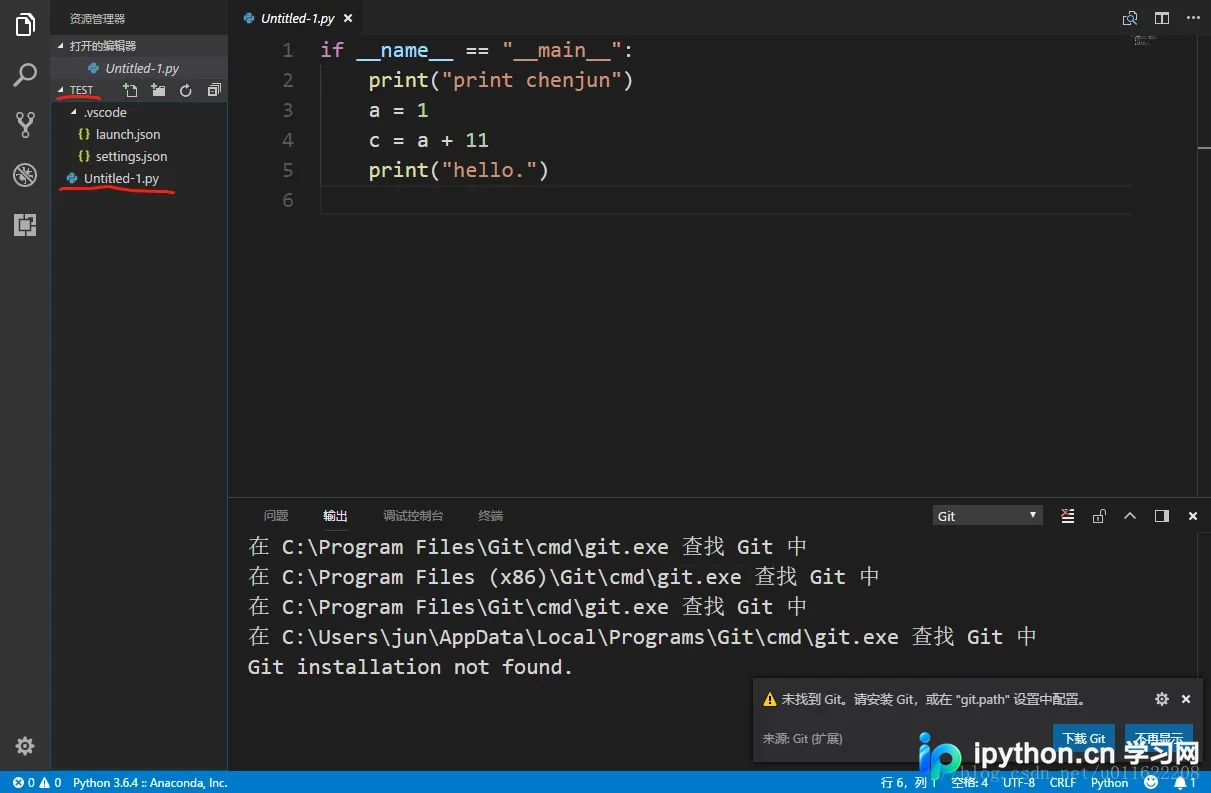
注意:在开始调试前需进行必要配置。打开 test 文件夹后,请按照下图所示步骤操作。
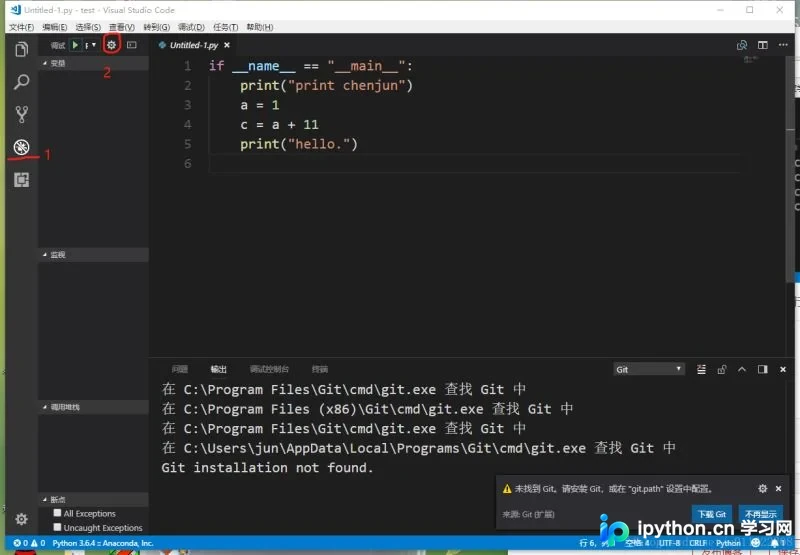
操作完成后界面如下图所示,此时 VS Code 会自动在 test 文件夹下生成一个 .vscode 子文件夹。
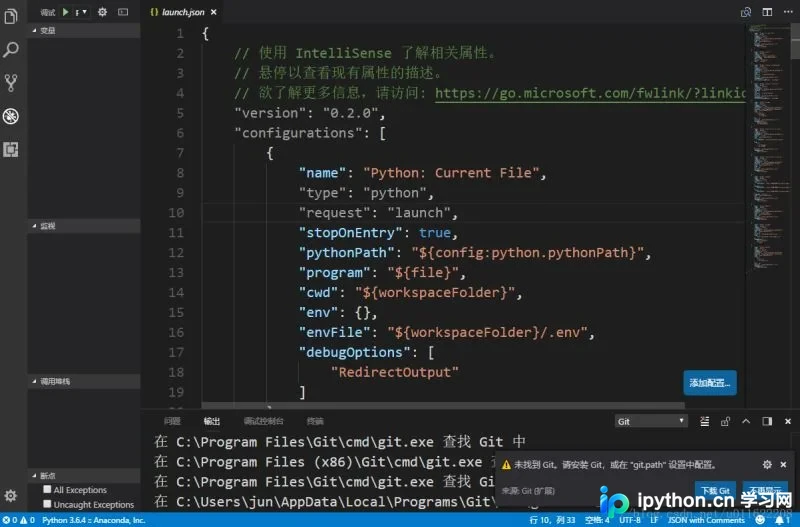

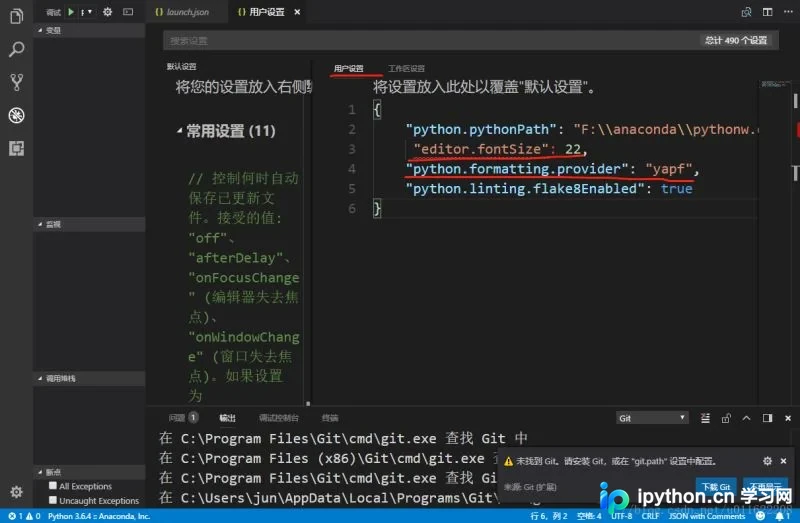
说明:launch.json(即 launch.json)文件中包含系统对该项目的默认配置。若需单独对本项目进行个性化配置,可按下 Ctrl+P 打开用户设置面板,参照下图进行操作,并根据需要修改相关属性值。
总结
至此,关于在 Windows 10 环境下利用 Anaconda 和 VS Code 配置开发环境的教程已介绍完毕。如需了解更多相关内容,请搜索本站历史文章或继续浏览后续推荐文章,感谢大家的支持!
免责声明:本文内容仅供参考,不代表本站观点。转载或引用请注明出处。









