

Python3.9使用PyInstaller将Python脚本打包为EXE详解

本文介绍Python作为解释型语言的三种发布方式,重点讲解如何使用PyInstaller将Python脚本打包为Windows可执行文件。涵盖环境安装、核心参数(-F, -w, -i)用法、隐藏模块导入技巧及打包实例,并解决超时等常见问题,帮助开发者实现无需Python环境的程序分发。
简述
1.python
Python作为一种解释型脚本语言,其程序发布主要包含三种形式:
- 源码文件:直接分发源代码,使用者必须预先安装Python运行环境以及代码所依赖的各种第三方库。
- pyc文件:这是Python解释器可直接识别的二进制字节码格式,具备跨平台特性。但使用者仍需安装对应版本的Python解释器及所有依赖库才能运行。
- 可执行文件:无需在目标机器安装Python环境及依赖库。由于不同操作系统架构差异,需针对特定平台(如Windows、Linux、Mac等)分别打包生成对应的可执行文件。
2.pyInstaller
- PyInstaller工具能够将Python解释器与用户脚本整合打包为一个独立的可执行文件。需要注意的是,它并非将代码编译为真正的机器码,因此打包后的程序运行效率可能略有下降。其核心优势在于目标用户无需安装Python环境及脚本依赖的库即可直接运行。
- 在使用PyInstaller对指定脚本进行打包时,工具会首先分析脚本中引用的其他模块,根据导入路径查找并收集所有相关脚本及Python解释器。随后,依据用户指定的命令参数,生成独立的文件夹或单个可执行文件。
- 无论是生成的文件夹内的可执行文件,还是打包成的单个可执行文件,均可直接运行。若采用文件夹模式,需将整个文件夹交付给用户使用。
- 注意:PyInstaller生成的可执行文件不具备跨系统移植性,只能在与其打包时相同的操作系统环境下运行。若需在其他系统上运行,必须针对该特定平台重新进行打包操作。
环境准备
1.python安装
访问Python官网https://www.python.org/,点击Downloads栏目下的Windows按钮进入下载页面,下载并安装Python环境。
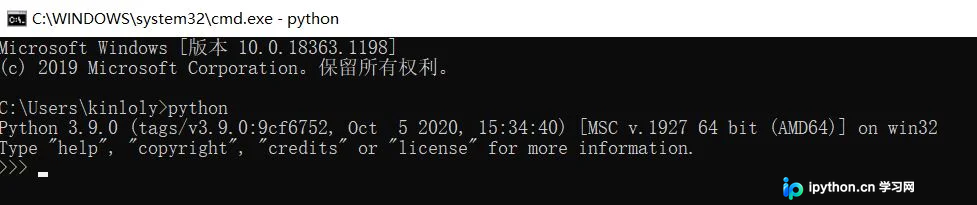
打开命令行工具(cmd),输入python命令。若显示版本信息或交互界面(如参考图示),则表明安装成功。
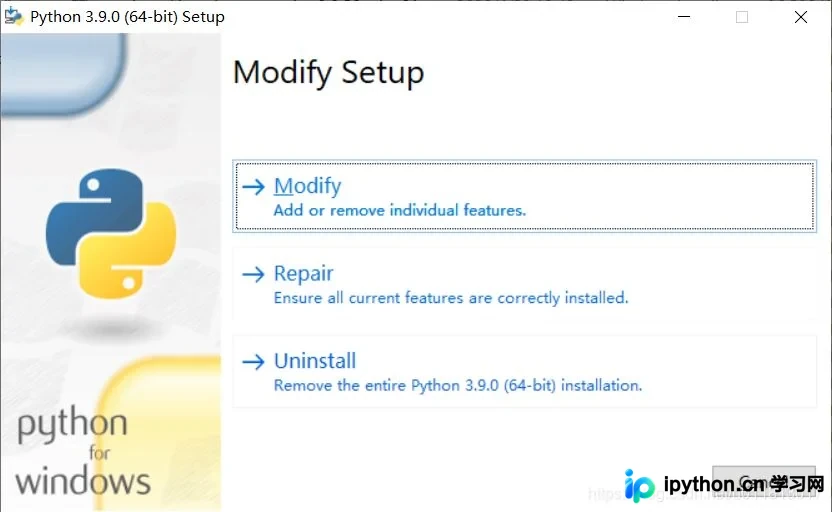
如需卸载Python,可运行之前下载的Python安装包,点击Uninstall选项进行卸载操作。
2.pyInstaller安装
在Windows环境下安装PyInstaller,只需执行命令pip install PyInstaller即可。在Windows系统中,PyInstaller依赖PyWin32库的支持;若pip安装过程中未自动找到PyWin32,系统会自动安装pypiwin32以解决依赖问题。
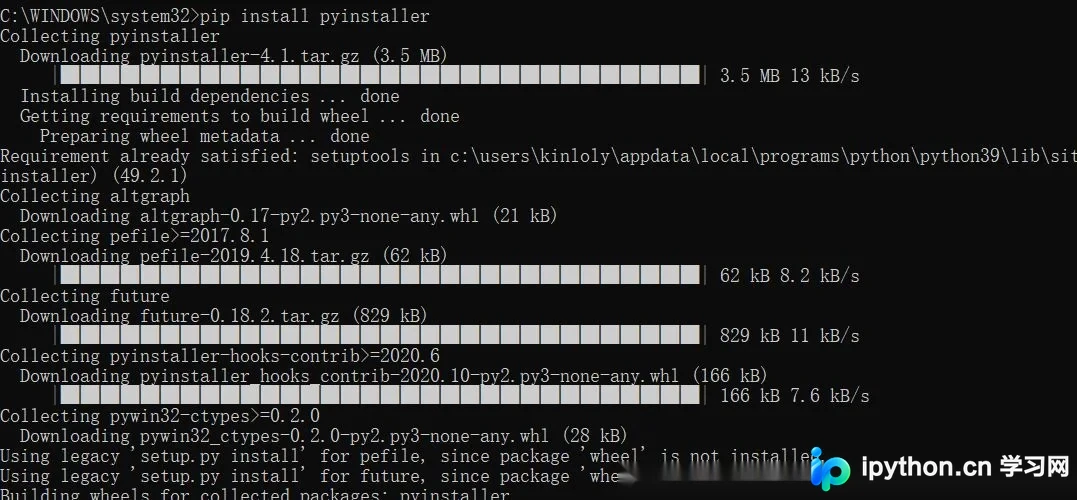
在Mac或Linux环境下安装PyInstaller,同样使用命令pip install PyInstaller进行安装。
PyInstaller打包
1. 基本语法:
PyInstaller -F -w -i xxx.ico dev.py --hidden-import=pandas._libs.tslibs.timedeltas
常用参数说明如下: -F:指定只生成一个单独的exe文件,不生成其他dll文件。 -w:隐藏控制台窗口,不弹出交互界面。若希望程序运行时显示控制台以便进行交互,则不应添加此参数。 -i:设定程序图标,其后跟随的xxx.ico即为程序的小图标文件。 dev.py:指定要打包的主程序文件。若执行打包命令的目录与dev.py不在同一级,需在此处填写dev.py的完整路径地址。 --hidden-import=pandas._libs.tslibs.timedeltas:用于指定隐藏相关模块的引用,解决动态导入或依赖检测不到的问题。
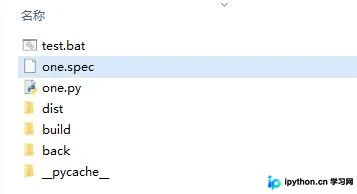
注意:打包生成的文件(exe或文件夹)默认保存在执行打包命令所在的当前目录下。
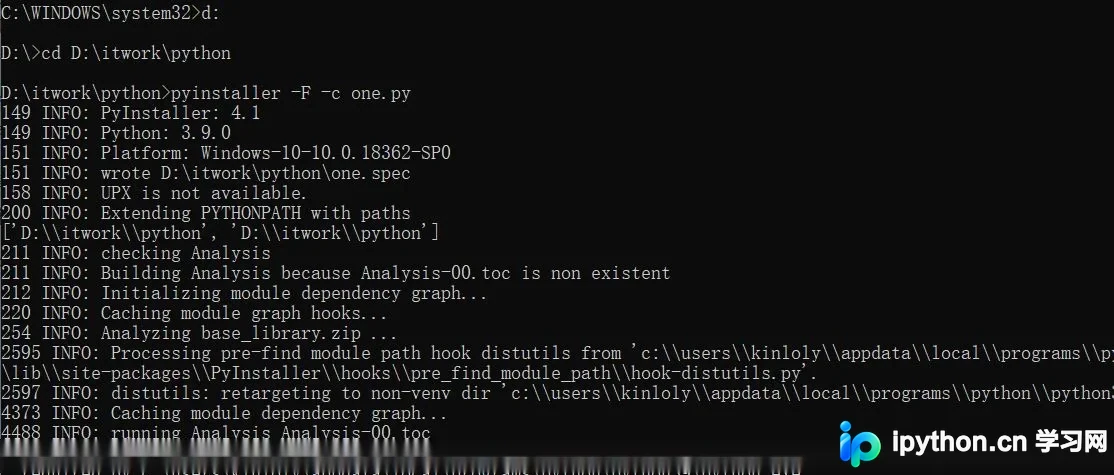
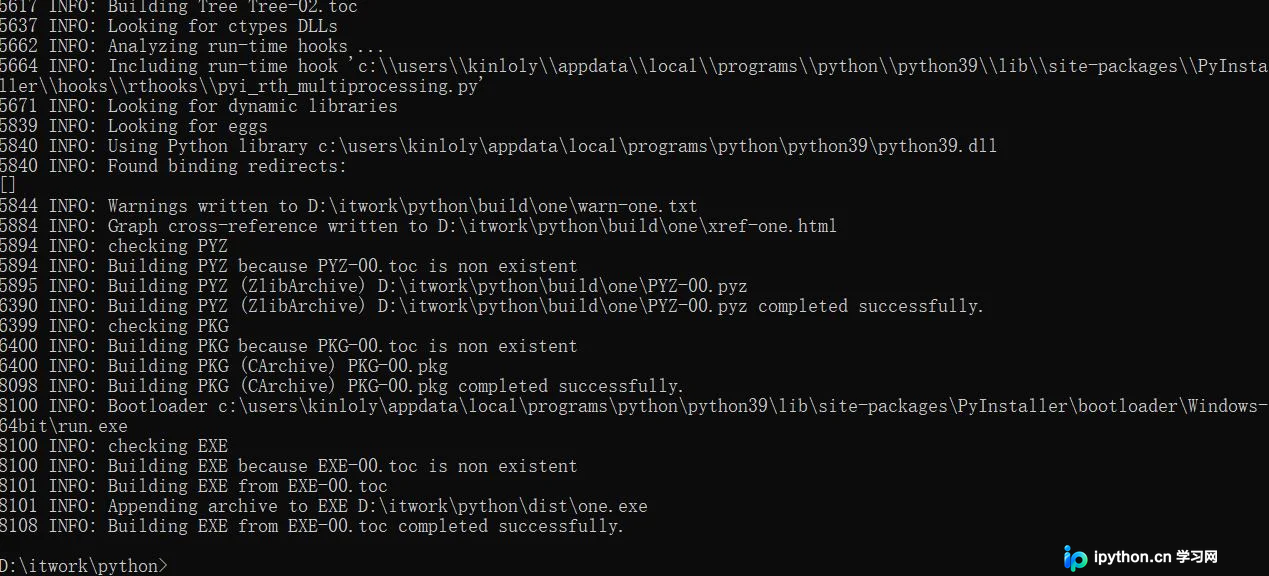
2. 打包实例:
D:\itwork\python>pyinstaller -F -c one.py
PyInstaller打包常见问题
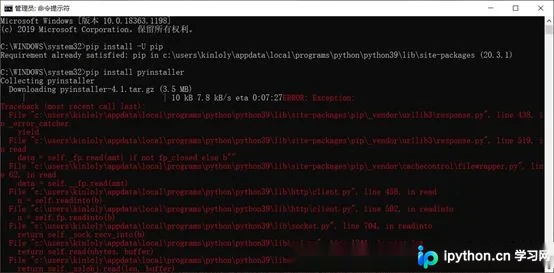
1.超时:Read timed out
到此这篇关于python3.9实现pyinstaller打包python文件成exe的文章就介绍到这了,更多相关python文件打包成exe内容请搜索本站以前的文章或继续浏览下面的相关文章希望大家以后多多支持本站!
免责声明:本文内容仅供参考,不代表本站观点。转载或引用请注明出处。









