

VS Code和PyCharm怎么设置Python开发中文界面

无论是使用轻量级的 Visual Studio Code(简称 VS Code),还是使用集成度更高的 PyCharm,官方均已提供标准简体中文语言包。设置中文界面的核心路径一致:在软件内的插件市场搜索官方中文扩展,点击安装并在提示后重启软件。完成界面汉化后,还需确认 Python 插件或 Python 解释器的关联配置,以建立完整的中文开发环境。
一、VS Code 设置 Python 中文开发界面
VS Code 默认安装后为全英文界面。官方汉化方式是通过内置的扩展市场安装微软官方维护的中文语言包插件,安装完成后重新加载即可将菜单栏、侧边栏、状态栏和设置面板完整切换为简体中文。
1. 操作步骤
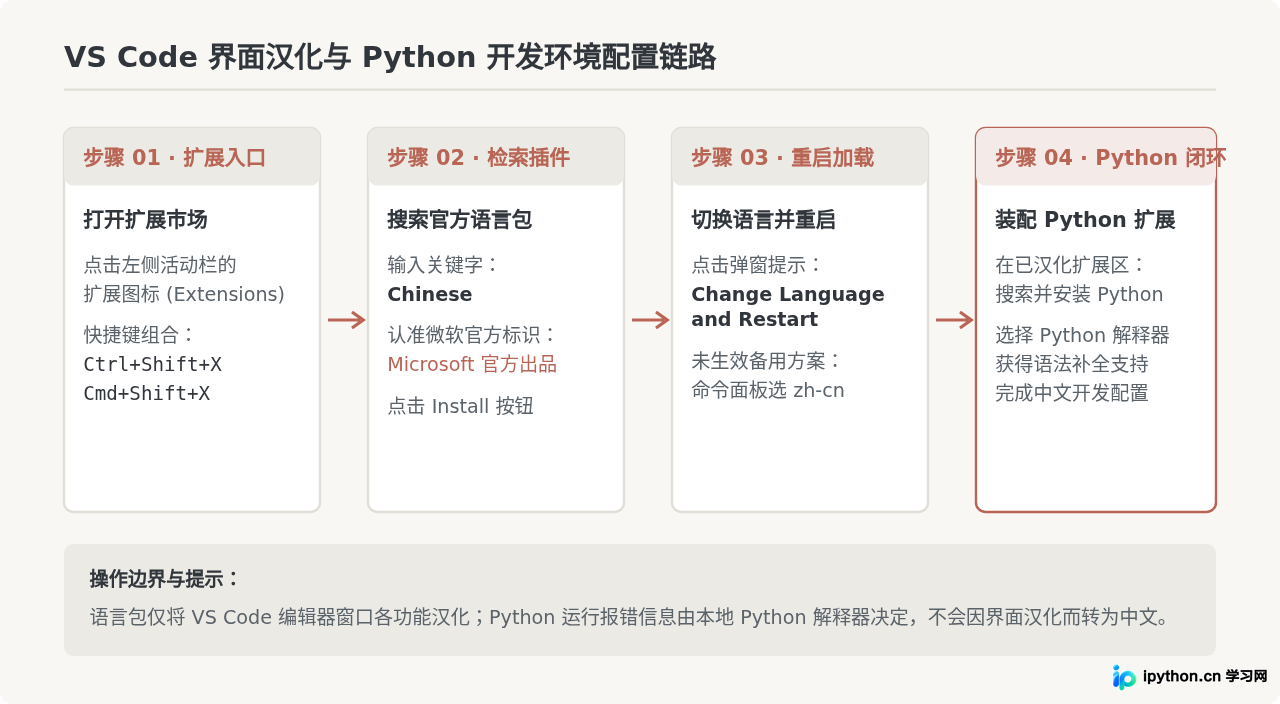
- 打开扩展面板:启动 VS Code,点击左侧活动栏的图标“扩展(Extensions)”图标(外观为四个方块,右上角方块脱离分离)。快捷键方面,Windows 与 Linux 用户可按
Ctrl + Shift + X,macOS 用户按Command + Shift + X。 - 搜索中文语言包:在扩展面板顶部的搜索框中直接输入
Chinese。 - 认准官方插件并安装:在搜索结果列表中,找到由 Microsoft 官方发布的
Chinese (Simplified) (简体中文) Language Pack for Visual Studio Code。确认作者为 Microsoft 后,点击该条目右下方的蓝色“安装(Install)”按钮。 - 重启软件生效:安装过程通常需要数秒。完成后,编辑器右下角会弹出提示框,提示“更改语言并重启(Change Language and Restart)”。点击该按钮,VS Code 将自动关闭并重新启动,所有主界面均已变为简体中文。
2. 未自动切换语言时的手动配置方法
若安装完成后未弹出重启提示,或重启后界面仍显示英文,可通过“命令面板(Command Palette)”手动强制指定显示语言:
- 按下命令面板快捷键:Windows/Linux 为
Ctrl + Shift + P,macOS 为Command + Shift + P。 - 在顶部出现的输入框中输入:
Configure Display Language(配置显示语言),在下拉候选结果中点击该项。 - 此时列表会列出当前已安装的语言,点击选择
zh-cn(简体中文)。 - 系统弹出重启确认提示,点击“重启(Restart)”即可生效。
3. 中文界面下的 Python 扩展装配
VS Code 本身是通用文本编辑器。完成界面汉化后,还需在中文界面下的“扩展”面板中搜索 Python,安装由 Microsoft 出品的官方 Python 扩展。安装后:
- 新建一个以
.py结尾的文件(例如test.py)。 - 观察界面右下角状态栏,确认是否已显示检测到的 Python 版本(例如
Python 3.11.x)。 - 点击状态栏上的解释器区域,可以在顶部下拉列表中切换具体的 Python 虚拟环境或全局解释器,此时所有操作提示和选项说明均已呈现为中文。
二、PyCharm 设置 Python 中文开发界面
PyCharm 作为专为 Python 开发打造的集成开发环境,从 2020.1 版本起,开发商 JetBrains 官方正式上线了官方简体中文语言包插件。无论使用的是 PyCharm 社区版(Community)还是专业版(Professional),均可无缝安装。
1. 操作步骤(已打开项目与未打开项目两种入口)
根据当前 PyCharm 所处界面状态,操作入口略有不同:
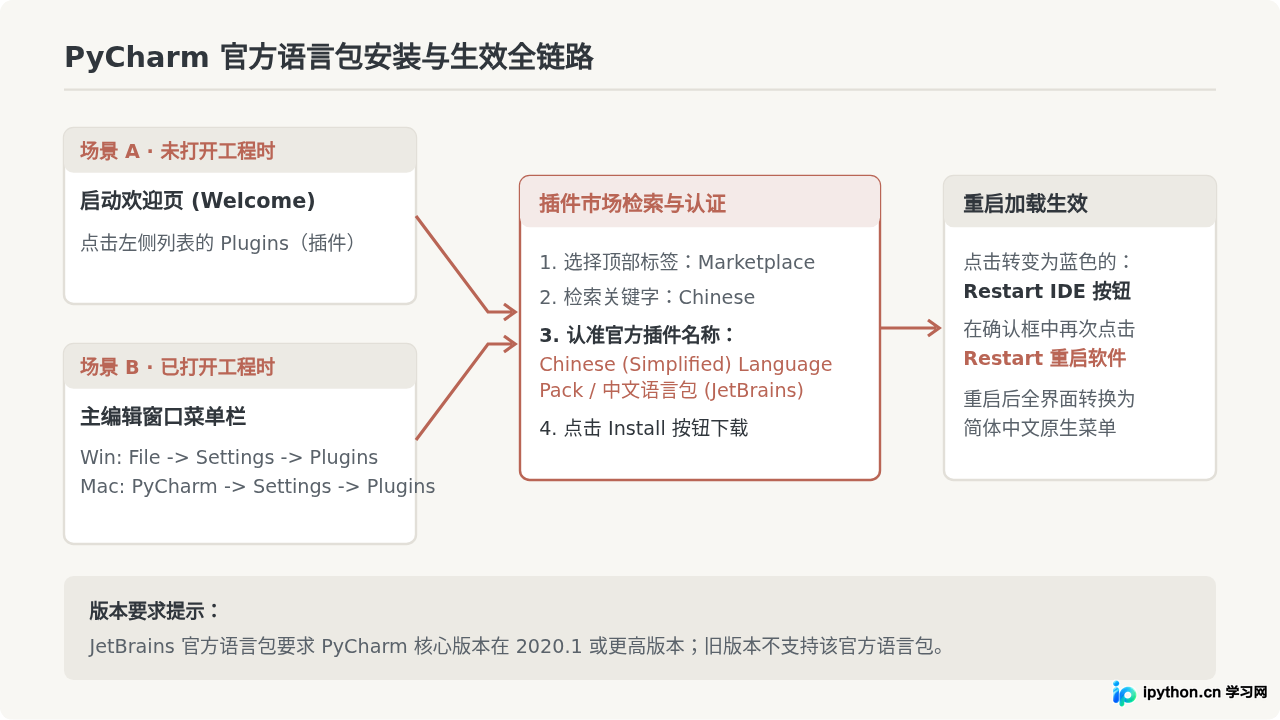
- 入口 A:未打开项目(欢迎启动界面 Welcome to PyCharm)
直接点击左侧导航栏中的“插件(Plugins)”选项卡,右侧界面即为插件市场。 - 入口 B:已打开代码项目(主编辑窗口)
Windows / Linux 用户:点击顶部菜单栏的“文件(File)” → 选择“设置(Settings)”(快捷键Ctrl + Alt + S)。
macOS 用户:点击屏幕顶部左上角的“PyCharm”菜单 → 选择“设置(Settings...)”或“偏好设置(Preferences...)”(快捷键Command + ,)。
在弹出的设置窗口左侧菜单树中,找到并点击“插件(Plugins)”。
进入插件界面后的后续步骤:
- 确保顶部标签页选在“市场(Marketplace)”而非“已安装(Installed)”。
- 在搜索输入框中键入
Chinese。 - 在搜索结果中认准带有 JetBrains 官方标识的
Chinese (Simplified) Language Pack / 中文语言包。 - 点击该插件右侧的蓝色“安装(Install)”按钮。
- 安装下载完成后,“Install”按钮会转变为“重启集成开发环境(Restart IDE)”。点击此按钮,在随后弹出的确认对话框中选择“重启(Restart)”。
2. 中文环境下的控制台与编码检查
汉化完成后,PyCharm 的工具栏(如底部的“终端”、“运行”、“调试”、“Python 控制台”等)均会转换为中文。初学者在中文环境下运行 Python 脚本时,需特别注意编码配置,防止终端输出中文时出现乱码:
- 打开设置窗口(快捷键
Ctrl + Alt + S或Command + ,)。 - 在左侧中文菜单中依次展开:“编辑器” → “代码样式” → “文件编码(File Encodings)”。
- 检查并确认以下三项均设置为
UTF-8:- 全局编码(Global Encoding)
- 项目编码(Project Encoding)
- 属性文件的默认编码(Default encoding for properties files)
- 勾选下方的“透明本机到 ASCII 转换(Transparent native-to-ascii conversion)”选项,最后点击右下角“应用”和“确定”。
三、VS Code 与 PyCharm 中文开发环境对比与选型建议
许多初学者在刚开始学习 Python 时,常在 VS Code 与 PyCharm 之间犹豫不决。在均已配置好中文界面的前提下,两款软件在实际使用体验、系统资源开销和 Python 功能集成度上存在明确的区别。
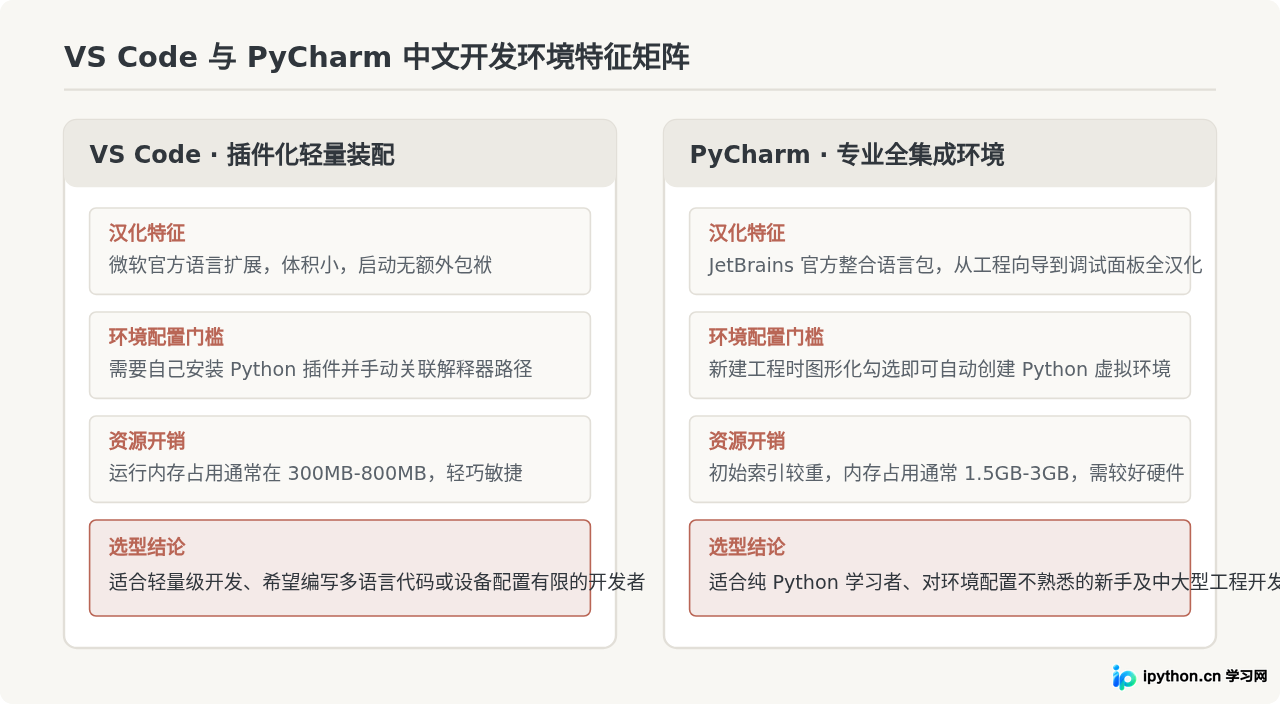
| 比较维度 | VS Code(轻量级代码编辑器) | PyCharm(专业集成开发环境) |
|---|---|---|
| 汉化模式 | 基于官方扩展市场,安装 Microsoft 语言包扩展 | 基于内置插件系统,安装 JetBrains 官方语言包 |
| 中文覆盖深度 | 覆盖所有核心菜单与设置;第三方插件的设置界面取决于其作者是否提供汉化 | 深度覆盖 IDE 内所有原生菜单、调试面板、Git工具、终端及配置向导 |
| Python 环境支持 | 需手动安装 Python 扩展并手动绑定系统中的 Python 解释器 | 开箱即用,新建项目时可一键自动创建 venv 虚拟环境并配置解释器 |
| 系统资源占用 | 内存与 CPU 占用较低,启动轻快,适合老旧电脑或轻量修改 | 后台索引与解析较重,内存占用较高,但提供更强大的静态分析和代码跳转 |
| 适用开发场景 | 多语言混合开发、轻量脚本编写、追求模块化自由定制的用户 | 专注于纯 Python 工程、大型 Web 项目(Django/FastAPI)、数据科学与完整工程化管理 |
四、中文界面配置常见疑难排查与核心认知
在配置中文界面的过程中,初学者常会遇到语言未生效、代码报错依然是英文或网络超时等困惑。以下列出最具代表性的三个场景及具体应对方案:
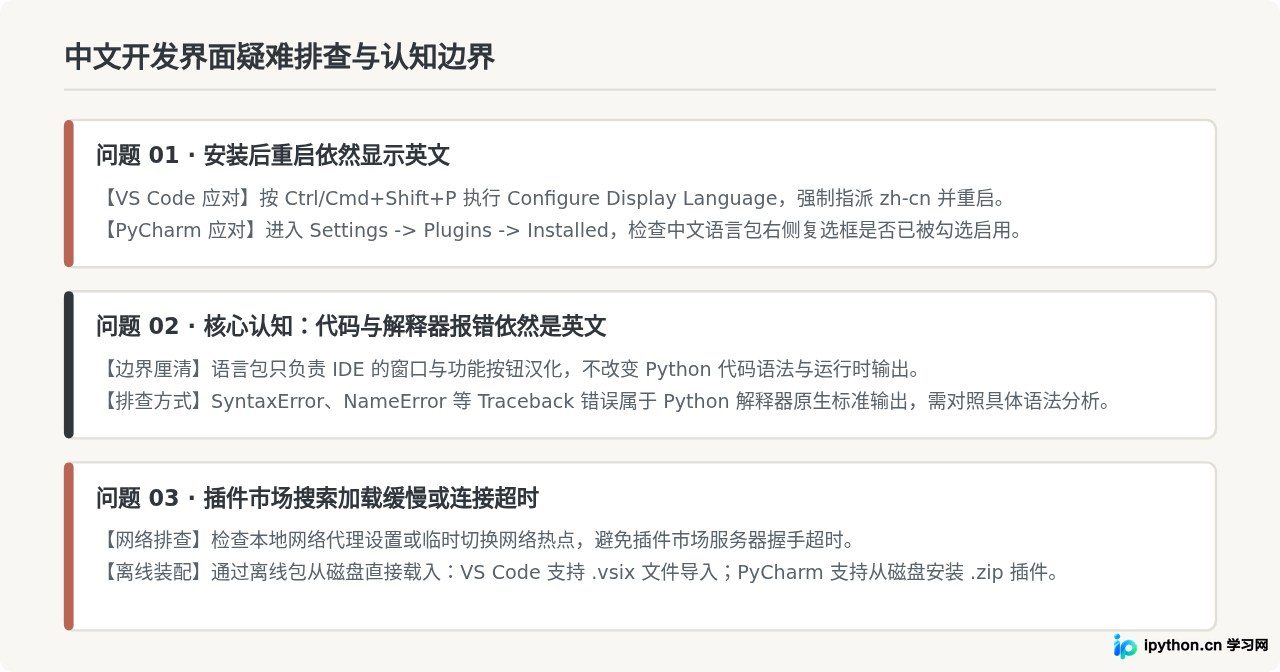
1. 为什么安装了中文包后,运行 Python 的代码报错依然是英文?
这是绝大多数零基础读者最常产生的困惑。必须明确界定“IDE 界面语言”与“Python 解释器输出”的边界:
- 语言包的作用范围:仅限于编辑器自身的菜单栏、弹窗警告、快捷键提示、配置项说明等操作界面。
- 报错信息的来源:当执行 Python 代码时,控制台输出的
SyntaxError、IndentationError、NameError或具体的堆栈追踪(Traceback),是由计算机中运行的 Python 官方解释器直接产生的标准错误输出,这部分内容属于 Python 语言运行时规范,不会因为安装了编辑器语言包而变成中文。 - 应对建议:面对 Python 英文报错,只需关注报错最后一行常见错误类型,例如
IndentationError(缩进错误)、NameError(变量名未定义)或SyntaxError(语法书写错误),无需恐慌。
2. 插件安装完毕并重启后,界面依旧是全英文
若遇到此现象,通常是因为安装过程中配置文件未成功写入,或插件虽然已下载但处于“禁用(Disabled)”状态:
- VS Code 处理方案:按
Ctrl + Shift + P(macOS 为Cmd + Shift + P),输入Configure Display Language。如果列表中没有zh-cn,说明此前网络中断导致未完整下载,需重新在 Extensions 中搜索并点击 Install;如果已有zh-cn,手动点击一次并按提示重启。 - PyCharm 处理方案:进入“设置(Settings)” → “插件(Plugins)”,点击顶部的“已安装(Installed)”标签,在列表中找到
Chinese (Simplified) Language Pack,确认其右侧的勾选框已被勾选(若未勾选则处于禁用状态,勾选后点击 Apply 并重启 IDE)。
3. 插件市场搜索转圈或提示网络连接超时
当网络访问海外服务器受阻时,插件市场可能出现无法加载的情况:
- 可暂时关闭系统网络代理或更换手机热点重试。
- 离线安装方式:在可以正常上网的设备上,前往插件市场官方网页下载
.vsix(VS Code 插件格式)或.zip(PyCharm 插件格式)文件。随后在软件内选择“从磁盘安装”:- VS Code:点击扩展面板右上角的“...”更多菜单 → 选择“从 VSIX 安装...(Install from VSIX...)”。
- PyCharm:进入“插件(Plugins)”面板 → 点击顶部齿轮设置图标 → 选择“从磁盘安装插件...(Install Plugin from Disk...)”。
五、配置完成后的验证检查清单
完成上述操作后,可通过以下四个具体动作完成验收,确保开发环境处于完备状态:
- 检查 1(主菜单与侧边栏):确认“文件”、“编辑”、“选择”、“视图”、“终端”等主菜单全部为简体中文。
- 检查 2(设置窗口):按快捷键打开“设置”对话框,确认内部所有搜索框占位符、分类标签与说明文字均为中文。
- 检查 3(新建 Python 脚本):新建并保存一个
hello.py,输入测试代码:print("你好,Python 中文开发环境!") - 检查 4(运行与终端输出):在编辑器内点击右键选择“在终端中运行 Python 文件”或点击右上角的绿色运行按钮,确认下方集成终端成功打印出中文结果且无乱码。
免责声明:本文内容仅供参考,不代表本站观点。转载或引用请注明出处。









