

Python实现图片灰度化、模糊及边缘检测效果

假设你正在开发一个自动识别文档边框的工具,直接用手机拍摄的原图往往伴随杂乱的阴影、细碎的纸张纹理和多余色彩,计算机很难立刻勾勒出有效边界。实现这一目标的标准处理路线是:先将多通道彩色图转换为单通道灰度图以消除色彩冗余,再通过高斯滤波滤除细小杂点与噪声,最后应用边缘检测算法提取出清晰的结构轮廓。本文将基于 Python 和成熟的 OpenCV 库,完整演示这三项核心操作的实现步骤、核心函数参数与背后的数据变换机制。
1. 开发环境与前置准备
在 Python 中进行图像处理,最常用的工程级库是 OpenCV(在 Python 中命名为 cv2)。它底层由 C++ 编写,计算性能优异,并将图像统一表示为 NumPy 数组。在开始编写代码前,需先在终端或命令行中安装依赖包:
pip install opencv-python numpy安装完成后,建议准备一张名为 input.jpg 的常规测试图片,与后续脚本放在同一目录下。为验证环境无误,可执行如下测试代码:
import cv2

# 读取图像
image = cv2.imread("input.jpg")

if image is None:
    print("错误:无法读取指定路径的图片,请检查文件名称与路径。")
else:
print(f"成功加载图片,分辨率为:{image.shape[1]}x{image.shape[0]},通道数为:{image.shape[2]}")2. 完整处理流水线
在计算机视觉任务中,灰度化、平滑模糊与边缘检测通常并不是孤立存在的,而是依次衔接的管道结构。先降维(去色),再降噪(平滑),最后提炼特征(求导边缘),这种级联方式能极大降低计算量并避免噪点导致的虚假边缘。
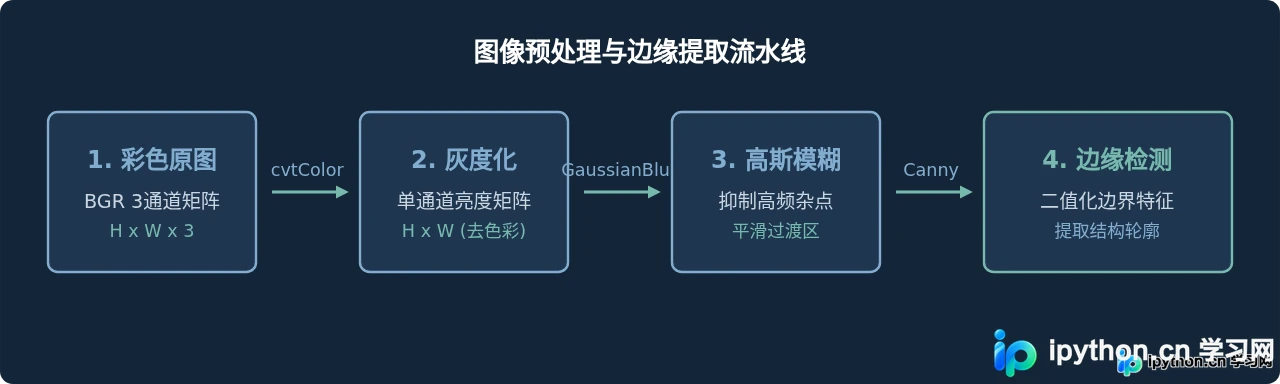
3. 图片灰度化(Grayscale)
自然界中的彩色图片通常包含 RGB 三个颜色通道,但在很多只关心几何外形或边界的任务中,颜色不仅是冗余的,还会使矩阵运算量增加三倍。灰度化的本质是将每个像素的三个色彩分量通过加权平均折算为一个代表明暗亮度的标量(0~255)。
人眼对不同波长光线的敏感度并不均衡:对绿光最敏感,红光次之,蓝光最弱。OpenCV 遵循心理物理学加权公式计算单通道灰度值:
Gray = 0.299 * R + 0.587 * G + 0.114 * B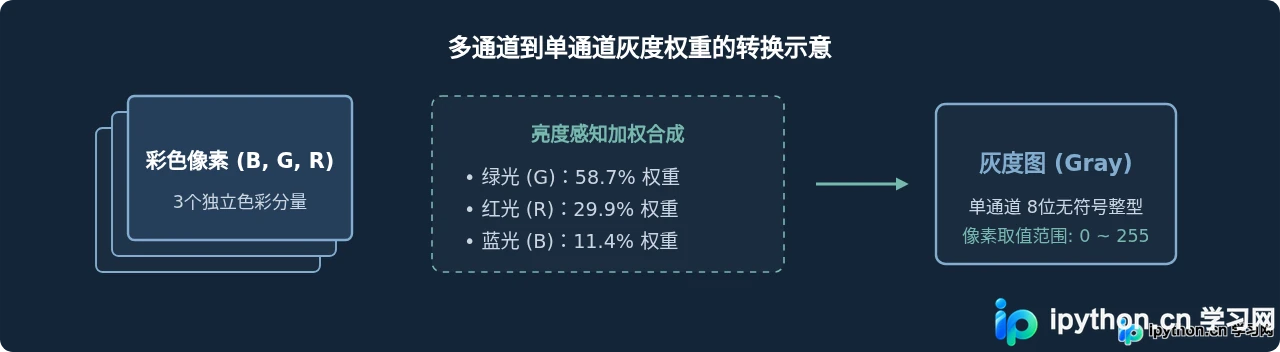
在 Python 中调用 cv2.cvtColor() 即可直接完成转换:
# 将彩色图片转换为灰度图
gray_image = cv2.cvtColor(image, cv2.COLOR_BGR2GRAY)

# 保存处理结果
cv2.imwrite("result_gray.jpg", gray_image)
4. 图像平滑模糊(Blurring)
数字图像在传感器曝光或传输过程中常包含细小噪点(如传感器热噪、物体表面颗粒度)。由于边缘检测本质上是寻找局部梯度剧烈变化的区域,噪点往往会产生虚假的高梯度,进而导致边缘检测输出充满毛刺和细碎线条。因此,在检测边缘前,先对图像进行模糊处理是关键的工程惯例。
最常用的平滑算子是高斯模糊(Gaussian Blur)。与均值滤波(简单求区域平均)不同,高斯模糊基于正态分布规律:中心像素权值最高,距离越远的相邻像素权值越低。这能在平滑杂波的同时较好地保留整体结构轮廓。
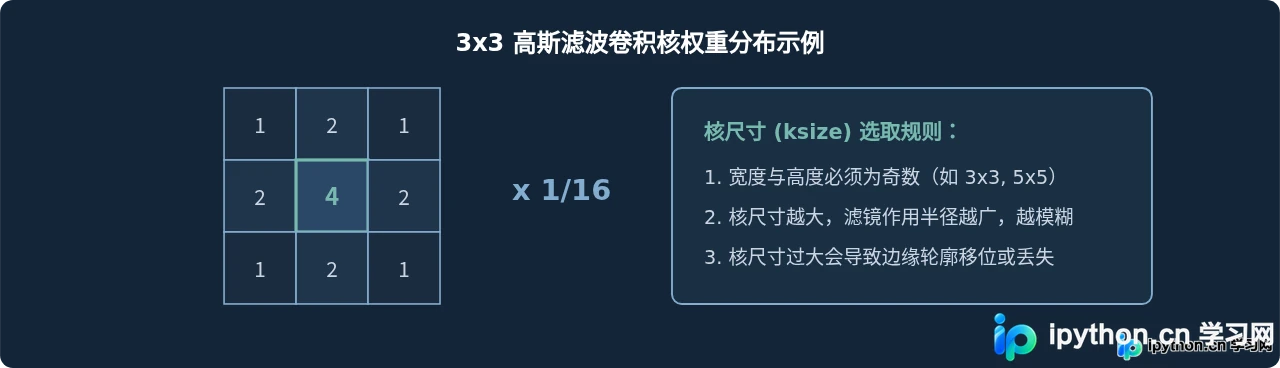
在 OpenCV 中使用 cv2.GaussianBlur() 实现模糊:
# ksize 必须是正奇数元组,例如 (3, 3) 或 (5, 5);第三个参数 0 表示由核大小自动计算标准差 sigma
blurred_image = cv2.GaussianBlur(gray_image, (5, 5), 0)

# 保存模糊结果
cv2.imwrite("result_blurred.jpg", blurred_image)
5. 边缘检测(Canny Edge Detection)
图像中灰度变化剧烈的界线被定义为边缘。1986 年由 John F. Canny 提出的 Canny 算法至今仍是工业界最通用的经典检测方法。相比只计算一阶导数的 Sobel 算子,Canny 算法通过非极大值抑制将边缘细化为单像素宽,并通过双阈值机制(Dual Thresholds)精确识别强边缘与弱边缘,滤除噪声并连接断续线条。
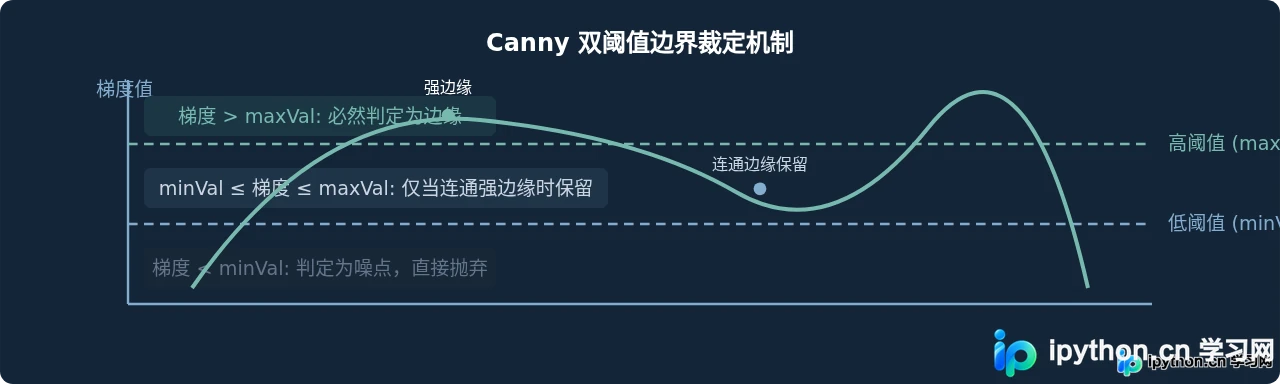
在 Python 中调用 cv2.Canny() 即可提取二值化边缘图,输出的图像中边缘为白色像素(255),背景为黑色像素(0):
# 设定滞后阈值,minVal 取 50,maxVal 取 150
edges = cv2.Canny(blurred_image, threshold1=50, threshold2=150)

# 保存边缘检测结果
cv2.imwrite("result_edges.jpg", edges)
6. 综合示例与多参数效果对照
下面是一个完整的可执行脚本,它将读取原图,依次完成灰度化、高斯滤波与边缘提取,并将结果并排合并输出,便于直观比对每一步的处理效果:
import cv2
import numpy as np

def process_image(image_path):
    # 1. 读取原图
    src = cv2.imread(image_path)
    if src is None:
        raise FileNotFoundError(f"找不到指定文件: {image_path}")

    # 2. 灰度化
    gray = cv2.cvtColor(src, cv2.COLOR_BGR2GRAY)

    # 3. 高斯平滑 (使用 5x5 核)
    blurred = cv2.GaussianBlur(gray, (5, 5), 0)

    # 4. Canny 边缘提取
    edges = cv2.Canny(blurred, 50, 150)

    # 为方便将单通道结果与原图拼合展示,转换为 3 通道格式
    gray_bgr = cv2.cvtColor(gray, cv2.COLOR_GRAY2BGR)
    blurred_bgr = cv2.cvtColor(blurred, cv2.COLOR_GRAY2BGR)
    edges_bgr = cv2.cvtColor(edges, cv2.COLOR_GRAY2BGR)

    # 横向拼接保存
    combined = np.hstack((src, gray_bgr, blurred_bgr, edges_bgr))
    cv2.imwrite("comparison_output.jpg", combined)
    print("全流程处理完成,对比图已保存为 comparison_output.jpg")

if __name__ == "__main__":
    process_image("input.jpg")
Canny 阈值调节参考
| 阈值设定 (minVal, maxVal) | 适用图像特征 | 输出效果特点 |
|---|---|---|
30, 90(低阈值) |
光线偏暗、对比度低、细节丰富的工程图纸 | 能够捕获细微弱边缘,但可能引入细碎纹理噪声 |
50, 150(标准推荐值) |
日光常规照片、扫描文档、清晰景物 | 主边缘连续饱满,噪点控制平衡,最常用的通用设置 |
100, 200(高阈值) |
强对比度、背景简单、高亮构图主体 | 只保留最醒目的大轮廓,剔除所有次要细节与渐变带 |
7. 常见问题排查与注意事项
- 检测出的边缘线全是断续虚线: 说明
threshold2(高阈值)设定过高导致无法成线,或者平滑程度过大抹平了较细弱的连续结构。可以尝试将threshold1调低,或将高斯核从(5, 5)减小到(3, 3)。 - 画面中出现大量密集的杂乱噪点: 通常是因为跳过了模糊步骤,或模糊核选得太小。先对灰度图进行
cv2.GaussianBlur(),并适当提高threshold1。 - 边缘产生双线或偏粗: Canny 算法默认会执行非极大值抑制(NMS),正常输出应为单像素线宽。如果发现较粗的边界,通常是因为原图存在过大的半影区或后续进行了形态学膨胀操作。
- 图片路径包含中文导致读取为空: Windows 下的
cv2.imread对含有中文的绝对路径支持并不友好,可能静默返回None。若必须使用中文路径,可通过cv2.imdecode(np.fromfile(path, dtype=np.uint8), cv2.IMREAD_COLOR)来安全读取。
免责声明:本文内容仅供参考,不代表本站观点。转载或引用请注明出处。









