

Windows和Linux下为Python设置环境变量的命令

一、Python环境变量的核心作用与系统差异
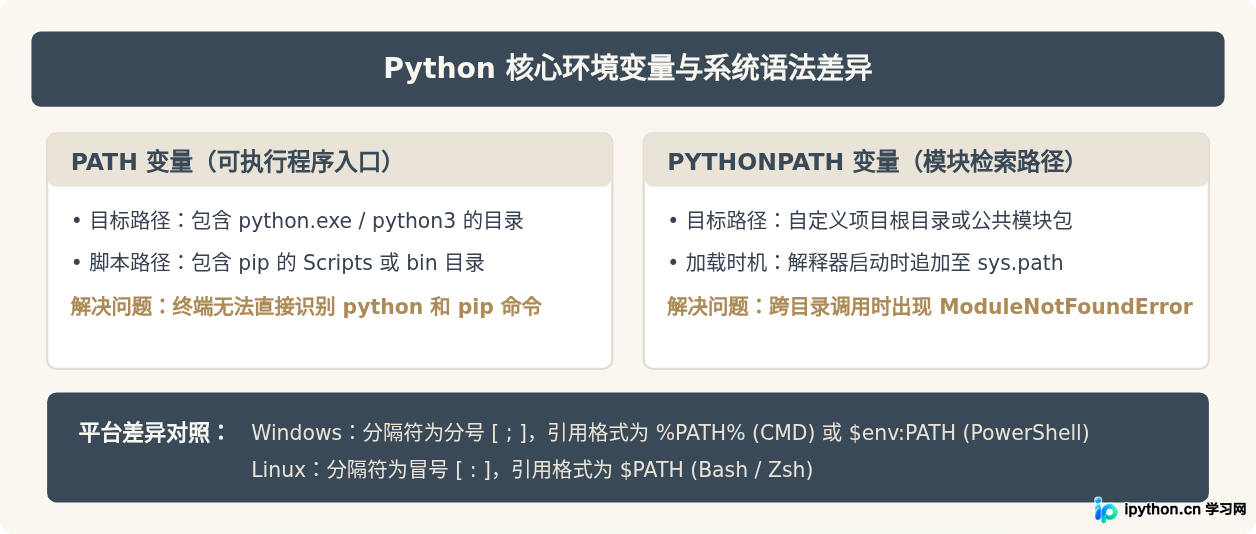
操作系统通过环境变量定位可执行程序与依赖资源。针对 Python,最核心的环境变量有两个:一是 PATH,它决定了在终端任意目录下输入 python 或 pip 时系统能否直接找到对应的可执行程序;二是 PYTHONPATH,它指定了 Python 解释器在导入模块(import)时除标准库之外优先检索的自定义目录路径。
Windows 与 Linux 维护环境变量的基本规则存在两处关键区别:路径分隔符与变量引用方式。Windows 使用分号(;)作为多个路径之间的分隔符,引用已有变量采用 %VAR%(CMD)或 $env:VAR(PowerShell);而 Linux 使用冒号(:)作为分隔符,统一使用 $VAR 引用已有变量。理解这一差异是正确编写配置命令的前提。
二、Windows下为Python设置环境变量的命令
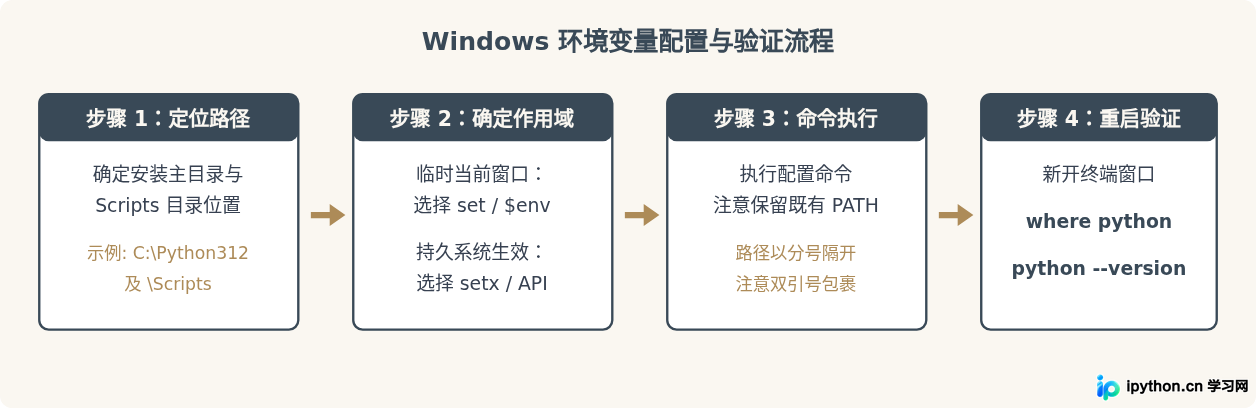
Windows 系统中通常需要将 Python 主目录以及存放可执行脚本的 Scripts 目录一并追加至 PATH 中。在命令行中有“当前窗口临时生效”和“系统注册表永久生效”两种配置路径。
1. 临时设置(仅限当前终端会话)
如果在测试多版本或临时排错时不想污染全局配置,可以在当前窗口执行临时设置命令,关闭终端后配置自动失效。
在命令提示符(CMD)中:
set PATH=%PATH%;C:\Python312;C:\Python312\Scripts
set PYTHONPATH=D:\MyProjects\common_lib
在 PowerShell 中:
$env:PATH += ";C:\Python312;C:\Python312\Scripts"
$env:PYTHONPATH = "D:\MyProjects\common_lib"
2. 永久设置(命令行写入系统或用户环境)
若需要长期生效,可使用 Windows 内置的 setx 工具或 PowerShell 的 [Environment] 静态方法将路径持久化到注册表中。
使用 setx 命令(当前用户):
setx PATH "%PATH%;C:\Python312;C:\Python312\Scripts"
若需要设置系统级全局环境变量,可添加 /M 参数(需要以管理员身份运行终端):
setx /M PATH "%PATH%;C:\Python312;C:\Python312\Scripts"setx 在处理超过 1024 个字符的变量时可能发生截断风险。在实际生产和复杂开发机中,推荐使用 PowerShell 原生 API 进行安全追加,避免覆盖或损坏现有 PATH。
PowerShell 安全追加命令(推荐):
$oldPath = [Environment]::GetEnvironmentVariable("Path", "User")
$newPath = "$oldPath;C:\Python312;C:\Python312\Scripts"
[Environment]::SetEnvironmentVariable("Path", $newPath, "User")
3. Windows 验证命令
完成配置后,必须重新开启一个新的命令提示符或 PowerShell 窗口,执行以下命令验证:
where python
python --version
pip --version
如果 where python 首先输出配置的 C:\Python312\python.exe,且版本号正常打印,说明配置成功。
三、Linux下为Python设置环境变量的命令
在 Linux 发行版(如 Ubuntu、Debian、CentOS 等)中,环境变量由 Shell 进程树统一管理。配置命令的核心是 export。
1. 临时设置(仅限当前终端会话)
直接在当前终端执行 export 命令。这种方式仅在当前 Bash 或 Zsh 会话中生效,终端关闭后立即失效:
export PATH="/usr/local/python3/bin:$PATH"
export PYTHONPATH="/home/user/project_src:$PYTHONPATH"
命令中将新的 Python 路径放在 $PATH 前面,表示优先使用自定义路径下的 Python,避免被系统预装的旧版本抢占优先级。
2. 永久设置(当前用户或系统全局)
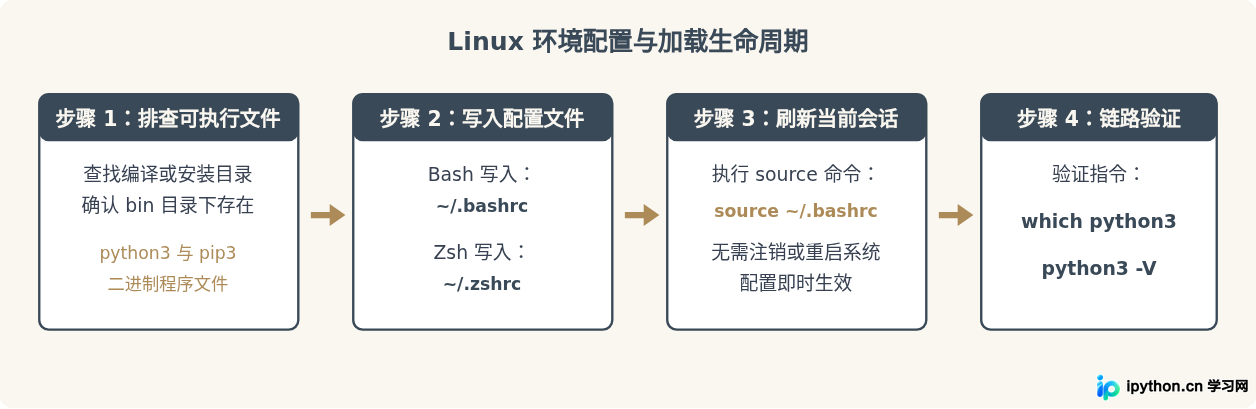
Linux 下实现持久化配置,需要将 export 指令写入 Shell 的启动初始化脚本中。
针对当前普通用户(推荐):
如果使用 Bash(大多数 Linux 默认),将配置追加至用户家目录的 ~/.bashrc 文件:
echo 'export PATH="/usr/local/python3/bin:$PATH"' >> ~/.bashrc
source ~/.bashrc
如果使用的 Shell 是 Zsh(如 macOS 终端或安装了 Oh-My-Zsh 的系统),则写入 ~/.zshrc:
echo 'export PATH="/usr/local/python3/bin:$PATH"' >> ~/.zshrc
source ~/.zshrc
针对所有系统用户(全局系统级):
如果需要对系统内全部登录用户生效,可以在 /etc/profile.d/ 目录下新建独立的 shell 配置文件(推荐此方式,优于直接修改 /etc/profile):
echo 'export PATH="/usr/local/python3/bin:$PATH"' | sudo tee /etc/profile.d/python.sh
source /etc/profile.d/python.sh
3. Linux 验证命令
配置并执行 source 后,运行以下命令验证二进制路径与版本:
which python3
python3 --version
python3 -c "import sys; print(sys.path)"
输出示例:若 which python3 输出 /usr/local/python3/bin/python3,且 sys.path 中包含了自定义设置的 PYTHONPATH 路径,则证明配置生效。
四、常见易错问题与排查要点
在实际设置过程中,部分读者虽执行了相关命令,但仍然提示命令缺失或版本不对。通常由以下几个细节引起:
- PATH 前后优先级覆盖:环境变量中路径查找遵循从左至右的匹配原则。若系统中安装了多个 Python(例如系统自带 Python 与自定义 Python 3.12),必须将期望使用的路径拼接在原
$PATH的前面(Linux 下export PATH="新路径:$PATH"),否则系统会优先命中先前的版本。 - Windows 终端未刷新:通过
setx修改的是 Windows 注册表。修改完成后,已经打开的 CMD 或 PowerShell 窗口无法读取最新注册表,必须新开一个终端窗口进行验证。 - Linux 单双引号转义问题:在向
~/.bashrc追加字符串时,建议外层包裹单引号(如echo 'export PATH="/path:$PATH"' >> ~/.bashrc),避免在执行echo的当下就把$PATH展开为当前的绝对路径硬编码写入。 - 分隔符混淆:切勿在 Linux 下使用分号,或在 Windows 下使用冒号连接路径,否则会导致整个环境变量被解析为无效的单条非法路径。
五、总结
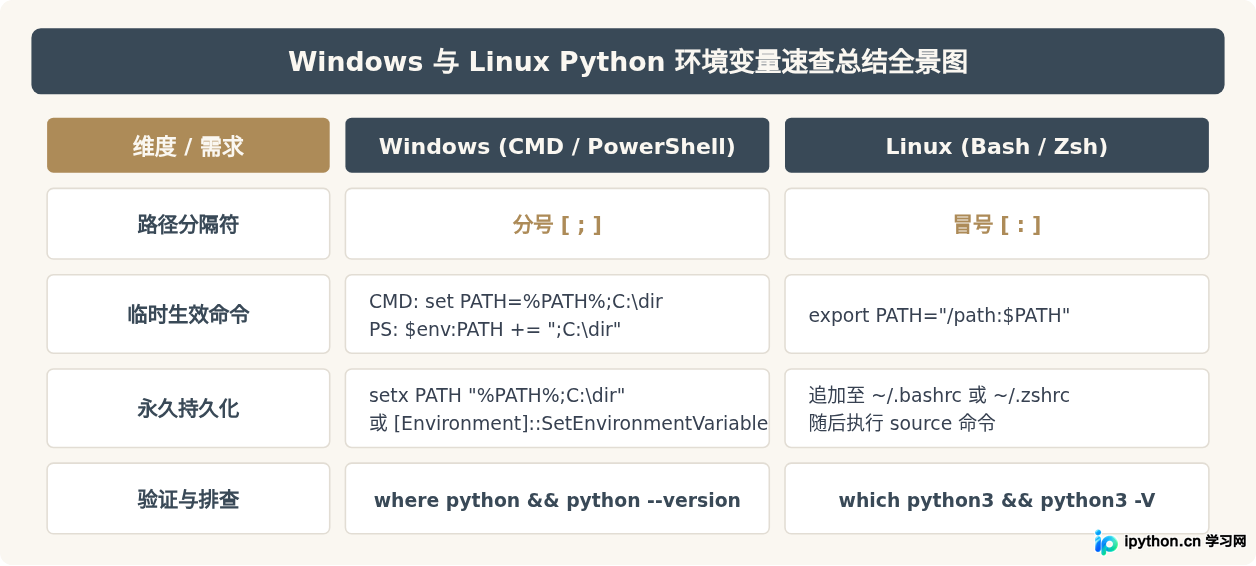
为 Python 设置环境变量的本质是将程序目录加入系统的可执行文件检索清单。在 Windows 环境下,临时测试使用 set 或 $env:PATH,长期使用则通过 setx 或 PowerShell 环境变量接口写入注册表,并重新打开终端生效;在 Linux 环境下,临时测试使用 export,长期使用则写入 ~/.bashrc 或 ~/.zshrc 并通过 source 重新加载。牢记路径优先级与平台分隔符差异,即可避免常见的环境配置问题。
免责声明:本文内容仅供参考,不代表本站观点。转载或引用请注明出处。









