

Python虚拟环境激活失败或pip安装包找不到模块怎么解决

在Python开发过程中,虚拟环境激活报错以及“pip成功安装了依赖包但代码运行时却提示找不到模块(ModuleNotFoundError)”,是新手与中级开发者极易遭遇的高频问题。解决这两类问题的核心在于厘清两点:激活失败通常源于操作系统的脚本执行权限限制或路径调用错误,而模块找不到的根本原因则几乎都是“运行代码的Python解释器与安装依赖的pip工具分属于不同的环境”。只要掌握了正确的环境激活命令、校准终端与编辑器的解释器路径,并规范使用包管理方式,便能彻底消除此类环境异常。
一、故障诊断:快速定位异常根源
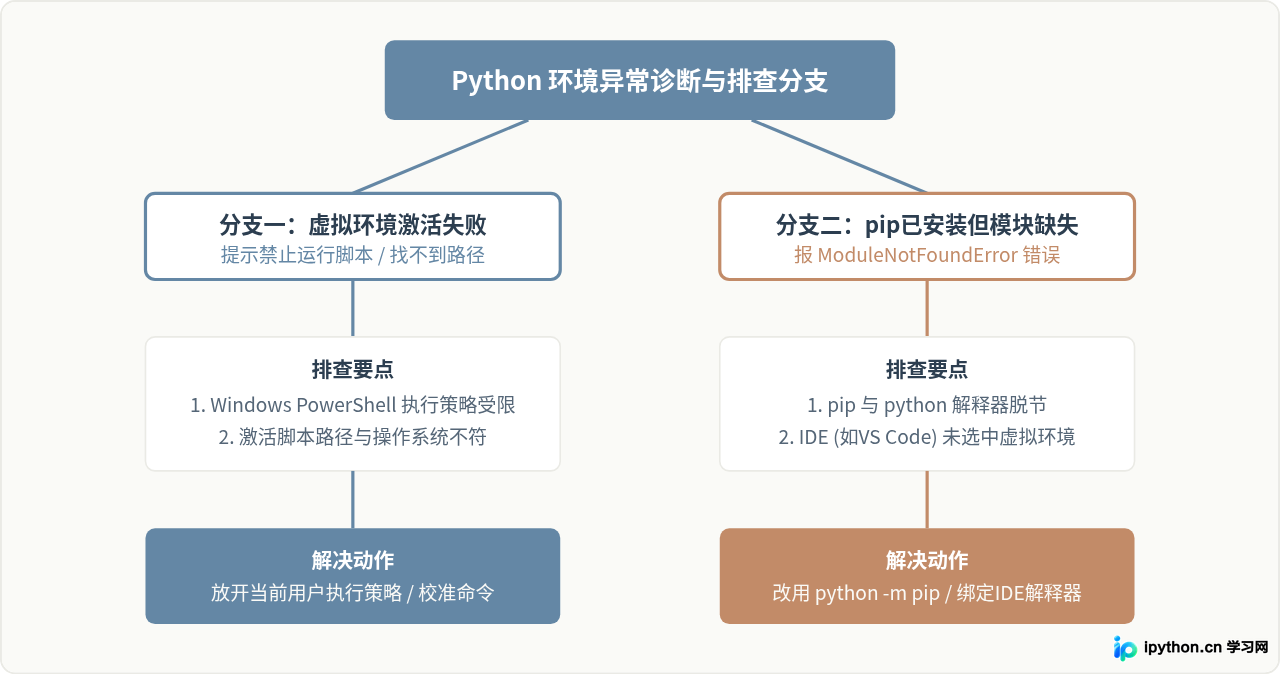
遇到环境报错时,盲目重复执行安装命令往往无济于事。首先需要明确当前遇到的阻碍属于哪种类型:
- 虚拟环境无法激活:在终端执行激活命令后,提示“无法加载文件……因为在此系统上禁止运行脚本”,或者直接提示路径不存在、找不到命令。此时虚拟环境尚未生效,终端提示符前也没有出现预期的环境名称前缀(如
(.venv))。 - pip安装后找不到模块:在终端中使用
pip install 模块名提示安装成功(Successfully installed),但在执行脚本或启动项目时,Python抛出ModuleNotFoundError: No module named '模块名'。这表明依赖包被安装到了某一个Python目录中,但当前运行代码的解释器并没有去该目录检索。
二、虚拟环境激活失败的排查与修复方法
在不同操作系统与终端环境中,创建并激活虚拟环境的细节有所差异。常见原因及对应修复步骤如下:
1. Windows PowerShell 权限限制(最常见原因)
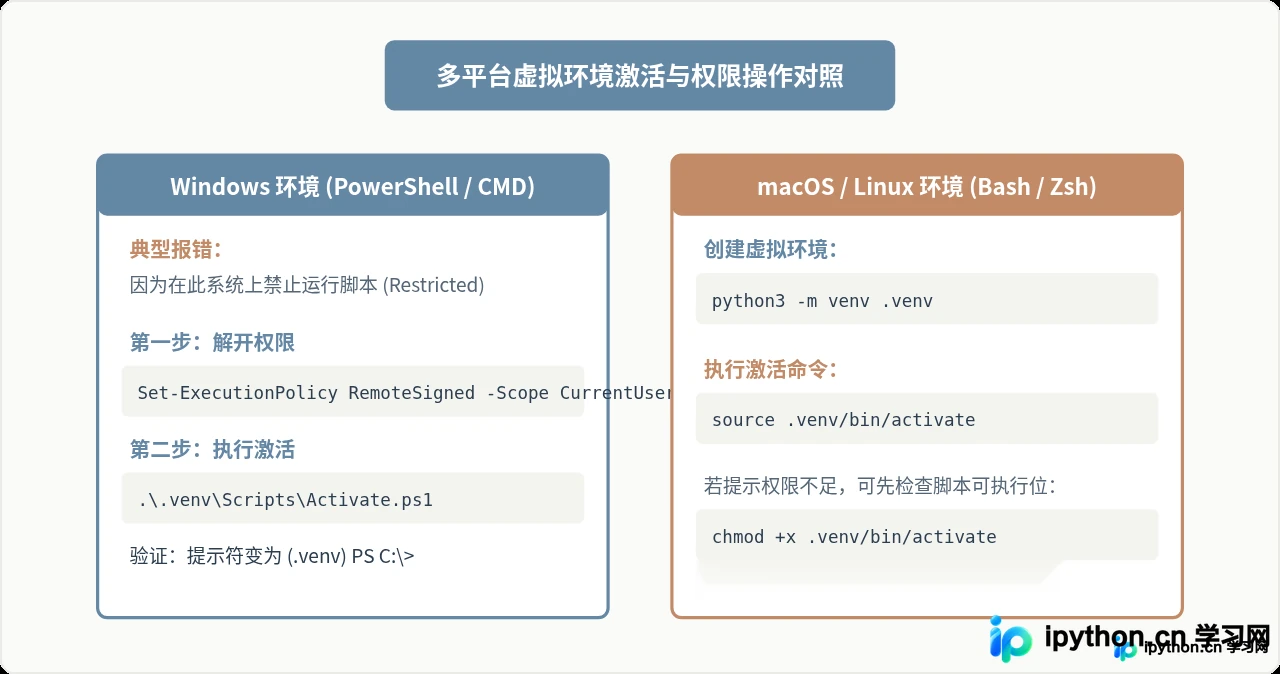
在 Windows 的 PowerShell 终端中执行激活命令时,经常出现如下错误提示:
.\.venv\Scripts\Activate.ps1 : 无法加载文件 ... 因为在此系统上禁止运行脚本。
有关详细信息,请参阅 https:/go.microsoft.com/fwlink/?LinkID=135170 中的 about_Execution_Policies。
这是 Windows 系统的安全保护机制(ExecutionPolicy)默认处于 Restricted 状态所致,阻止直接运行本地脚本。修复方法非常直接,在当前终端中执行以下命令,为当前用户放开本地脚本执行权限:
Set-ExecutionPolicy RemoteSigned -Scope CurrentUser系统会询问是否更改执行策略,输入 Y 并回车确认即可。此修改仅作用于当前操作系统登录用户,不需要管理员权限,也不会影响全局系统策略。修改完成后,再次运行激活命令即可顺利进入环境。
2. 操作系统与终端类型的命令匹配
不同操作系统中虚拟环境的目录组织不同:Windows 下的可执行文件与脚本位于 Scripts 目录,而 Linux 与 macOS 则位于 bin 目录。混淆命令会导致“找不到指定路径”的错误:
- Windows PowerShell:
.\.venv\Scripts\Activate.ps1 - Windows CMD(命令提示符):
.\.venv\Scripts\activate.bat - macOS / Linux(Bash 或 Zsh):
source .venv/bin/activate
激活成功后,终端提示符前会出现类似于 (.venv) 的环境标示,此时当前终端会话的环境变量已切换至该独立环境。
三、原理解析:为什么 pip 成功安装后仍报“找不到模块”?
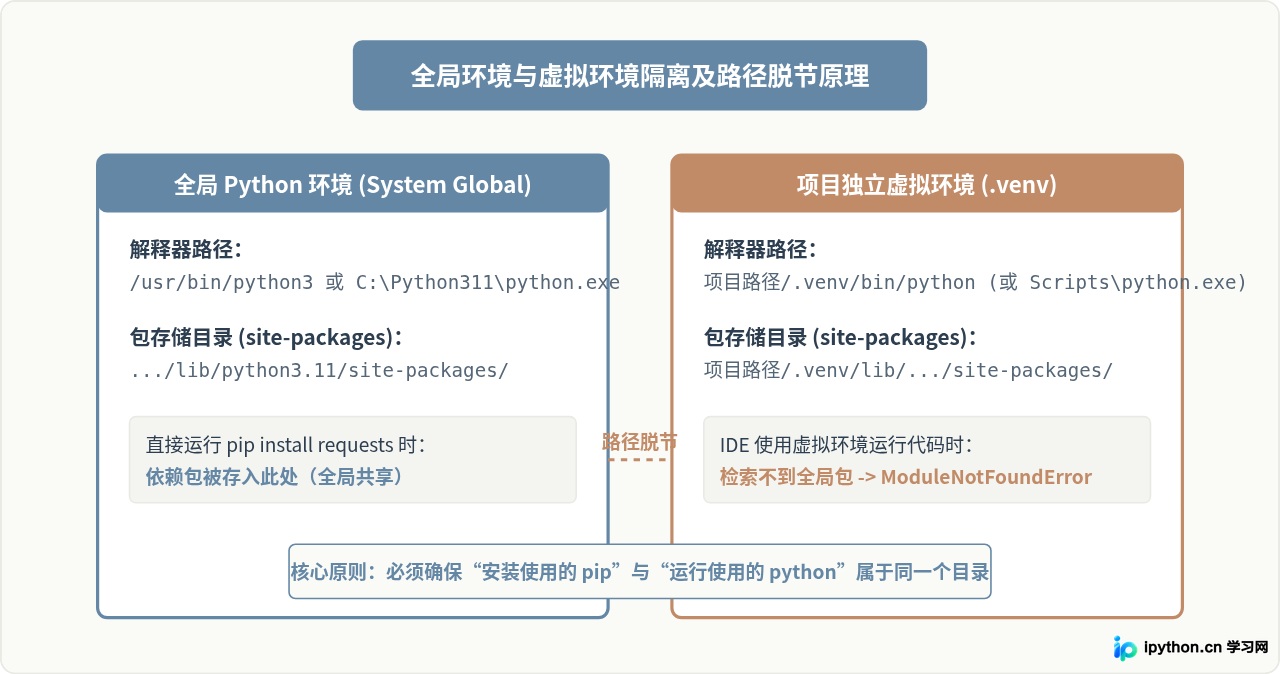
要根治 ModuleNotFoundError,必须理解 Python 模块检索与包安装的机制。Python 在执行 import xxx 时,会在当前解释器所绑定的 sys.path 列表中寻找对应的包,其核心搜索路径即为该解释器专属的 site-packages 目录。
当开发者在终端直接敲下 pip install requests 时,操作系统会根据当前环境的 PATH 环境变量顺序去查找名为 pip 的可执行文件。此时可能出现严重错位:
- 终端没有激活虚拟环境,或者激活未生效,导致调用的是全局 Python(例如位于
/usr/local/bin/pip或C:\Python311\Scripts\pip.exe)。 - 依赖包被如期下载并解压到了全局的
site-packages中。 - 但在运行代码时,VS Code、PyCharm 等编辑器自动关联了项目的虚拟环境解释器(或者终端在另一个窗口运行),该解释器只会在自身的
.venv/.../site-packages下寻找依赖,自然无法检测到全局包,从而抛出模块未找到错误。 - 反之亦然:在终端中成功安装到了虚拟环境,但 IDE 默认使用的是全局解释器,同样会导致运行失败。
四、彻底解决找不到模块的四个规范步骤
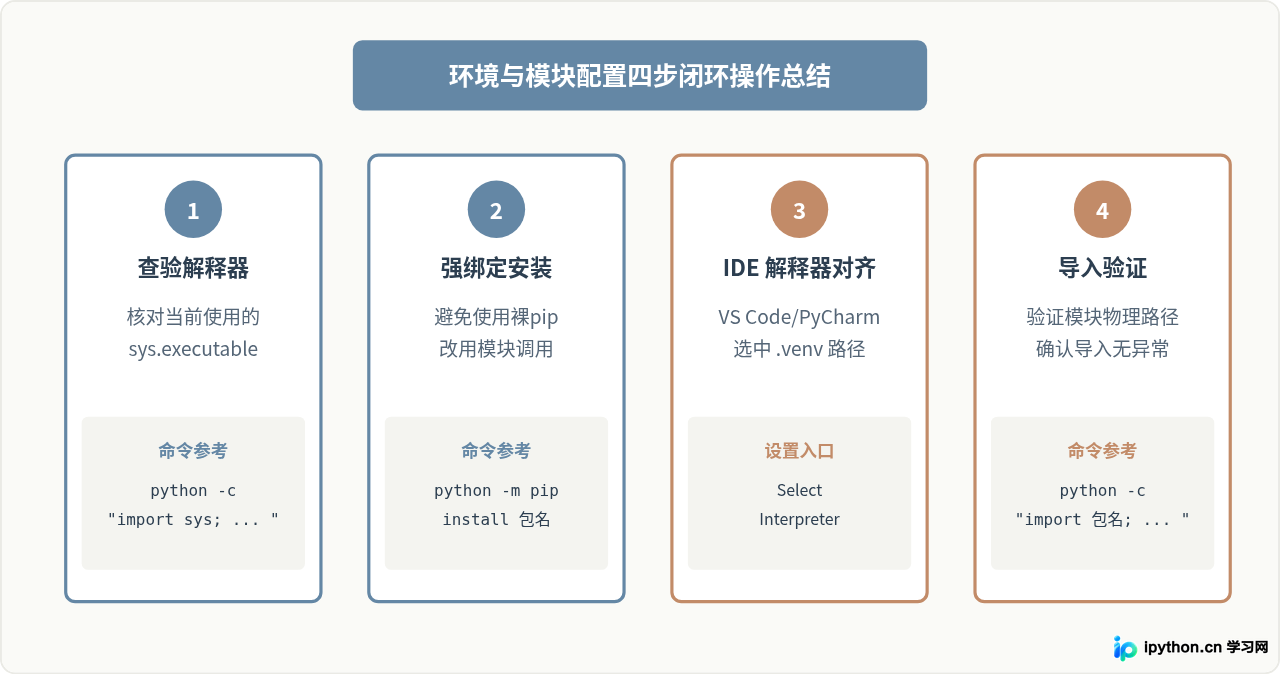
只要按照以下标准化步骤进行检查与操作,就可以确保包安装在预期的环境中,并能够被正确导入。
步骤一:打印并核对当前生效的解释器路径
在终端中,运行以下单行脚本,直接输出当前终端默认调用的 Python 具体路径:
python -c "import sys; print(sys.executable)"查看输出结果:如果输出路径包含你的项目文件夹及 .venv 字样,说明当前终端正运行在虚拟环境中;如果输出的是系统全局安装路径,则说明当前终端尚未激活虚拟环境。
步骤二:使用“python -m pip”代替裸“pip”命令
这是避免多环境安装脱节的最有效方法。在安装依赖包时,不要直接输入 pip install 包名,而是使用:
python -m pip install 包名参数 -m pip 的含义是:让当前选中的 python 解释器直接去执行其自带的 pip 模块。这样可以绝对确保依赖包安装在当前 Python 对应的 site-packages 目录中,即使系统环境变量中的全局 pip 路径发生混乱,也不会导致安装目标错位。
步骤三:对齐开发工具(IDE)的 Python 解释器
终端中配置完毕后,还需确保代码编辑器使用了相同的解释器:
- VS Code 用户:按下快捷键
Ctrl + Shift + P(macOS 为Cmd + Shift + P),输入并选择Python: Select Interpreter,在列表中找到带有('./.venv': venv)标识的项目虚拟环境解释器。 - PyCharm 用户:进入
Settings / Preferences->Project: 项目名->Python Interpreter,点击齿轮图标或下拉菜单,添加并选择项目根目录下.venv中的 Python 可执行文件。
步骤四:验证模块安装与文件位置
完成安装与解释器配置后,无需运行庞大的业务代码,直接在终端执行测试导入:
python -c "import requests; print(requests.__file__)"若屏幕打印出对应的包文件物理路径(且路径位于 .venv 目录下),说明模块已经正确就绪,代码可正常运行。
五、项目维护与日常避坑要点
在长期管理 Python 项目时,遵循良好的环境习惯可以避免绝大部分隐性故障:
- 严禁直接复制虚拟环境文件夹:Python 虚拟环境内部的脚本和配置文件(如
pyvenv.cfg)硬编码了创建时的绝对路径。若将.venv文件夹直接拷贝到其他路径或另一台计算机,激活脚本和解释器将无法正常工作。正确的迁移做法是通过依赖文件重建:python -m pip freeze > requirements.txt python -m pip install -r requirements.txt - 环境损坏时果断重建:如果虚拟环境因底层 Python 大版本升级或误删文件导致无法恢复,最稳妥的解决办法是直接删除
.venv文件夹,使用当前干净的 Python 解释器重新执行python -m venv .venv并重新安装依赖,避免花费过多时间修复损坏的内部引用。 - 保持终端与 IDE 终端一致:在 VS Code 内置终端中工作时,注意查看终端启动时是否自动运行了
activate。若没有自动激活,手动执行一次激活命令,确保命令行上下文与编辑器的代码分析器保持一致。
免责声明:本文内容仅供参考,不代表本站观点。转载或引用请注明出处。









