

Python多文件项目打包exe:spec文件配置与资源路径处理

在Python多文件工程的交付过程中,命令行参数拼接容易遗漏模块,而最常见的运行报错往往并不是逻辑错误,而是程序在打包为单文件后找不到配置文件、图标或静态资源。解决这一问题的标准工程实践,是脱离简陋的单行命令行打包,转用PyInstaller的.spec规格配置文件管理依赖,并在代码中引入针对打包运行时临时解压目录的路径转换函数。
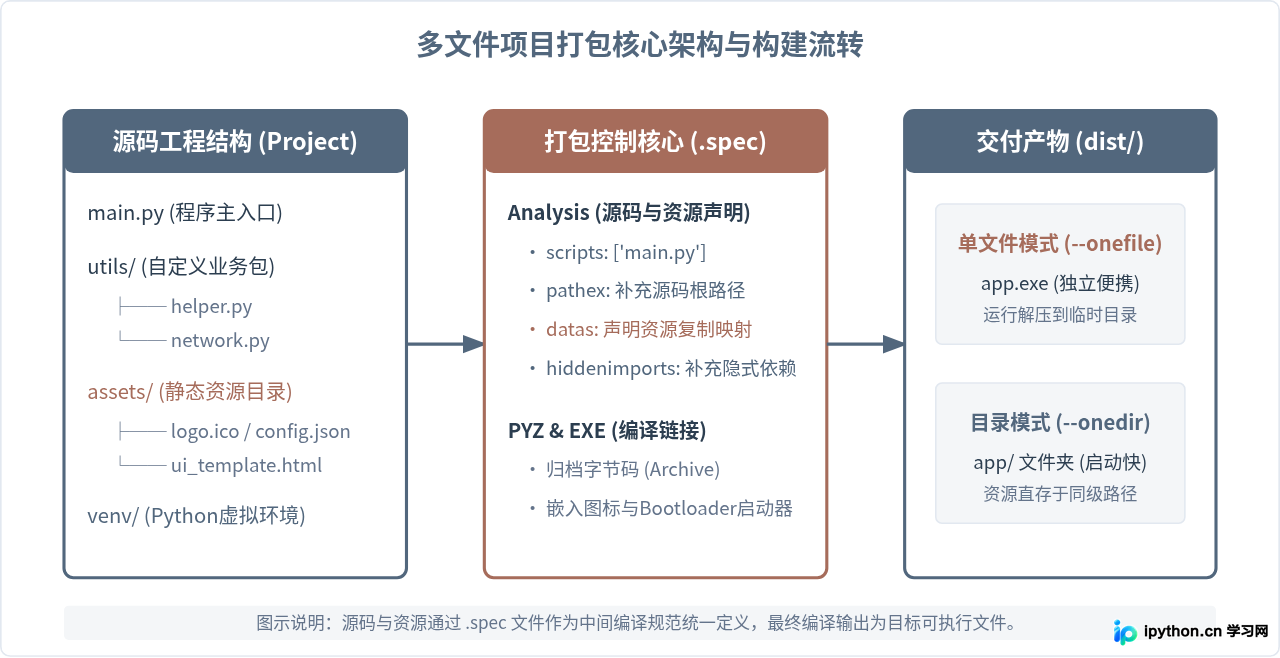
图1:多文件Python工程向EXE编译的结构映射流转图
一、为什么多文件工程必须使用spec文件
在简单的单脚本测试中,直接在终端敲入pyinstaller -F main.py即可完成打包。然而,当工程扩展为多个包模块、包含子目录、并带有图片、预训练权重、模板HTML等外部文件时,单行命令行存在明显的工程缺陷:
- 复杂参数难维护:资源映射
--add-data在Windows与Linux/macOS下的分隔符完全不同(Windows使用分号;,类Unix使用冒号:),终端命令极易因系统环境差异造成拼写失误。 - 动态逻辑不可用:命令行参数是静态的。而
.spec文件本质上是一个可执行的Python脚本,允许在打包阶段动态编写Python代码遍历文件夹、读取版本号、过滤不必要的文件。 - 可重复构建保障:团队协作或持续集成(CI/CD)流程中,将构建配置固化为代码文件纳入Git版本管理,能够保证任意环境下的构建产物完全一致。
二、获取与解析spec文件的核心配置段
通常无需从零手写spec文件。只需在项目根目录下执行初次规格生成命令:
pyi-makespec -F -w -i "assets/logo.ico" --name "MyApp" main.py该命令只生成MyApp.spec文件而不会立即执行编译打包。打开生成的spec文件,核心结构由Analysis、PYZ和EXE三大部分组成:
# -*- mode: python ; coding: utf-8 -*-
import os
import sys

block_cipher = None
project_root = os.path.abspath(os.path.dirname(__file__))

a = Analysis(
    ['main.py'],                     # 1. 主入口脚本路径
    pathex=[project_root],           # 2. 模块搜索路径,避免子包导入找不到
    binaries=[],                     # 3. 二进制动态链接库 (.dll, .so)
    datas=[                          # 4. 重点:静态资源文件打包映射元组 (源路径, 目标相对目录)
        ('assets/logo.ico', 'assets'),
        ('assets/config.json', 'assets'),
        ('templates', 'templates')
    ],
    hiddenimports=[                  # 5. 隐式依赖:动态import或第三方反射模块
        'engineio.async_drivers.threading'
    ],
    hookspath=[],
    hooksconfig={},
    runtime_hooks=[],
    excludes=['tkinter', 'unittest'],# 6. 剔除无需打包的内置/第三方体积大模块
    win_no_prefer_redirects=False,
    win_private_assemblies=False,
    cipher=block_cipher,
    noarchive=False,
)

pyz = PYZ(a.pure, a.zipped_data, cipher=block_cipher)

exe = EXE(
    pyz,
    a.scripts,
    a.binaries,
    a.zipfiles,
    a.datas,
    [],
    name='MyApp',
    debug=False,
    bootloader_ignore_signals=False,
    strip=False,
    upx=True,                        # 是否启用UPX壳压缩体积
    upx_exclude=[],
    runtime_tmpdir=None,
    console=False,                   # 是否保留黑色命令行窗口
    disable_windowed_traceback=False,
    argv_emulation=False,
    target_arch=None,
    codesign_identity=None,
    entitlements_file=None,
    icon=['assets/logo.ico'],        # 最终生成exe的桌面图标
)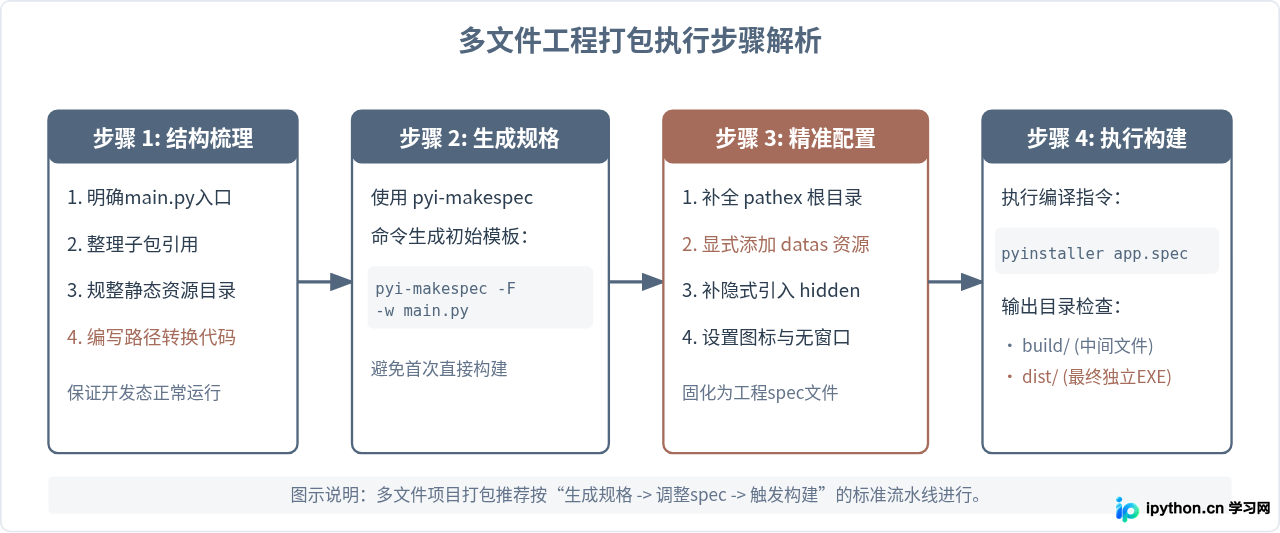
图2:从源码准备到规范构建的四阶段标准操作流程
三、资源路径的根本陷阱:sys._MEIPASS工作机制
很多开发者在代码中使用os.path.abspath("./assets/logo.ico")或os.path.dirname(__file__)读取文件。在源码开发时,当前工作目录通常就是项目根目录,路径完全正确。然而当PyInstaller以单文件模式(--onefile)打包后,运行机制发生了根本性改变:
- 双击运行exe时,内嵌的C语言引导程序(Bootloader)首先会在操作系统的临时目录(如Windows的
C:\Users\用户名\AppData\Local\Temp\_MEIxxxxxx)中创建一个独立沙箱文件夹。 - 引导程序将打包在exe中的所有Python字节码、解释器以及在
datas中声明的资源文件完整解压到该_MEIxxxxxx目录中。 - Python解释器启动,并在内置的全局变量
sys中注入一个名为_MEIPASS的属性,该属性的值就是临时解压目录的绝对路径。 - 如果代码仍然依赖于“相对当前执行目录”或“相对源脚本位置”寻找文件,程序将在当前双击路径寻找资源,从而引发
FileNotFoundError。
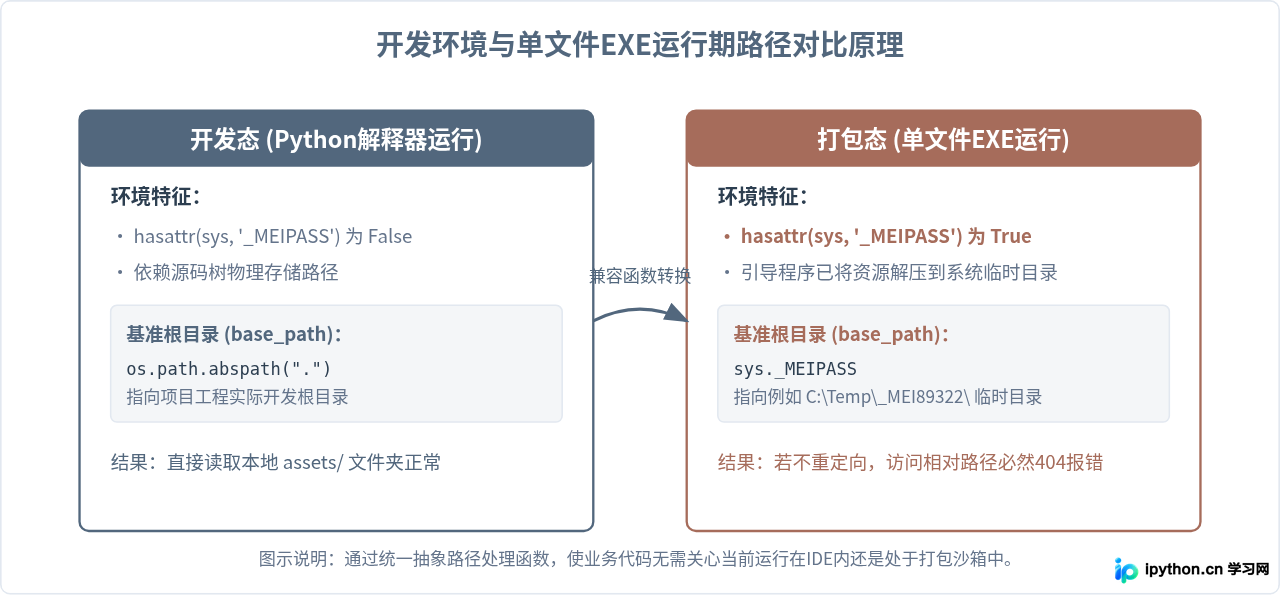
图3:源码运行与单文件EXE解压运行模式下的资源寻址差异原理
四、代码级解决方案:双态自适应路径包装函数
为了让同一套业务代码在本地开发调试阶段和打包成exe后都能平滑读取资源,应在工程的核心工具模块(如utils/path_helper.py)中定义统一的路径获取函数:
import sys
import os

def get_resource_path(relative_path: str) -> str:
    """
    获取资源文件的绝对路径。
    在PyInstaller打包后,资源会被解压至sys._MEIPASS临时目录;
    在正常开发状态下,以项目实际根目录为基准定位资源。
    """
    if hasattr(sys, '_MEIPASS'):
        # 打包单文件运行时的解压沙箱路径
        base_path = sys._MEIPASS
    else:
        # 开发环境下的根路径(根据此脚本实际所在层级调整)
        base_path = os.path.abspath(".")

    return os.path.normpath(os.path.join(base_path, relative_path))
在所有需要加载资源的业务模块中,强制通过该函数获取目标绝对路径:
import json
from utils.path_helper import get_resource_path

# 读取配置
config_file = get_resource_path("assets/config.json")
with open(config_file, "r", encoding="utf-8") as f:
    config_data = json.load(f)

# 加载图片或模板
logo_path = get_resource_path("assets/logo.ico")sys._MEIPASS 写入持久数据!
sys._MEIPASS 临时目录在应用程序正常退出或异常终止后会被系统自动销毁清理。如果程序需要保存用户修改的配置文件、本地SQLite数据库或日志文件,绝对不能写入到通过 get_resource_path() 解析出来的临时目录中。持久数据应当保存在当前可执行文件同级目录(通过 os.path.dirname(sys.executable) 获取)或操作系统的 %APPDATA% 目录中。
五、构建排查与经验总结
在多文件项目打包的完整闭环中,往往会遇到以下典型问题:
- 隐式导入缺失(ImportError):某些第三方库(如SQLAlchemy、celery、动态插件)采用字符串反射形式导入包。PyInstaller的静态语法树分析器无法捕捉,需要在spec文件的
hiddenimports列表中手动声明补齐。 - 控制台调试技巧:打包GUI程序调试阶段,务必先保留
console=True。若程序启动闪退,打开控制台能直观看到Python抛出的完整Traceback异常栈,排查完毕后再修改为console=False。 - 缓存污染导致更新不生效:修改spec文件后,推荐在执行打包时加入
--clean参数(pyinstaller --clean MyApp.spec),彻底清除build/目录历史缓存。
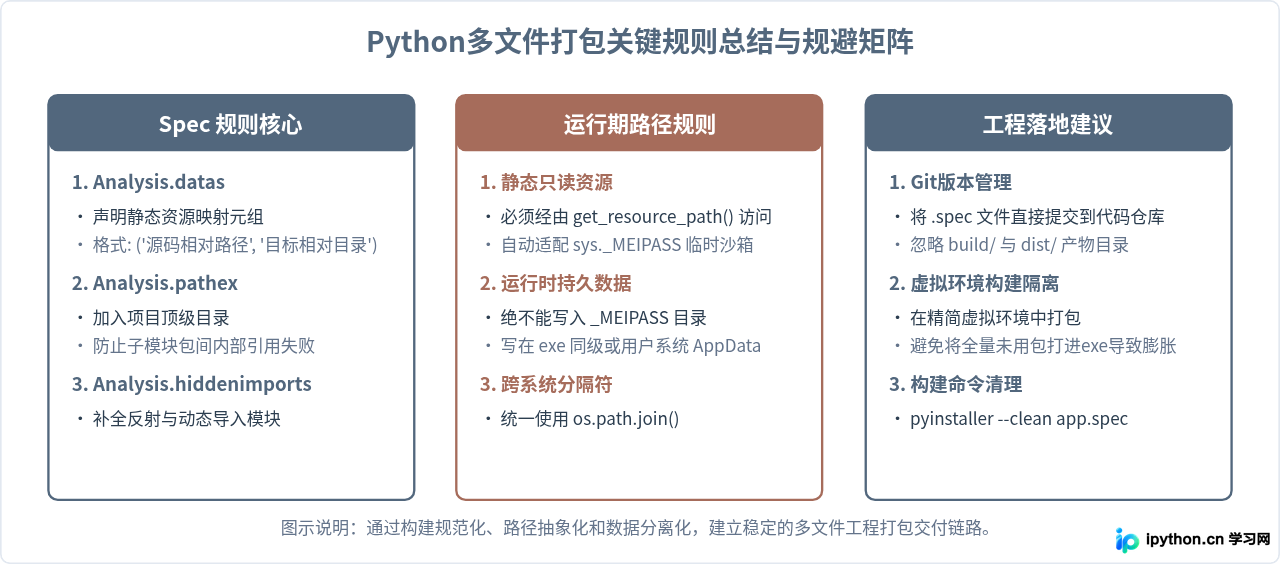
图4:Python多文件打包核心要点与排查规避综合矩阵
免责声明:本文内容仅供参考,不代表本站观点。转载或引用请注明出处。









