

Python程序打包为Windows可执行文件的实操指南

本文详细介绍将Python脚本打包为Windows可执行文件(EXE)的完整流程。涵盖pywin32依赖安装、pip环境更新、PyInstaller工具配置,以及使用-F、-w、-i参数进行单文件、无窗口及自定义图标打包的具体命令。特别指出测试中发现的-F参数可行性问题,并强调执行目录对资源文件路径的影响,帮助开发者高效完成程序发布。
Python打包软件教程概述
对于刚接触Python的新手而言,将Python脚本转换为独立的软件程序往往显得繁琐。为了简化这一过程并整理相关资源,本文提供一份详细的操作教程,旨在帮助读者顺利掌握Python程序打包为软件的方法。
环境依赖与工具安装
首先,需要下载“pywin32”软件包。在下载时,请务必选择最新的build文件夹,以确保其兼容较新版本的Python环境。
下载完成后进行安装操作。需要注意的是,该安装过程依赖于特定版本的Python环境作为支持,请确保你的Python版本符合要求。
安装完毕后,打开命令行工具(cmd),输入“pip install pywin32”命令进行安装。如果系统提示pywin32程序版本过旧,可能需要执行额外的更新操作。
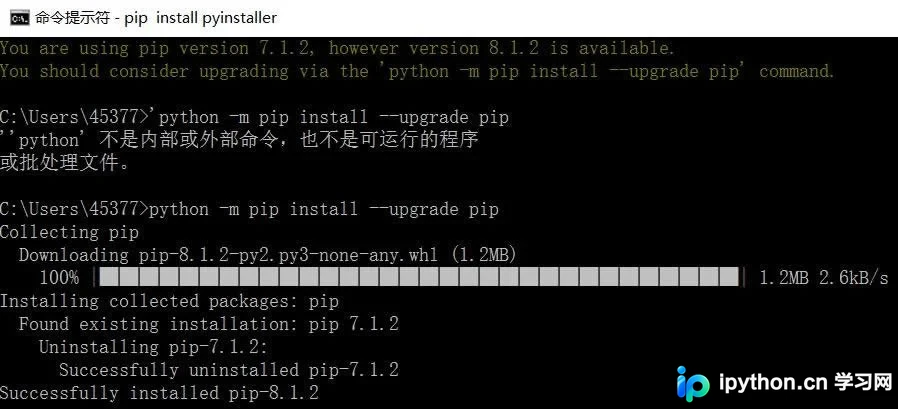
若遇到版本提示,可执行“python -m pip install --upgrade pip”命令以自动更新pip工具。成功执行后,界面显示效果如下图所示:
PyInstaller安装与配置
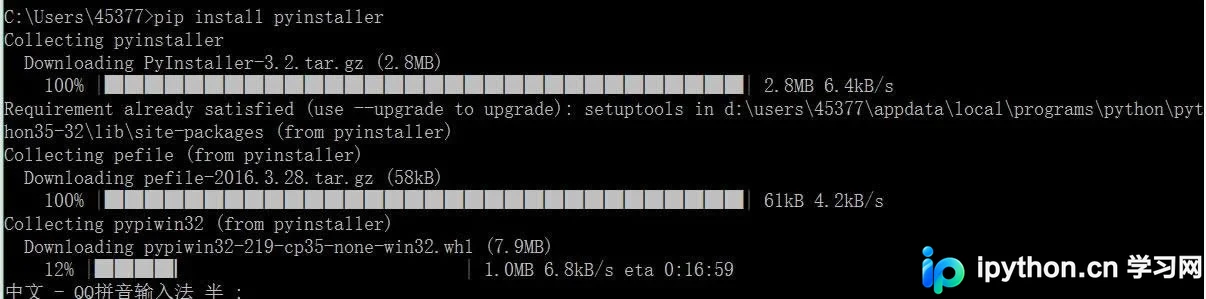
 接着,执行“pip install pyinstaller”命令。该命令会自动下载并安装最新版本的PyInstaller工具,具体截图如下所示:
打包命令详解与注意事项
随后,执行核心打包命令:“pyinstaller -F -w -i iconame.ico filename.py”。
注意:经过实际测试发现,使用“pyinstaller -F foo.py”命令的可行性更高。此前使用的包含图标参数的命令打包出的程序可能无法正常运行。
上述命令中各参数含义如下:-F表示打包为单个文件;-w表示生成Windows程序且不显示命令行窗口;-i用于指定程序的自定义图标。
其中,iconame.ico代表你希望使用的图标文件名。
filename.py则是你需要打包的Python源文件名称。
特别提醒:执行打包命令前,必须使用“cd 盘符:\文件名”命令切换到相应的盘符目录下。否则,程序默认会在“c:用户\用户名”目录下运行,这要求你必须将图标文件和Python源文件预先放置在该默认路径下,否则会导致打包失败。
免责声明:本文内容仅供参考,不代表本站观点。转载或引用请注明出处。









