

Anaconda中安装Python表格处理模块xlrd的详细步骤

在Anaconda环境中为Python项目配置表格读取模块时,常需安装xlrd库以支持.xls格式解析。本文详细说明通过终端命令完成安装的操作步骤、虚拟环境切换方法、镜像源替换排错技巧及安装验证方式,助您快速解决依赖缺失问题。
关于xlrd库的功能定位与版本说明
xlrd是专为读取.xls格式Excel文件设计的Python第三方模块。它支持提取工作表元数据、解析多类数据类型(数字、日期、字符串、布尔值)、处理合并单元格以及读取单元格样式与公式计算结果。需要注意的是,自2.0.0版本起,出于安全漏洞修复考虑,该库不再支持.xlsx格式读写;若需处理新版Excel或进行复杂数据清洗,建议搭配openpyxl或pandas共同使用。
第1步:打开Anaconda Prompt并确认运行环境
通过Windows搜索栏或开始菜单查找并启动Anaconda Prompt。该终端窗口已自动加载基础系统变量与conda核心指令,可直接作为包管理操作入口。
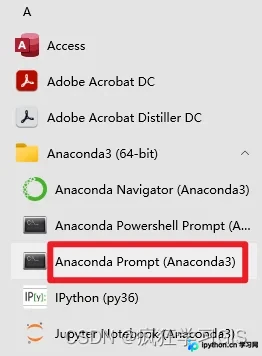
第2步:激活目标虚拟环境(按需跳过)
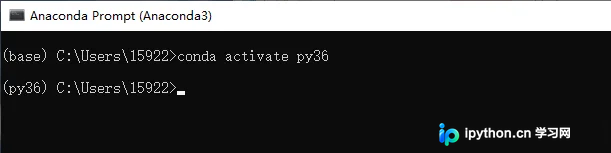
若项目存在依赖冲突风险,请先创建并激活独立虚拟环境。在终端输入切换命令:conda activate <环境名>。执行后提示符会变更为目标环境名称,表明后续安装包将写入该空间而非全局。base环境一般不建议直接安装业务依赖。
conda activate py36
第3步:执行conda安装命令
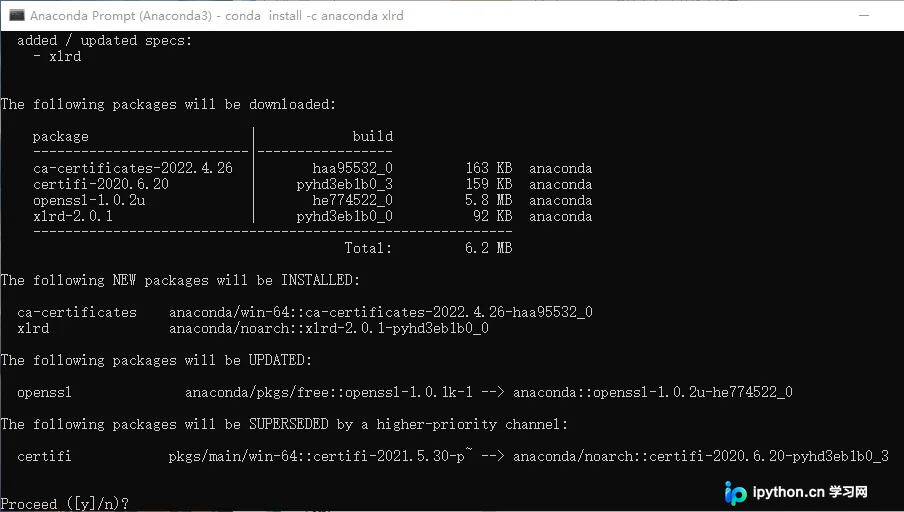
在目标环境激活状态下,输入以下标准安装指令。系统将自动解析依赖树并从配置的频道拉取二进制包:
conda install -c anaconda xlrd
进度条扫描完成后,终端会列出将要安装及更新的依赖清单,并在末尾询问是否继续。此时键入y并按下回车键即可触发下载与部署流程。完成后控制台将输出完整的校验哈希值与包版本信息。
第4步:处理网络代理或源超时问题
若开启全局代理软件或身处内网受限环境,conda可能无法获取远程索引导致ResolvePackageNotFound错误。此时可采取两种排查路径:一是临时退出代理客户端重试;二是配置国内镜像源降低延迟。推荐在用户目录添加清华源配置:
- 运行命令:
conda config --add channels https://mirrors.tuna.tsinghua.edu.cn/anaconda/pkgs/main/ - 刷新缓存:
conda clean -i - 重新执行第3步安装指令
第5步:验证安装结果并调用测试
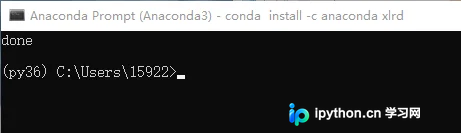
进入您的集成开发环境(如Spyder、VS Code或PyCharm),新建空白Python脚本。首行引入模块:import xlrd。点击运行按钮或按快捷键执行,若控制台未抛出ModuleNotFoundError,且光标正常停留在下一行,则证明xlrd已正确注册至当前解释器的sys.path路径中。此时可挂载任意.xls测试文件调用xr.open_workbook()进一步核验数据读取逻辑。

简要总结
掌握Anaconda终端的基础指令与频道管理机制后,配置xlrd等数据处理组件便十分顺畅。明确其在v2.0.0后的格式边界,结合网络排错经验与正确的依赖隔离策略,能有效避免常见的项目构建阻塞点。以上就是在Anaconda环境中安装Python表格处理模块xlrd的详细内容,更多关于使用xlrd读取.xls文件及依赖管理的资料请关注本站其它相关文章!
免责声明:本文内容仅供参考,不代表本站观点。转载或引用请注明出处。









