

Python实现PDF转DOCX:基于pdf2docx与Gradio的可视化界面开发

本文介绍如何利用Python第三方库pdf2docx实现PDF到DOCX的格式转换,并结合Gradio框架构建可视化交互界面。文章详细讲解了基础转换代码、默认GUI启动方式,以及通过Gradio定制包含文本预览和图片提取功能的进阶界面,帮助开发者快速掌握文档处理工具的开发流程。
在掌握Python基础语法后,通过实际项目练习是提升技能的关键。参考向量数据库等第三方SDK的操作文档,其完善程度类似于Java对接第三方接口的流程。本文旨在开发一个实用的PDF转DOCX工具类,通过从零开始的项目实践,帮助Python基础薄弱的读者深入理解并掌握相关技术。
面对新项目,首要步骤是调研现有解决方案。通过搜索引擎查找类似的开源项目并非不可耻,而是站在巨人肩膀上高效开发的明智之举。利用现有的优秀开源资源进行二次开发或学习,能够显著降低开发成本并提高成功率。
经过搜索,发现名为“pdf2docx”的第三方包提供了强大的转换功能。该库仅需几行代码即可完成PDF到DOCX的转换,且转换质量出色。接下来将详细展示具体的实现过程。
建议读者前往GitHub仓库查看源码,学习工具包的具体用法,并在仓库中留言交流问题与建议,共同促进技术成长。仓库地址为:https://github.com/StudiousXiaoYu/pdf2docx_with_ui
PDF转DOCX文档
第三方包:pdf2docx
from pdf2docx import Converter

def convert_pdf_to_docx(pdf_path, docx_path):
    # 创建一个转换器对象
    converter = Converter(pdf_path)

    # 将PDF转换为DOCX
    converter.convert(docx_path, start=0, end=None)

    # 关闭转换器
    converter.close()

# 调用函数进行转换
pdf_path = "input.pdf"
docx_path = "output.docx"
convert_pdf_to_docx(pdf_path, docx_path)
该库的使用逻辑直观,只需定义文件路径即可执行转换。其中,start参数用于指定转换的起始页码,end参数用于指定转换的结束页码。若无需指定起始页,可将start设为0;若无需指定结束页,可将end设为None。
官方可视化界面
虽然代码简洁,但手动输入路径较为繁琐。pdf2docx提供了一个简易版命令行界面,只需在控制台输入“pdf2docx gui”即可启动。在该界面中,用户只需选择待转换的PDF文件及保存文件夹,即可完成操作,无需每次手动输入路径,极大提升了便利性。
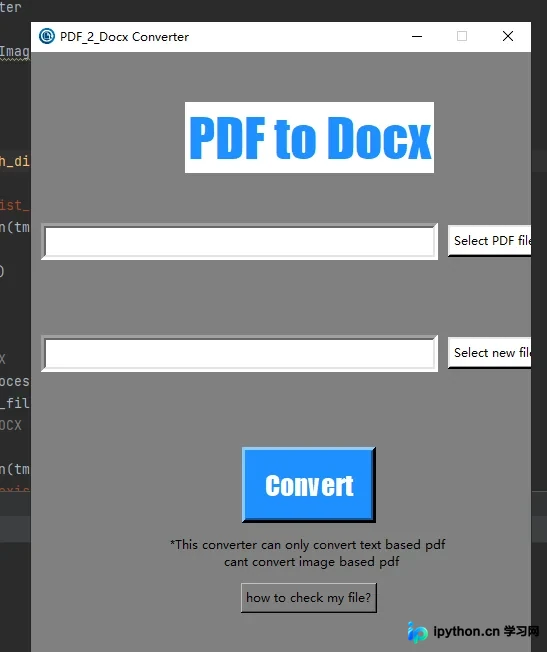
简易版可交互界面
若对pdf2docx自带的界面风格不满意,可考虑使用Gradio第三方库构建自定义界面。Gradio对后端开发友好,支持丰富的功能与自定义选项。用户可以先搭建基础界面,再根据需求逐步优化外观与交互逻辑。
import gradio as gr
from pdf2docx import Converter


def convert_pdf_to_docx_with_display(pdf_file):
    tmp_file = "./output.docx"
    # Convert PDF to DOCX
    cv = Converter(pdf_file)
    cv.convert(tmp_file)
    cv.close()

    return tmp_file


def convert_and_display_pdf_to_docx(pdf_file):
    docx_file = convert_pdf_to_docx_with_display(pdf_file)
    return docx_file


iface = gr.Interface(
    fn=convert_and_display_pdf_to_docx,
    inputs=["file"],
    outputs=["file"],
    title="[努力的小雨] PDF to DOCX Converter",
    description="上传pdf文件,并将其转化为docx文件",
)

iface.launch()
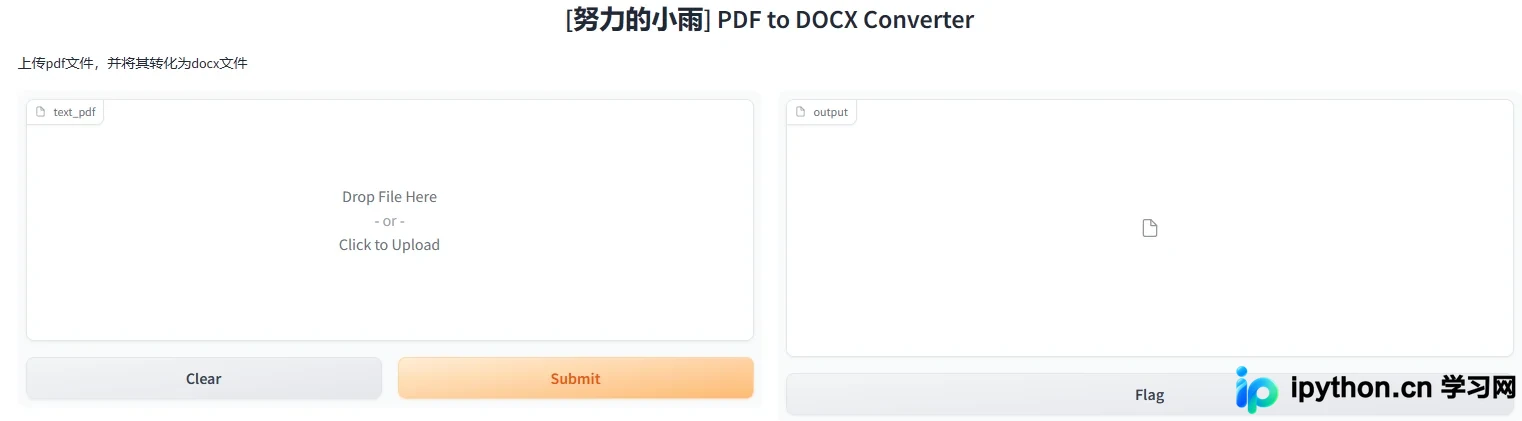
优化后的界面效果良好,已能满足基本用户需求。具体效果图如下所示:

优化版界面
目前可交互资源尚有限。若在转换前能预览解析后的文字内容,将有助于避免不必要的下载操作。例如,用户可能仅需复制PDF中的部分文字,而无需转换整个文件。为此,可在界面底部增加一个窗口,用于显示解析后的文字内容,并提供复制功能,方便用户获取所需信息。
import gradio as gr
from pdf2docx import Converter
import docx2txt

def convert_pdf_to_docx_with_display(pdf_file):
    tmp_file = "./output.docx"
    # Convert PDF to DOCX
    cv = Converter(pdf_file)
    cv.convert(tmp_file)
    cv.close()

    # Extract text from DOCX
    docx_text = docx2txt.process(tmp_file)
    return tmp_file, docx_text


def convert_and_display_pdf_to_docx(pdf_file):
    docx_file, docx_text = convert_pdf_to_docx_with_display(pdf_file)
    return docx_file, docx_text


iface = gr.Interface(
    fn=convert_and_display_pdf_to_docx,
    inputs=["file"],
    outputs=["file", "text"],
    title="[努力的小雨] PDF to DOCX Converter",
    description="上传pdf文件,并将其转化为docx文件且在界面单独显示文件的文字",
)

iface.launch()
修改代码并运行后,效果符合预期。
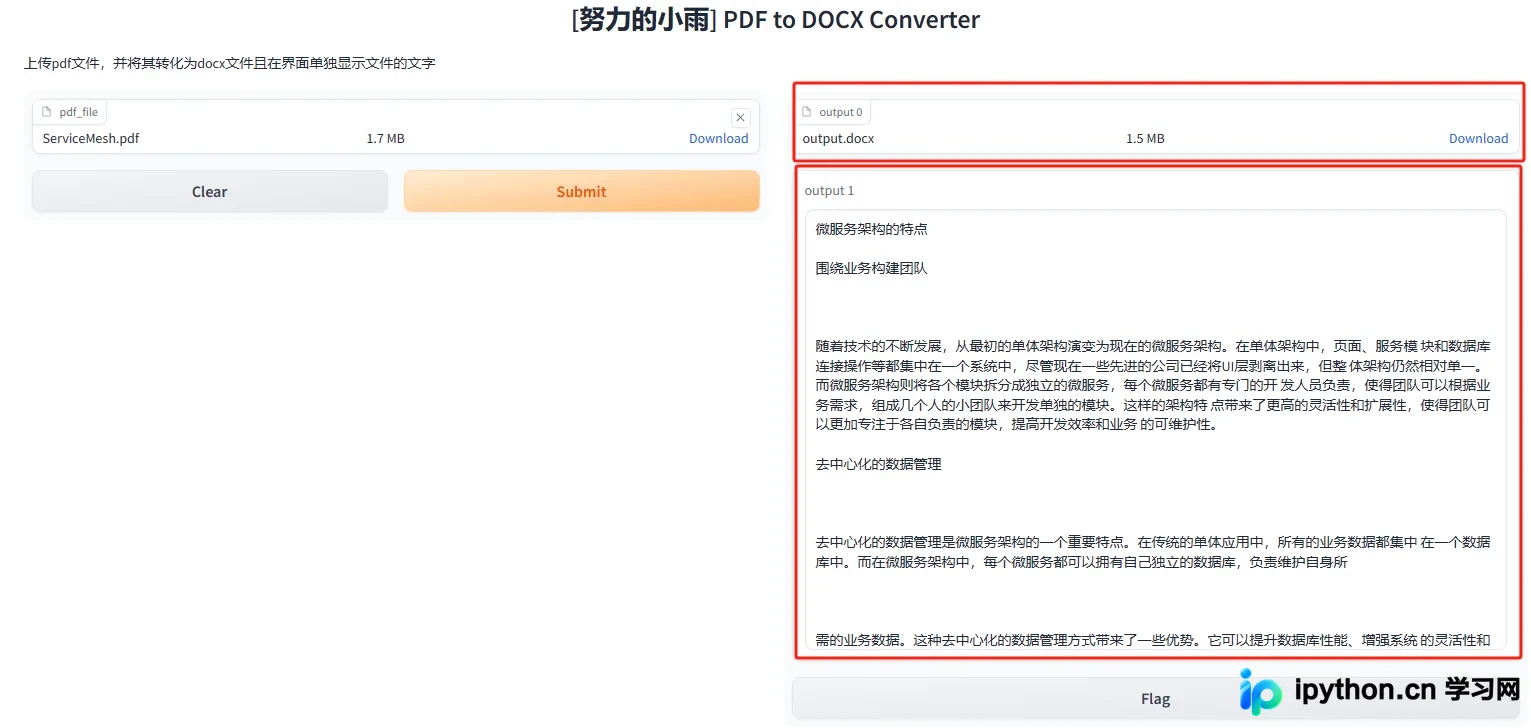
至强版界面
既然已能显示文字,是否还需要支持图片?考虑到PDF中常包含图片,为满足用户复制图片的需求,单独开发一个图片保存窗口是合理的。在此过程中,曾遇到一系列报错,类似于学习Java时常见的搜索解决模式。在使用Gradio创建画廊窗口时,曾误以为其直接返回图像二进制内容而未进行保存,导致持续报错。最终通过正确保存图像解决了该问题。由于代码中存在大量重复部分,此处不再逐一展示。
# 此处省略部分代码
# Extract images from DOCX
    images = []
    image_dir = os.path.join(tmp_dir, "images")
    os.makedirs(image_dir, exist_ok=True)
    for embed, related_part in document.part.related_parts.items():
        if isinstance(related_part, ImagePart):
            image_path = os.path.join(image_dir, f'image_{embed}.png')
            with open(image_path, 'wb') as f:
                f.write(related_part.image.blob)
                images.append(image_path)

    return tmp_file, docx_text, images
# 此处省略部分代码
将图片保存至指定文件夹,并返回包含图片实体的列表。运行效果显示图片已成功显示。然而,交互性仍有提升空间,例如用户可能希望跳过前几页PDF。为此,增加一个输入框以允许用户输入相关信息,进一步优化体验。
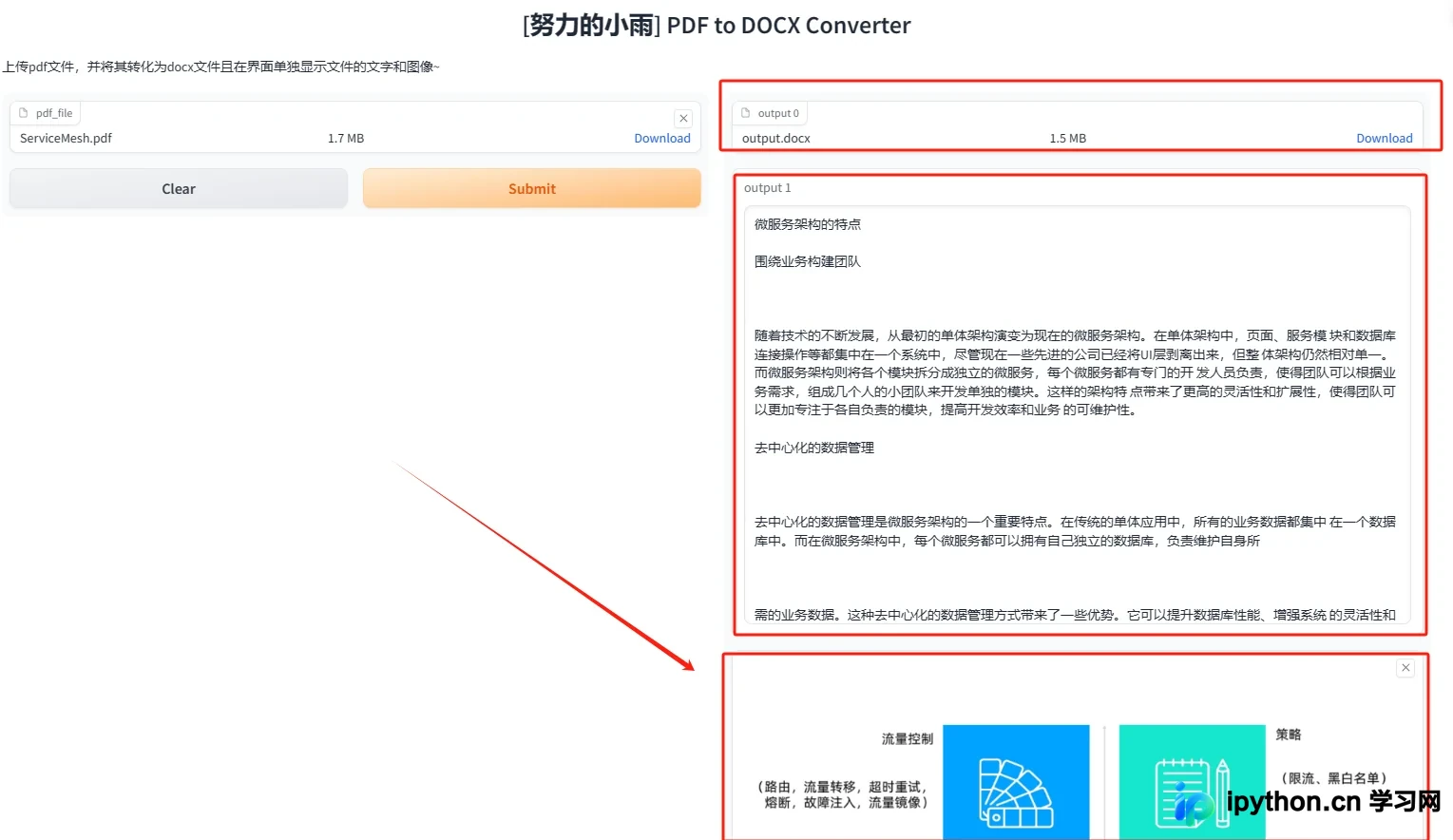
inputs=["text","file"],
为实现参数传递,需修改输入参数的类型,这一过程相对简单。除上述简单样式外,Gradio还提供多种其他样式供选择。此处仅展示最简示例,其余优化工作可由用户根据需求自行完成。
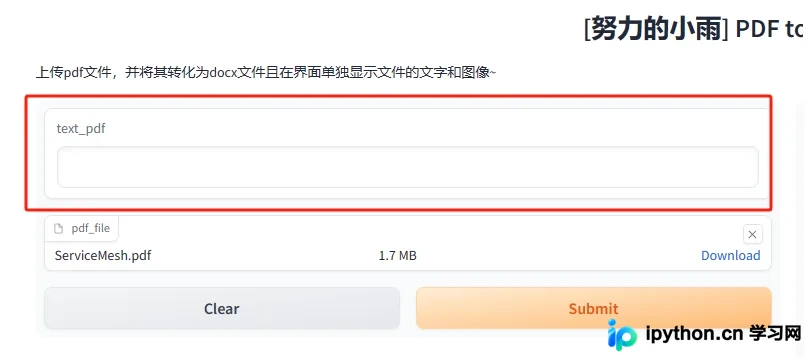
此处不再演示,因为只要获取参数,即可实现多种功能。就PDF转DOCX的可视化界面而言,已基本完成,符合预期要求,无需进一步美化界面。
总结
PDF转DOCX是一项实用功能,本文仅实现了基础的可视化界面。开发此工具的主要目的是深入掌握Gradio的使用方法,并加强对Python流行第三方包的熟悉程度,因为第三方包是快速开发的关键。已公布源码地址,供参考或遇到问题时查阅。建议读者尝试自行解决Bug,以便在熟悉后能独立处理问题,减少对外部搜索的依赖。
本文介绍了Python实现PDF转DOCX文档的实用工具。更多相关内容请搜索本站历史文章或浏览后续文章,感谢大家的支持!
免责声明:本文内容仅供参考,不代表本站观点。转载或引用请注明出处。









