

在Python环境中配置FME对象库(fmeobjects)的方法

本文详细讲解如何在Python环境中配置FME对象库(fmeobjects),实现Python与FME的无缝集成。通过复制FME安装目录下的fmeobjects文件夹至Python的site-packages路径,开发者可以在Python脚本或Jupyter Notebook中直接调用pyfme模块,进行空间数据处理与自动化工作流开发。
FME与Python集成的核心原理
FME (Feature Manipulation Engine) 提供了强大的空间数据处理能力,而Python则是广泛使用的脚本语言。为了让Python能够直接调用FME的核心功能,Safe Software提供了fmeobjects库。该库允许开发者在Python环境中直接操作FME的工作空间、转换器和数据源,从而实现高度定制化的地理数据处理流程。
环境配置步骤
要将fmeobjects集成到现有的Python环境中,需要遵循以下具体步骤。此过程主要涉及文件路径的映射与复制。
1. 定位FME安装目录
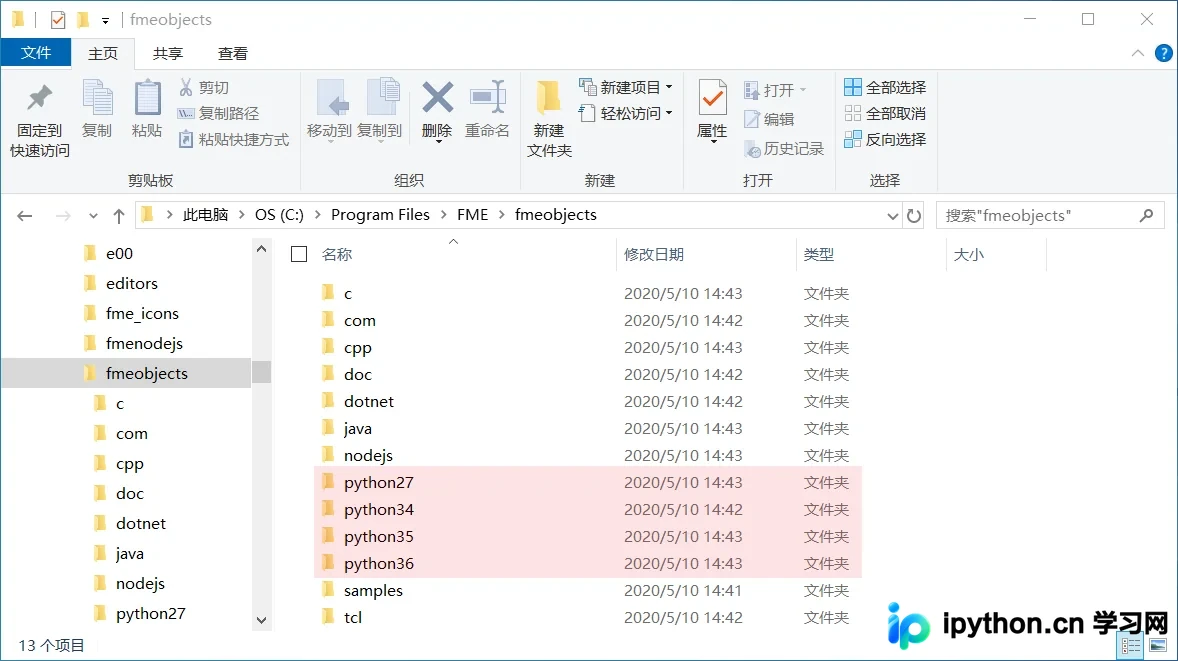
首先,找到电脑上FME软件的安装路径。在该目录下,可以找到一个名为 fmeobjects 的文件夹。这个文件夹内包含了FME与Python交互所需的所有核心文件。
需要注意的是,FME的版本决定了其支持的Python版本。例如,FME 2018 x64版本对应特定的Python环境要求。因此,在配置前,请确认你的FME版本与目标Python环境(如Anaconda、arcpy2等虚拟环境)的兼容性。
2. 复制fmeobjects文件
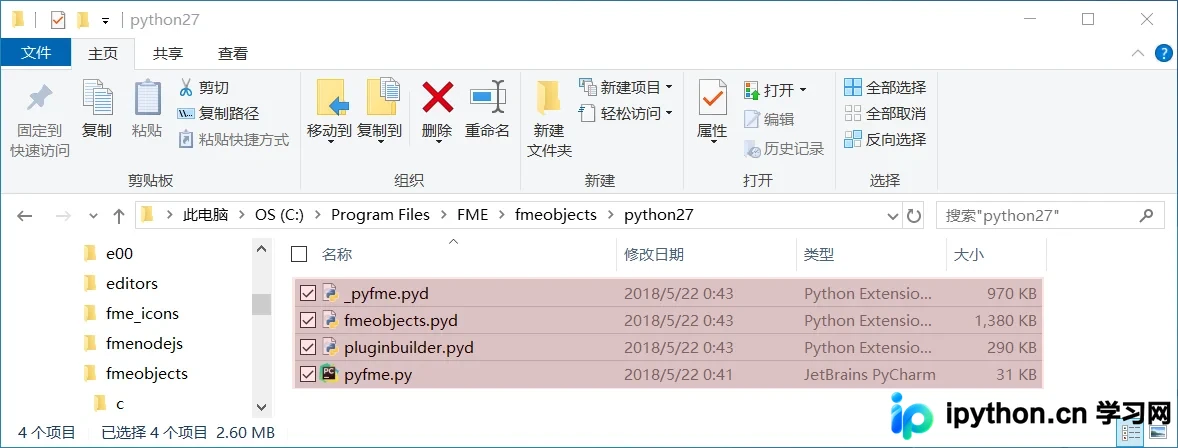
进入 fmeobjects 文件夹,选中其中的所有文件和子文件夹。这些文件包含了FME对象库的完整实现。
3. 粘贴至Python环境
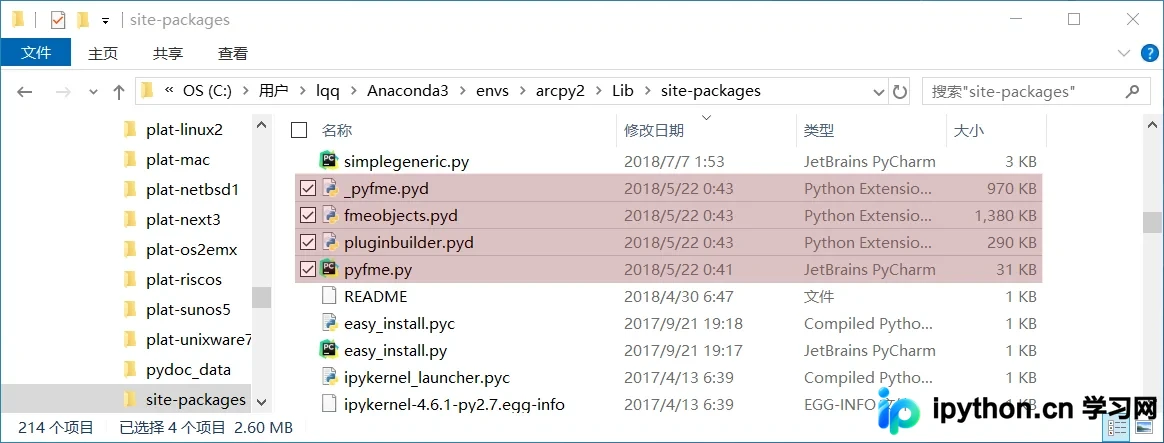
将复制的文件粘贴到你目标Python环境的 Lib\site-packages 目录下。这是Python标准库和第三方库的默认安装路径。
例如,如果你使用的是Anaconda创建的 arcpy2 虚拟环境,你需要将文件粘贴到该虚拟环境对应的 Lib\site-packages 路径中。确保路径正确无误,否则Python将无法找到该模块。
验证配置是否成功
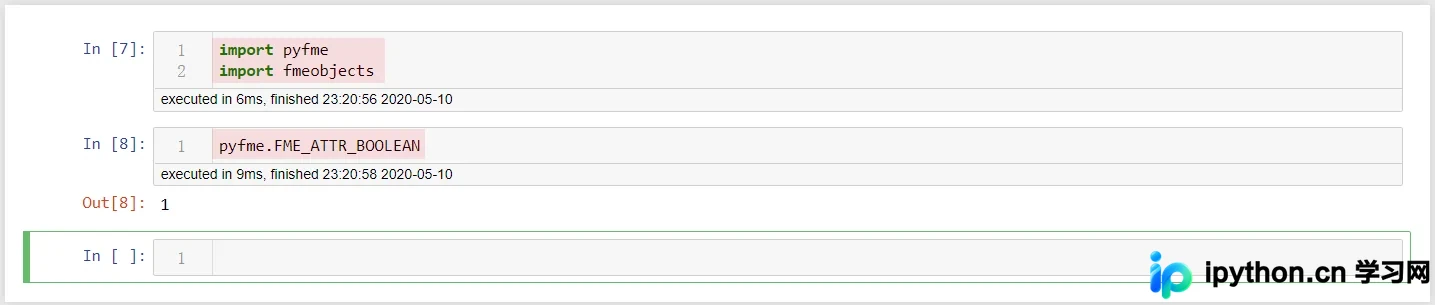
配置完成后,可以通过在Python脚本或Jupyter Notebook中导入 pyfme 模块来验证配置是否成功。
import pyfme如果导入过程没有报错,说明fmeobjects已成功集成到你的Python环境中。此时,你可以开始使用FME提供的各种功能进行空间数据处理。
获取官方文档
为了更深入地了解fmeobjects的使用方法和API接口,建议访问Safe Software官方网站获取详细的开发者文档。官方文档提供了丰富的示例和说明,帮助你更好地利用FME与Python集成的优势。
以上就是在Python环境中配置FME对象库(fmeobjects)的详细内容,更多关于FME与Python集成的资料请关注本站其它相关文章!
免责声明:本文内容仅供参考,不代表本站观点。转载或引用请注明出处。









